Alors, t'as un petit souci avec Word et cette satanée page de garde numérotée, hein ? Pas de panique, ça arrive même aux meilleurs ! On dirait qu'elle se prend un peu trop au sérieux, cette page de garde... mais on va lui remettre les idées en place. Accroche-toi, c'est plus simple que tu ne le penses, promis !
Imagine, tu es en train de finaliser ton mémoire, ton rapport super important ou même, soyons fous, un roman ! Et là, BAM! Un "1" qui te nargue en bas de ta magnifique page de garde. Horreur ! On va régler ça ensemble, étape par étape. T'as ton café sous la main ? Parfait, on y va !
La méthode "Saut de Section", notre arme secrète
La clé du mystère, c'est les sauts de section. Oui, ça sonne un peu technique comme ça, mais en réalité, c'est juste Word qui divise ton document en parties distinctes. On va dire à Word : "Hé, la page de garde, c'est une section à part, et je veux la traiter différemment." Malin, non ?
Voici comment procéder:
- Place ton curseur juste après le dernier mot de ta page de garde. Vraiment juste après, hein ! Genre, colle-le.
- Va dans l'onglet "Mise en Page" (ou "Disposition", ça dépend des versions de Word, c'est toujours un peu la loterie).
- Clique sur "Sauts de Page" (ou "Sauts de Section", encore cette histoire de loterie...).
- Sélectionne "Page Suivante" dans la section "Sauts de Section". Tadaaaa ! Tu viens de créer une barrière invisible entre ta page de garde et le reste du document.
Tu sens la puissance qui émane de toi, maintenant ? Tu as dompté le saut de section ! Mais l'aventure ne s'arrête pas là...

Supprimer (enfin!) ce numéro rebelle
Maintenant que tu as tes sections bien séparées, on va dire à Word : "Écoute, je ne veux aucun numéro sur la première section (la page de garde)". Simple, clair, efficace.
Voici la marche à suivre:
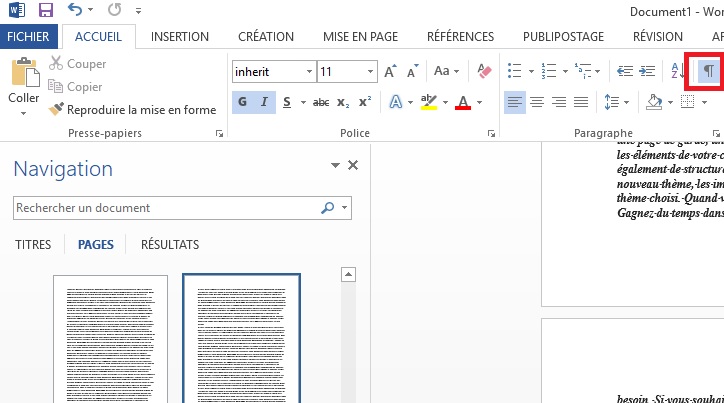
- Double-clique dans la zone de pied de page (ou d'en-tête, si ton numéro est en haut) sur la deuxième page (celle qui suit ta page de garde).
- Dans l'onglet "En-tête et pied de page" qui s'est affiché, désélectionne l'option "Lier au précédent" (ou "Identique au précédent", ça dépend des jours...). C'est crucial !
- Maintenant, tu peux aller sur ta page de garde et supprimer le numéro de page tranquillement. Adieu, numéro indésirable !
- Vérifie que les numéros de page commencent bien à "1" sur la deuxième page (ou le chiffre que tu souhaites). Si ce n'est pas le cas, clique sur "Numéro de page" puis "Format des numéros de page" et règle tout ça.
Et voilà ! Normalement, tu as réussi ! Tu as vaincu le numéro de page de la page de garde ! Tu peux savourer ton triomphe avec une autre gorgée de café (ou un croissant, tu l'as bien mérité).
Si jamais ça ne marche pas du premier coup (Word peut parfois être un peu capricieux), respire un grand coup et reprends les étapes calmement. Vérifie bien que tu as bien créé les sauts de section et que l'option "Lier au précédent" est bien désactivée.
Et si vraiment tu galères encore, n'hésite pas à demander de l'aide à un ami (ou à Google, ton meilleur allié en cas de panne informatique). Bon courage et que la force des sauts de section soit avec toi !