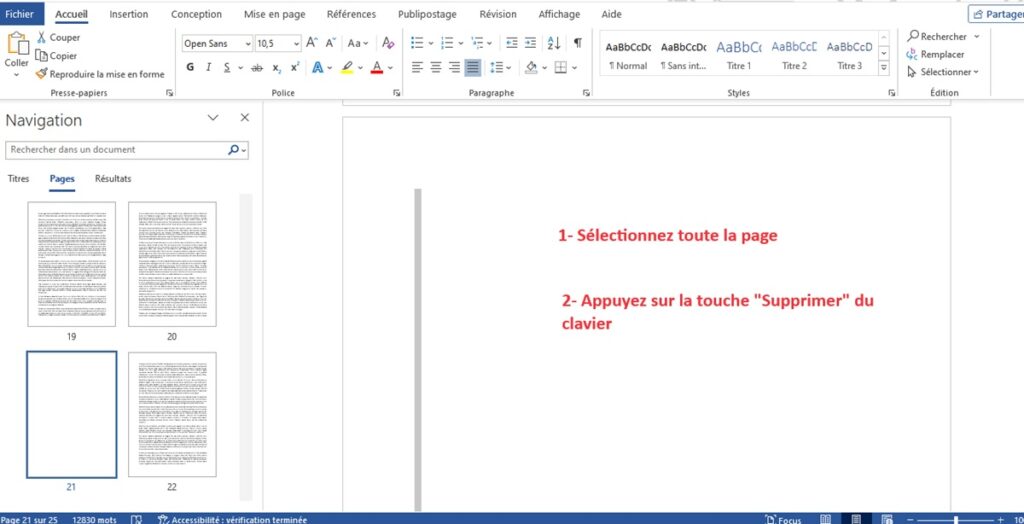
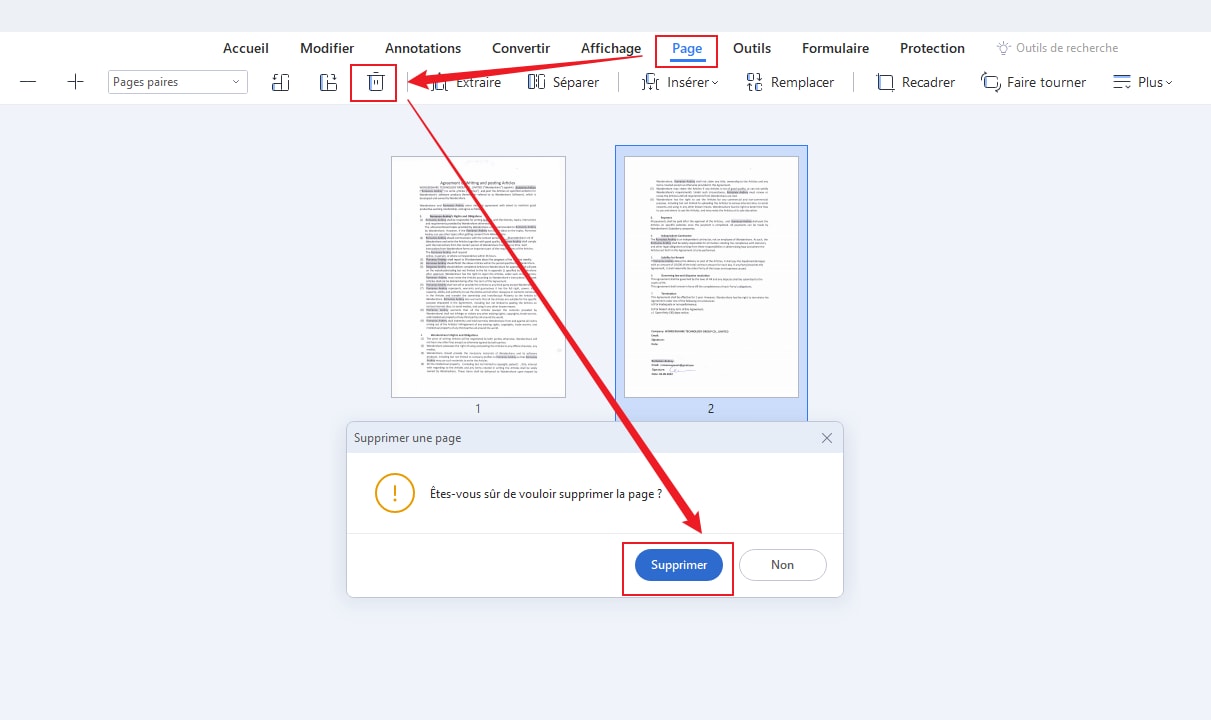
Okay, petite confession. J'ai passé une heure entière la semaine dernière à me battre avec une page de garde Word. Une heure! Je vous raconte pas le niveau de frustration. Je voulais juste enlever cette satanée page, et Word semblait déterminé à ce qu'elle reste là, bien ancrée comme une moule sur un rocher. C'est un peu comme quand tu essaies d'ouvrir un pot de confiture et que, peu importe comment tu t'y prends, il refuse de céder. Vous connaissez ce sentiment, hein ? (Dites oui, s'il vous plaît, pour que je me sente moins seule!).
Bref, cet incident digne d'une mauvaise comédie m'a fait réaliser que beaucoup de gens doivent se retrouver dans la même situation. Alors, parlons de la bête noire: comment supprimer cette page de garde Word qui vous donne des cheveux blancs.
Pourquoi cette page de garde s'accroche-t-elle autant?
Plusieurs raisons peuvent expliquer ce phénomène. Souvent, c'est simplement parce qu'elle a été insérée via la fonction "Page de Garde" de Word (Captain Obvious is here!). Word, dans sa grande sagesse informatique, la considère alors comme un élément spécial. Autre possibilité: des sauts de section cachés qui foutent le bazar. Et parfois, soyons honnêtes, c'est juste qu'on ne regarde pas au bon endroit! (C'est arrivé à tout le monde, avouez!).
Les solutions, étape par étape (parce qu'on aime la simplicité!)
Voici les différentes méthodes pour venir à bout de cette page de garde rebelle :
- Méthode 1: La suppression directe (la plus simple, si elle fonctionne!)
Sélectionnez tout le contenu de la page de garde (Ctrl+A sur cette page uniquement!). Appuyez ensuite sur la touche Suppr ou Backspace (Retour Arrière). Si ça marche, bingo! Si non, on passe à la suite. - Méthode 2: Supprimer la page de garde via l'onglet "Insertion"
Allez dans l'onglet "Insertion", puis cliquez sur "Pages" et enfin sur "Page de garde". Normalement, vous devriez voir une option "Supprimer la page de garde actuelle". Cliquez dessus et admirez le résultat! (Si, ça y est, elle est partie... N'est-ce pas?) - Méthode 3: Révéler et supprimer les sauts de section (le plan B pour les cas complexes)
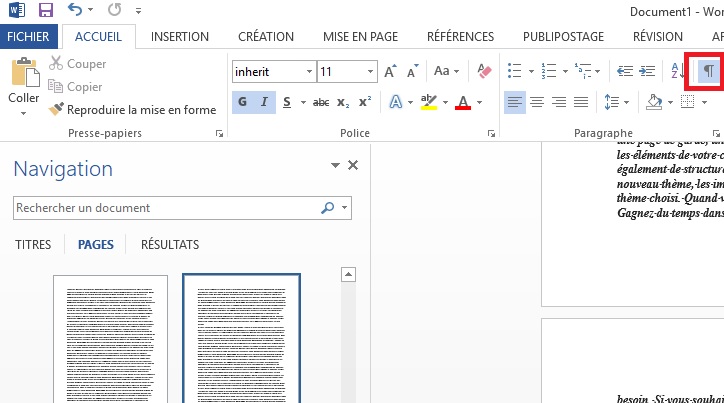
Activez l'affichage des marques de formatage (le petit ¶ dans l'onglet "Accueil"). Vous verrez alors apparaître les sauts de section (s'il y en a). Sélectionnez le saut de section juste après la page de garde et supprimez-le. Attention, cette méthode peut parfois chambouler la mise en page. (Donc, sauvegardez votre document avant, juste au cas où!) - Méthode 4: La méthode radicale (pour les cas désespérés)
Créez un nouveau document Word. Copiez-collez tout le contenu de votre document original (sans la page de garde!). C'est un peu comme reconstruire sa maison après un tremblement de terre, mais au moins, vous êtes débarrassé de la page de garde!
Et voilà! J'espère que ces astuces vous aideront à venir à bout de ces pages de garde récalcitrantes. N'hésitez pas à me dire en commentaires quelle méthode a fonctionné pour vous. Et surtout, n'oubliez pas: Word n'est qu'un outil. Ne le laissez pas vous rendre fou!
PS : Si aucune de ces méthodes ne fonctionne, je crois qu'il est temps de contacter un exorciste... Ou, plus simplement, de redémarrer votre ordinateur. On ne sait jamais!