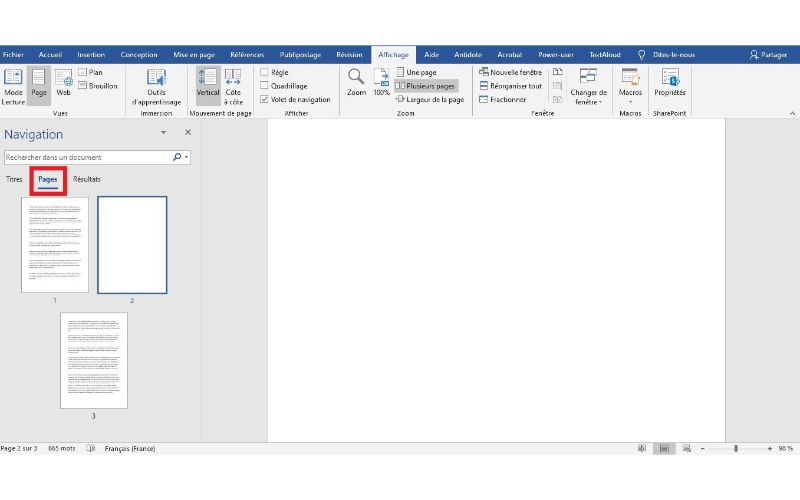
Alors, asseyez-vous, prenez un café (ou un verre de vin, qui suis-je pour juger ?), et laissez-moi vous raconter l'histoire de cette page vierge récalcitrante dans Word. Vous savez, celle qui se pointe sans invitation et refuse de partir, comme un voisin trop collant après trois verres de Beaujolais Nouveau ? Oui, celle-là !
On l'a tous vécue. On travaille tranquillement sur un document, tout va bien, et BAM! Une page blanche, immaculée et moqueuse, s'étale devant nous, ruinant notre mise en page et notre karma. Pourquoi ? Comment ? Et surtout, comment la virer avant qu'elle ne nous rende complètement dingues ?
La chasse à la page fantôme : les suspects habituels
Avant de sortir l'artillerie lourde (genre, désinstaller Word et devenir ermite dans les Alpes), essayons les méthodes douces. La plupart du temps, cette page est là à cause d'une de ces joyeusetés :
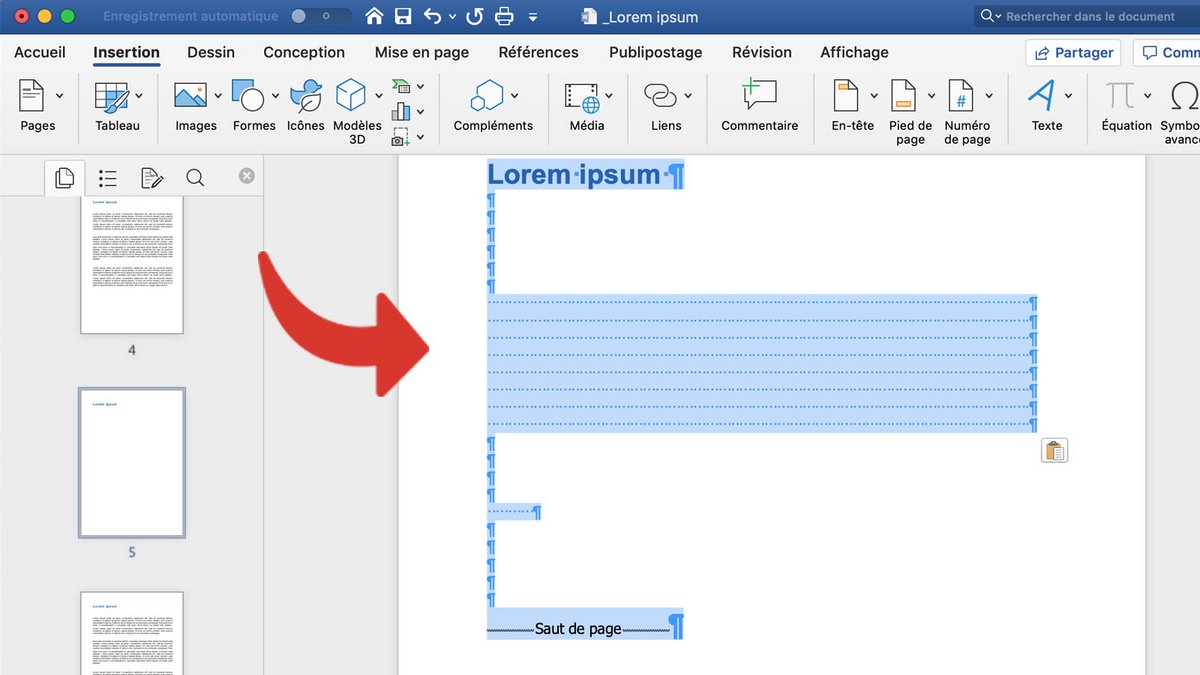
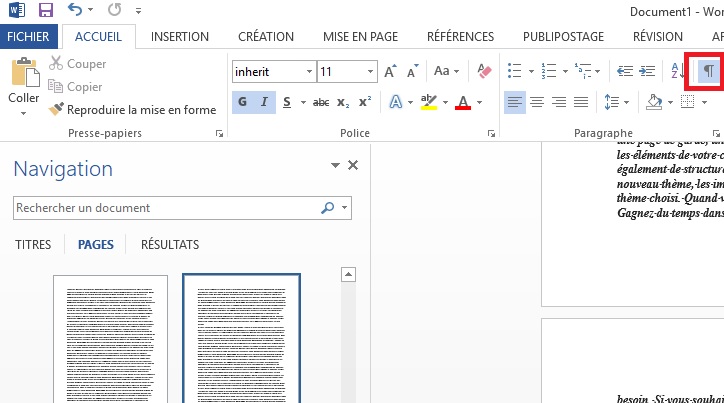
- Des sauts de page fourbes : Ces petits malins se cachent souvent à la fin de votre document et créent une page supplémentaire. Comme des gremlins de la mise en page! Pour les débusquer, activez les marques de paragraphe (le petit ¶ dans l'onglet "Accueil"). Vous verrez alors ces sauts de page, bien visibles et prêts à être supprimés (touche "Suppr").
- Des paragraphes vides rebelles : Un paragraphe vide avec un interligne trop grand peut aussi pousser du texte vers la page suivante. Là encore, le ¶ est votre ami. Effacez ces paragraphes superflus.
- Une table des matières en pleine rébellion : Parfois, Word, dans son zèle de faire une belle table des matières, ajoute une page en trop. Vérifiez ses paramètres et ajustez-les si nécessaire.
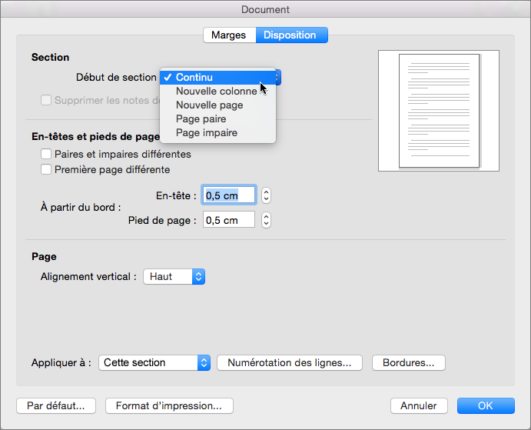
- Des marges et des bordures extravagantes : Des marges démesurées ou des bordures invisibles peuvent occuper de l'espace et créer une page supplémentaire. Jetez un coup d'oeil dans l'onglet "Mise en Page".
Quand la diplomatie échoue : le mode commando
Si les méthodes douces ne fonctionnent pas (parce que, soyons honnêtes, parfois Word est juste têtu), on passe au plan B :
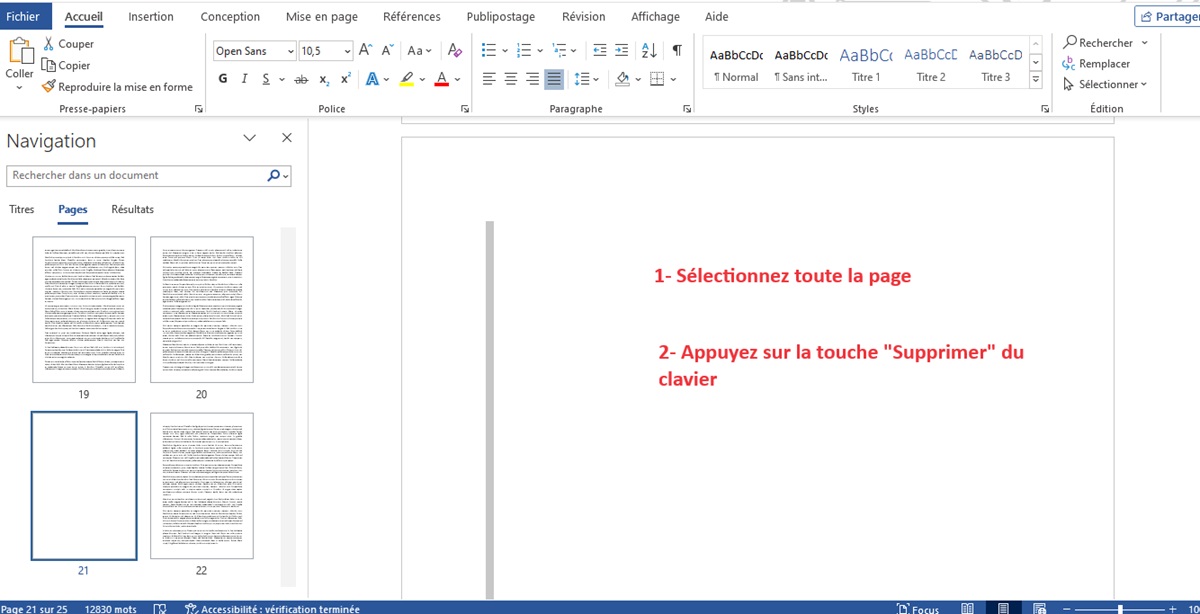
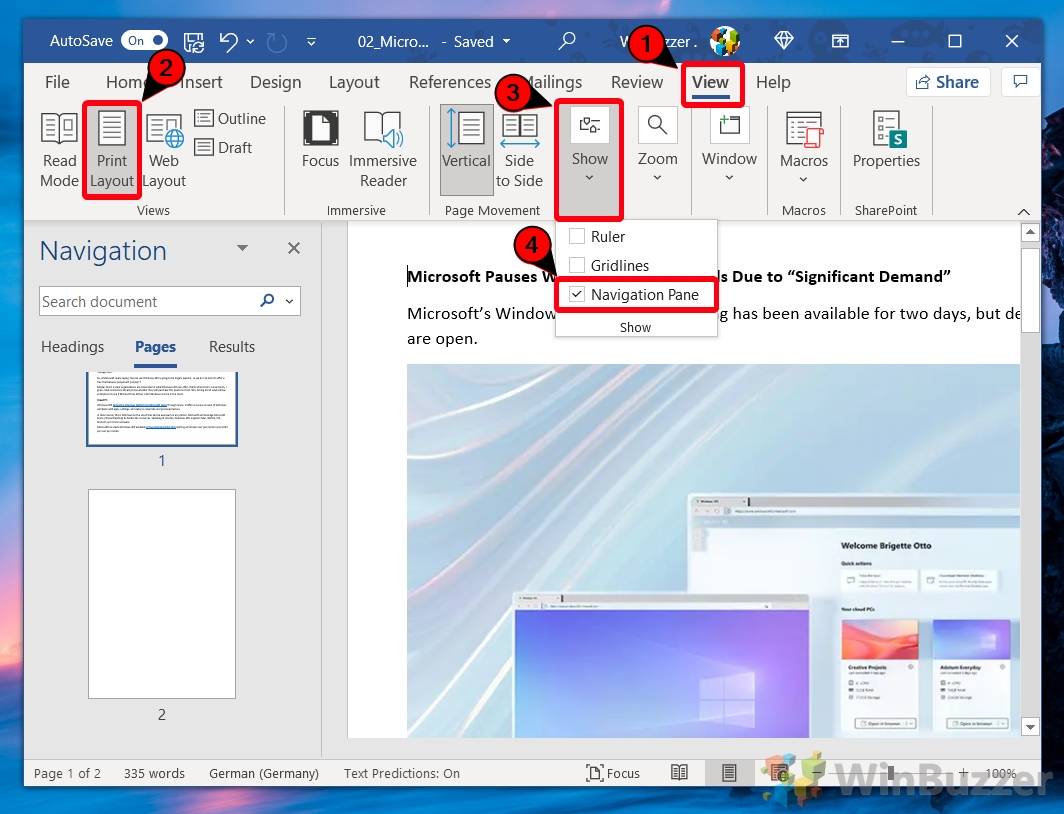
La technique du "Retour en arrière sans pitié": Placez votre curseur juste avant le début de la page vierge. Appuyez sur la touche "Suppr" (ou "Backspace" si vous êtes de mauvaise humeur et que vous voulez vraiment la voir disparaître) de manière répétée, jusqu'à ce que la page disparaisse dans les limbes de l'informatique. C'est un peu brutal, mais souvent efficace.
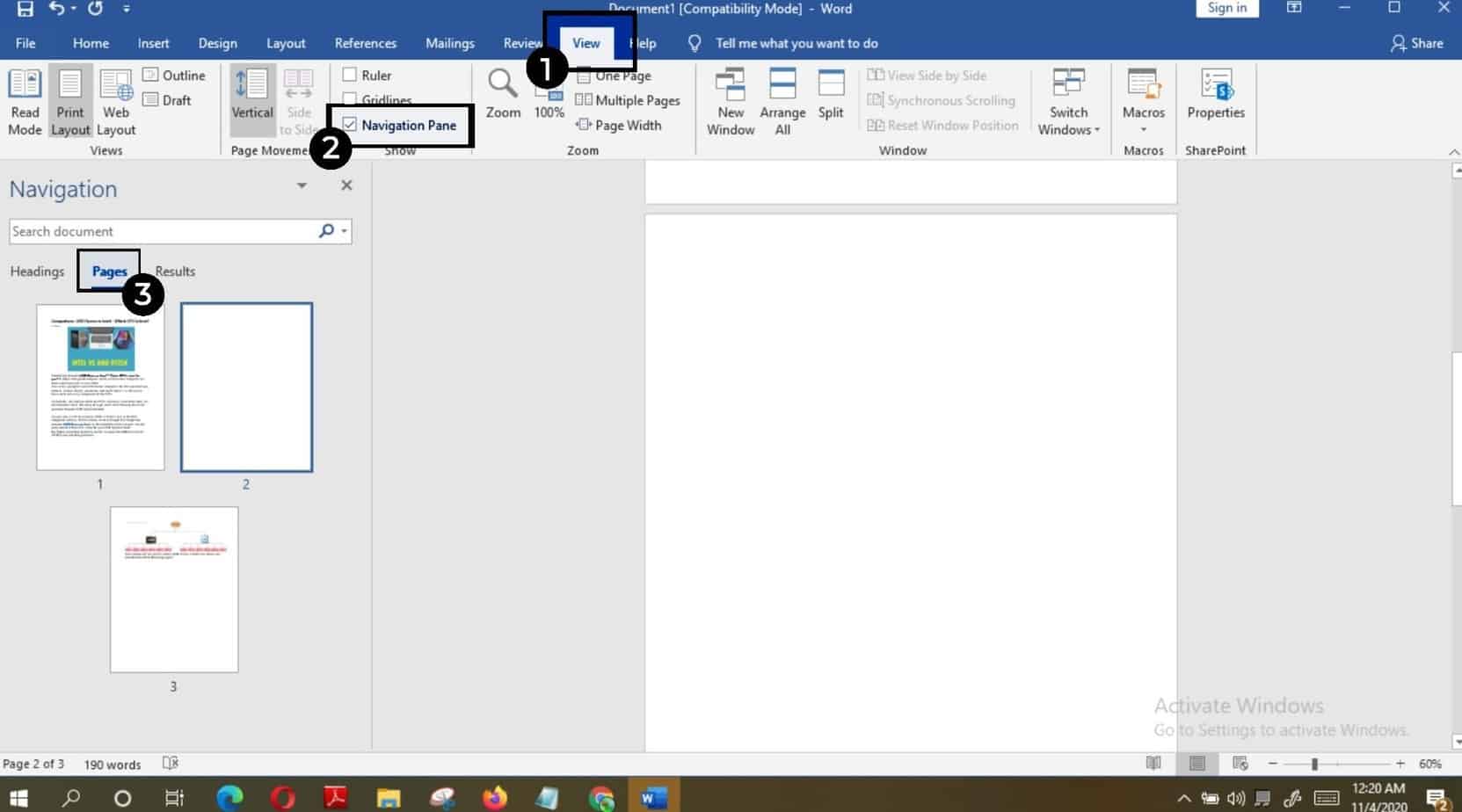
Si même ça ne marche pas (!!!), alors là, on peut commencer à soupçonner une intervention divine (ou démoniaque, selon votre chance). Blague à part, vérifiez les paramètres d'impression, au cas où Word déciderait d'imprimer une page vide par pur sadisme.
Et voilà ! Vous avez vaincu la page vierge ! Vous pouvez maintenant retourner à votre café (ou votre verre de vin), fier de votre victoire sur les mystères impénétrables de Microsoft Word. N'oubliez pas, la prochaine fois, activez ces marques de paragraphe. Elles sont comme les détectives privés de votre mise en page, toujours prêts à débusquer les coupables !