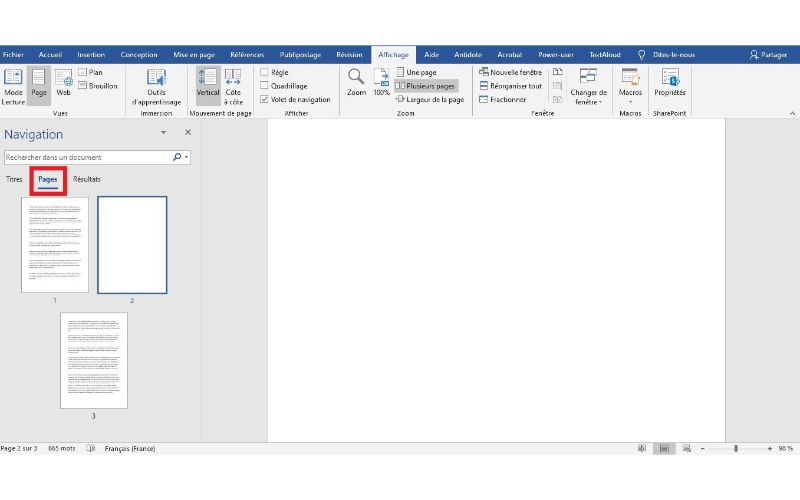
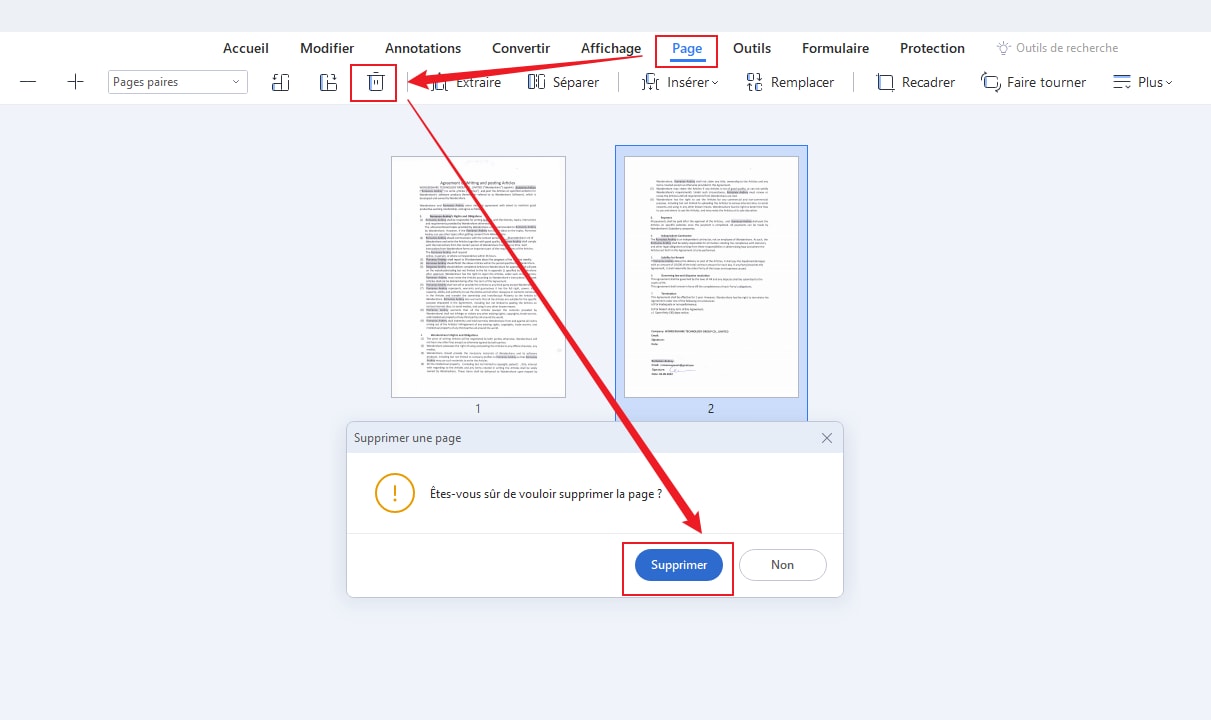
Salut tout le monde ! Alors, vous avez un petit problème avec votre page de garde Word ? Pas de panique, on est tous passés par là. C'est comme essayer d'ouvrir un pot de cornichons trop serré... frustrant, mais pas insurmontable. Imaginez, vous avez passé des heures à peaufiner votre document, et là, PAF, une page de garde rebelle qui refuse de disparaître. On dirait presque qu'elle a pris racine ! Mais ne vous inquiétez pas, on va l'extirper de là, avec un peu d'humour et beaucoup de café (virtuel, bien sûr).
Le grand mystère de la page de garde récalcitrante
Pourquoi ces pages de garde sont-elles si têtues ? C'est une question philosophique, presque métaphysique. Peut-être qu'elles se sentent abandonnées, ou qu'elles ont simplement décidé de faire de la résistance. Quoi qu'il en soit, on va leur montrer qui est le patron. Préparez-vous, car on va devenir des maîtres de la suppression de page de garde !
Option 1 : La méthode douce (ou pas)
La première méthode est la plus simple, et souvent la plus efficace. On va essayer de la faire disparaître comme un magicien fait disparaître un lapin (enfin, on espère). Voici les étapes:
- Sélectionnez le texte de la page de garde (oui, tout le texte). Imaginez que vous faites le ménage de printemps dans votre document.
- Appuyez sur la touche "Suppr" ou "Backspace". Bam! Théoriquement, la page de garde devrait partir en fumée.
Si ça ne marche pas du premier coup, ne vous découragez pas. Parfois, Word est un peu capricieux. Réessayez, en étant encore plus déterminé. Pensez à un ouragan qui déferle sur une maison de cartes... (Bon, peut-être pas aussi violent, mais vous voyez l'idée!).
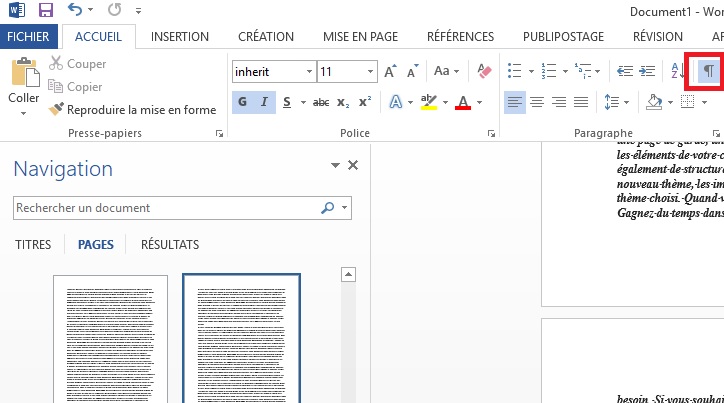
Option 2 : La méthode chirurgicale (pour les cas désespérés)
Si la méthode douce n'a pas fonctionné, il est temps de sortir l'artillerie lourde. On va devenir des chirurgiens de Word, et on va retirer cette page de garde avec une précision diabolique.
- Allez dans l'onglet "Insertion".
- Cherchez l'option "Pages", puis "Page de garde".
- Un menu déroulant apparaît ? Cherchez l'option "Supprimer la page de garde actuelle". Cliquez dessus. Pouf ! La page de garde est censée disparaître.
Si même cette méthode échoue, il est possible que la page de garde soit intégrée directement dans votre document, comme un tatouage indélébile. Dans ce cas, il faudra peut-être la supprimer manuellement en supprimant chaque élément (texte, images, etc.). Courage, vous y êtes presque!

Le mot de la fin (enfin, presque)
Voilà, vous avez maintenant les outils pour vaincre ces pages de garde rebelles. N'oubliez pas, la persévérance est la clé. Et si vraiment rien ne marche, il y a toujours l'option de jeter l'ordinateur par la fenêtre... Non, je plaisante! Respirez un grand coup, refaites les étapes, et tout finira par s'arranger. Et n'oubliez pas de sauvegarder votre document après chaque modification! Bonne chance, et que la force soit avec vous ! (Surtout la force du café!).
PS : Si vous rencontrez d'autres problèmes avec Word, n'hésitez pas à demander de l'aide à votre ami Google. Il sait tout, absolument tout. Même comment plier une serviette en forme de cygne (je vous jure, c'est vrai !).
![[Tuto] Comment supprimer la page de garde sur un document Word ? - YouTube](https://i.ytimg.com/vi/2dZV6h-q4g4/maxresdefault.jpg)