Je me souviens encore de ma grand-mère, Marie-Jeanne, essayant de télécharger une application sur son ordinateur. Elle tenait la souris comme si c'était une bombe sur le point d'exploser et me demandait à chaque clic si elle allait "casser l'internet". C'était adorable, mais ça m'a fait réaliser à quel point cette tâche, apparemment simple, peut être intimidante pour certains. Alors, chers amis, si Marie-Jeanne peut le faire, vous aussi ! On va décomposer tout ça, étape par étape, sans paniquer. (Promis, vous ne casserez rien!).
Télécharger une application: plusieurs chemins mènent à Rome (et au téléchargement!)
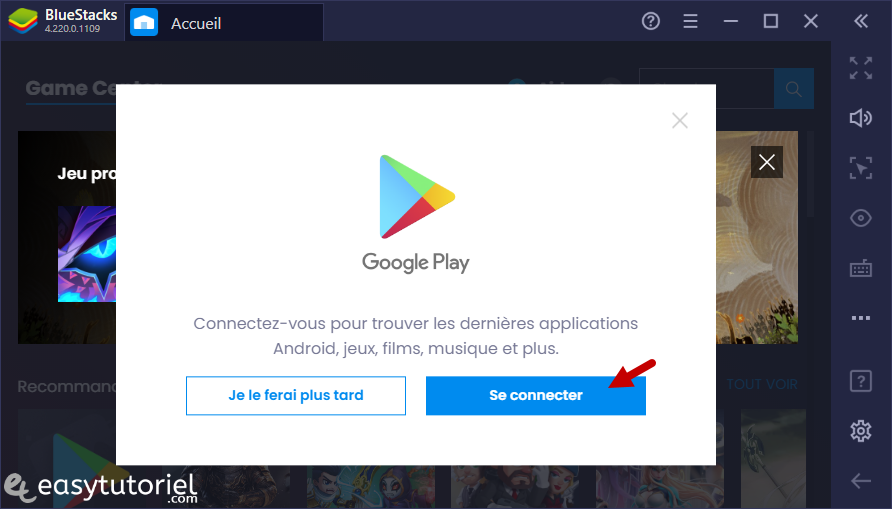
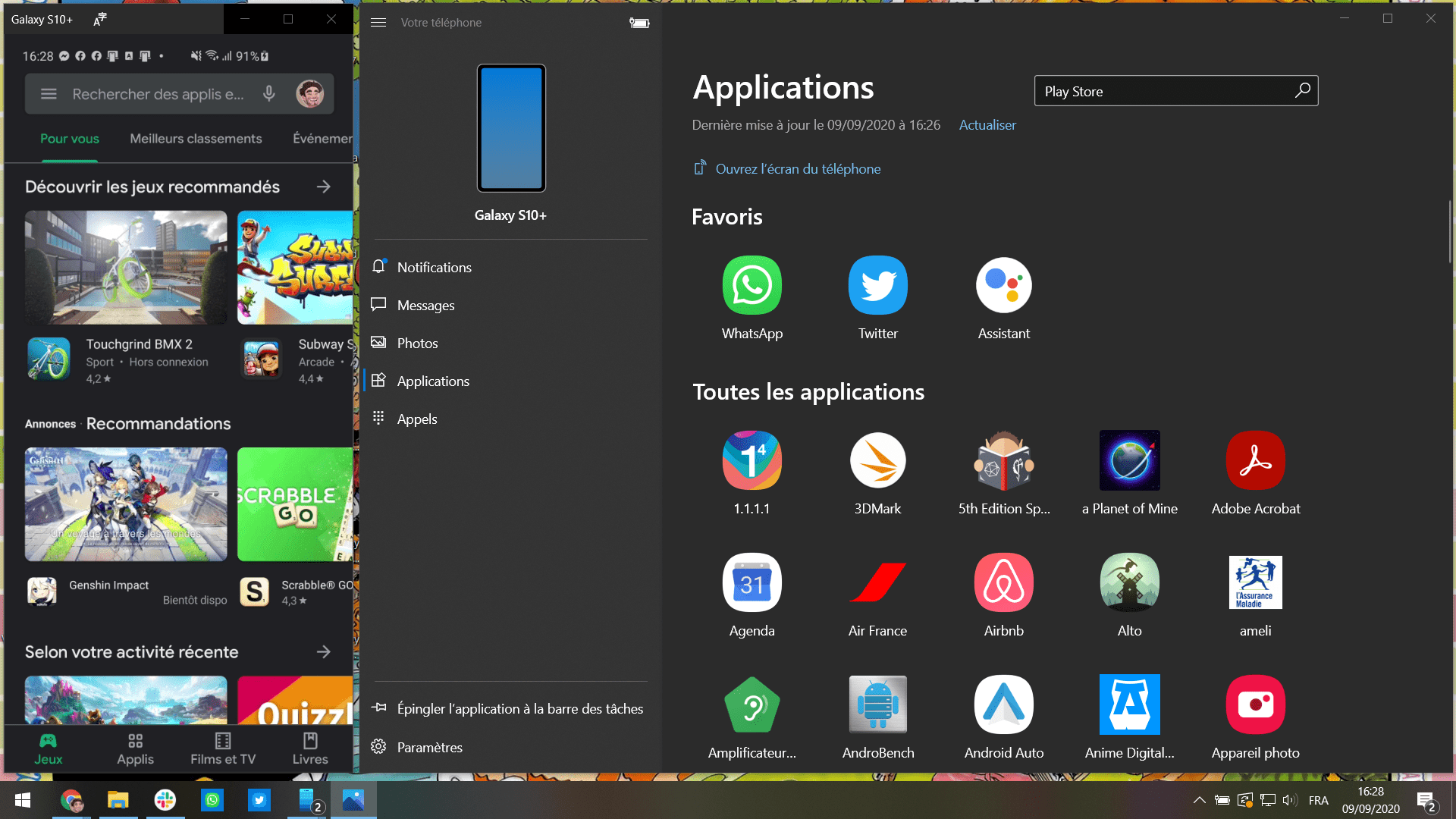
Contrairement à nos chers smartphones où tout passe par un magasin centralisé (App Store ou Google Play), sur PC, c'est un peu plus... sauvage. Il existe plusieurs façons de procéder. On va explorer les principales:
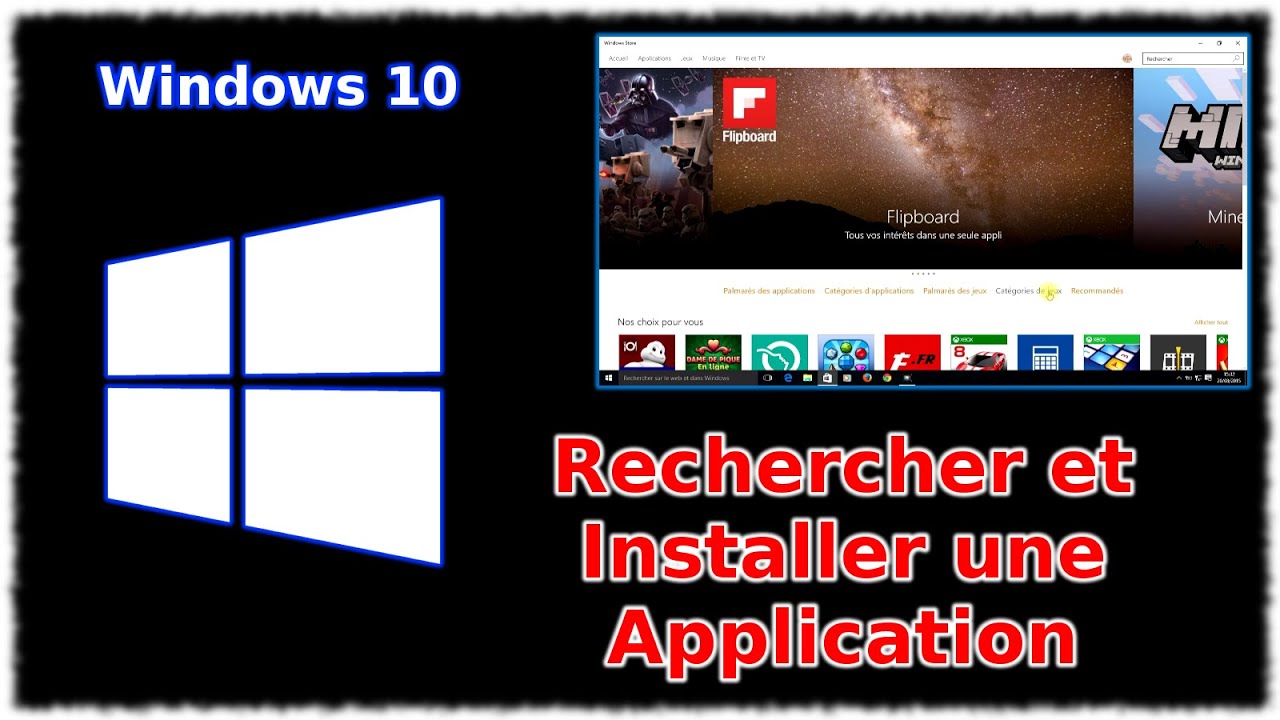
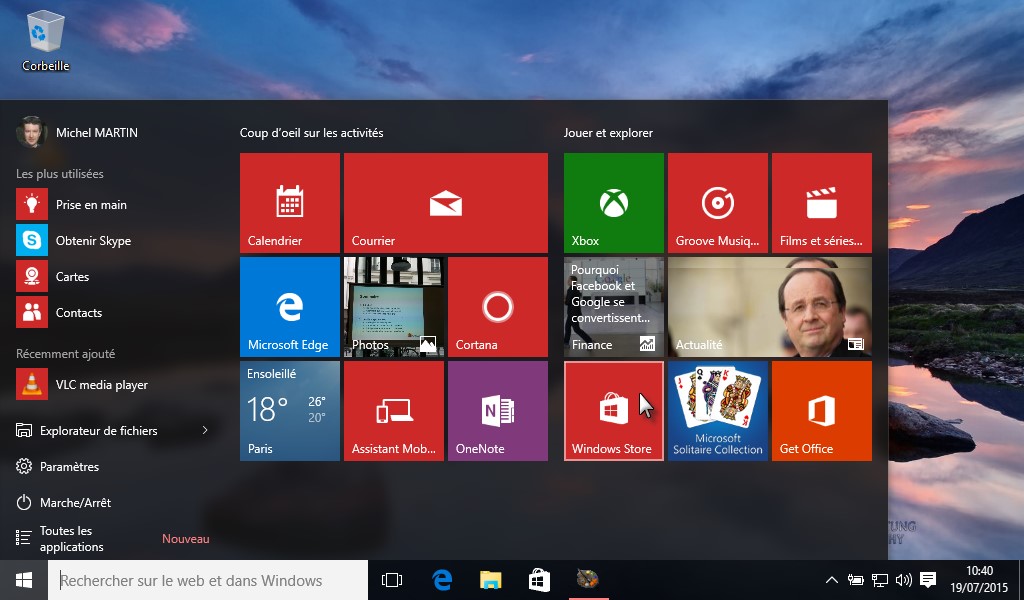
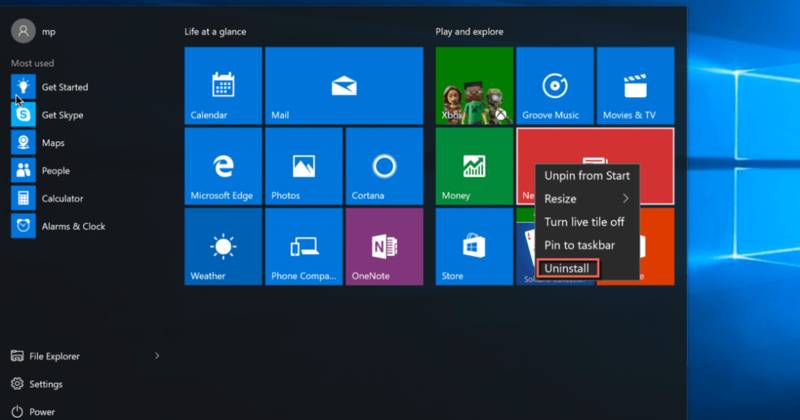
- Le Microsoft Store: C'est un peu comme l'App Store d'Apple, mais pour Windows. (Oui, Microsoft essaye de copier les bonnes idées!). C'est généralement l'option la plus sûre, car les applications sont censées être vérifiées. Pour y accéder, cherchez "Microsoft Store" dans la barre de recherche Windows.
- Le site web de l'éditeur: Vous voulez l'application "TrucMuche"? Le plus souvent, vous pouvez la télécharger directement depuis le site web de TrucMuche. C'est simple, non? Mais attention, soyez sûr que le site est bien l'officiel pour éviter les mauvaises surprises (virus, logiciels espions...). Vérifiez bien l'URL!
- Les plateformes de téléchargement: Des sites comme Softonic ou CNET existent. Personnellement, je suis moins fan. Ils sont souvent remplis de pubs et peuvent parfois proposer des versions légèrement modifiées des applications... (Légèrement = avec des trucs en plus que vous ne voulez pas!) Je vous conseille de privilégier les deux premières options.
Comment ça marche, concrètement?
Prenons l'exemple du site web de l'éditeur. C'est le cas le plus courant. Voici les étapes:
- Trouvez le site officiel: Utilisez Google (ou votre moteur de recherche préféré). Assurez-vous que l'URL est bien celle de l'entreprise qui a créé l'application. Évitez les sites qui ressemblent à "TrucMucheGratuitTelechargement.com". (C'est souvent un piège!).
- Cherchez la section "Téléchargement" ou "Download": En général, c'est assez facile à trouver. Sinon, fouillez un peu!
- Choisissez la version pour Windows: (Si vous êtes sur Windows, bien sûr! Si vous êtes sur Mac, cherchez la version macOS.) Il y a souvent des boutons bien gros qui disent "Download for Windows".
- Le téléchargement commence: Un fichier (généralement avec l'extension ".exe") va se télécharger.
- Double-cliquez sur le fichier téléchargé: Cela va lancer l'installation.
- Suivez les instructions à l'écran: Lisez attentivement les différentes étapes et cliquez sur "Suivant" (ou "Next") jusqu'à la fin. Faites attention aux cases à cocher! On vous propose souvent d'installer des logiciels additionnels... si vous n'en voulez pas, décochez-les! (Microsoft a la main lourde avec ces propositions...).
- L'application est installée! Normalement, vous devriez la trouver dans le menu Démarrer ou sur votre bureau.
Quelques conseils (parce que je vous aime bien!)
- Ayez un antivirus à jour: C'est la base. Un bon antivirus vous protégera des logiciels malveillants.
- Soyez vigilant avec les sources de téléchargement: Privilégiez le Microsoft Store ou le site web de l'éditeur.
- Lisez attentivement les instructions d'installation: Ne cliquez pas sur "Suivant" sans réfléchir!
- En cas de doute, demandez de l'aide: Il y a plein de forums et de tutoriels en ligne. Et vous pouvez toujours me laisser un commentaire, je suis là pour vous!
Voilà! Vous savez maintenant comment télécharger une application sur PC. C'est plus simple qu'il n'y paraît, non? Et rappelez-vous, même Marie-Jeanne a réussi! Alors, lancez-vous et explorez le monde des applications sur votre ordinateur! Bon téléchargement!