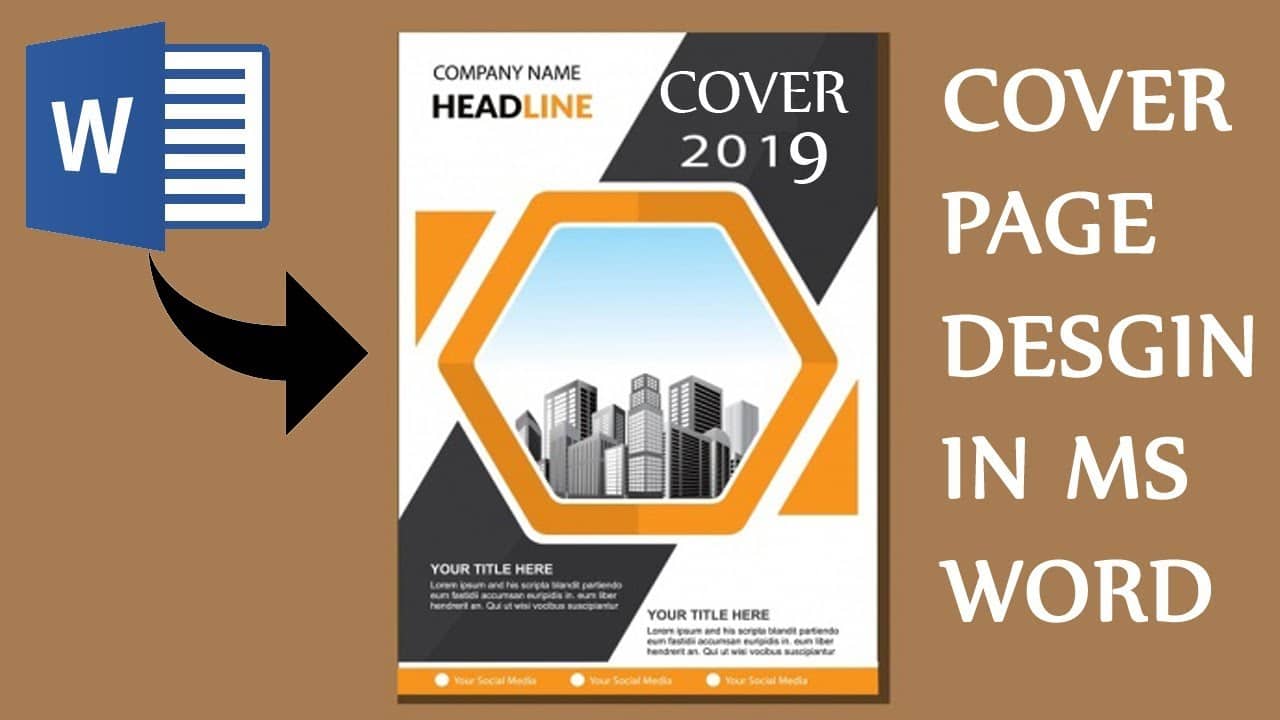
Salut l'ami(e) ! Alors, tu veux pimper ta page de garde Word ? Tu en as marre de ces couvertures génériques qui crient "document scolaire ennuyeux" ? Ne t'inquiète pas, je suis là pour te sauver la mise ! On va transformer cette page de garde tristounette en un chef-d'œuvre personnalisé, digne d'un musée (enfin, presque !). Accroche-toi, c'est parti pour un tutoriel hyper simple et super fun !
Étape 1 : Oublier les modèles préfabriqués (sauf si vraiment…)
Word te propose plein de modèles de pages de garde, c'est vrai. Mais soyons honnêtes, ils sont souvent… comment dire… inspirés par le bureau de la compta ! Bon, si tu es vraiment pressé et que tu en trouves un qui te plaît, vas-y. Mais si tu veux un truc vraiment unique, on va créer notre propre page de garde de A à Z. C'est plus gratifiant, crois-moi ! (Et ça impressionnera peut-être ton prof... ou pas. Mais au moins, tu auras essayé !)
Étape 2 : Le terrain de jeu : Une page vierge !
Ouvre un document Word tout neuf, tout propre. C'est notre toile. Imagine-toi en Picasso du traitement de texte ! (Enfin, avec moins de talent peut-être, mais l'intention est là !). Le but est d'avoir une page totalement vide pour pouvoir la personnaliser à ton goût.
Étape 3 : L'insertion d'images (parce qu'une image vaut mille mots… et en plus, c'est joli !)
Clique sur l'onglet "Insertion" et ensuite sur "Images". Choisis une image qui te plaît, qui représente ton sujet, ou tout simplement une image que tu trouves cool. Attention, pas de photos de vacances à la plage si tu dois rendre un rapport sur la politique monétaire ! (quoique… ça pourrait être original, mais risqué!). N'oublie pas que l'image doit compléter ton texte, pas le rendre illisible.
Étape 4 : La mise en forme de l'image (on dompte la bête !)
Une fois ton image insérée, il faut la maîtriser ! Redimensionne-la, déplace-la, fais-en ce que tu veux ! Word te propose plein d'options de mise en forme : tu peux ajouter des bordures, des effets d'ombre, des reflets… Amuse-toi ! L'important c'est que ça te plaise. Tu peux aussi changer la transparence de l'image si tu veux mettre du texte par-dessus.

Étape 5 : Le texte (le nerf de la guerre !)
Maintenant, il faut ajouter les informations essentielles : le titre de ton document (forcément !), ton nom, la date, le nom de ton prof (s'il est sympa, tu peux même ajouter une petite dédicace!). Utilise des zones de texte pour pouvoir placer ton texte où tu veux sur la page. Change la police, la taille, la couleur… Fais des tests ! Word te propose une palette infinie de possibilités. Pense à utiliser une police lisible et qui correspond au ton de ton document. Pas de Comic Sans MS pour une thèse en droit, par exemple (sauf si tu veux vraiment surprendre !).
Étape 6 : La touche finale (le petit truc qui fait toute la différence !)
Ajoute une petite bordure autour de ta page, un motif discret, un logo si tu en as un… Bref, le petit détail qui va rendre ta page de garde vraiment unique. Attention, il ne faut pas en faire trop ! Le but, c'est d'attirer l'œil, pas de l'agresser ! Pense simplicité et élégance. (Ou extravagance assumée, si c'est ton style !)

Étape 7 : Sauvegarde ton chef-d'œuvre (pour ne pas tout perdre !)
Et voilà ! Ta page de garde personnalisée est terminée ! N'oublie pas de la sauvegarder (en format .docx, c'est mieux) pour ne pas perdre tout ton travail. Tu pourras la réutiliser pour tous tes prochains documents (ou presque !). N'hésite pas à faire des copies et à expérimenter. C'est comme ça qu'on apprend !
Alors, tu vois ? C'était facile, non ? Maintenant, tu as toutes les cartes en main pour créer des pages de garde personnalisées et originales. N'aie pas peur d'expérimenter, de te tromper, de recommencer. C'est en faisant des erreurs qu'on apprend le plus. Et surtout, amuse-toi ! La création, c'est avant tout un plaisir ! Alors, à toi de jouer et que la force de Word soit avec toi !
![[Docx] Page de garde Business pour rapport](https://3.bp.blogspot.com/-BOdtfGJg9gQ/VGJIDEcyorI/AAAAAAAACLk/wsrjhFgs_sU/s640/Modele%2BPage%2Bde%2Bgarde%2B%2BBusiness%2Bpour%2Brapport.PNG)


![[Docx] Modele page de garde rapport de stage word](https://4.bp.blogspot.com/-qsFTsOmjK3g/VF_cZtdd15I/AAAAAAAACJ4/czP2AEXuh18/w1200-h630-p-k-no-nu/modele+page+de+garde+gratuit+word.PNG)





![[DOC] Exemple page de garde word pour un rapport PFE ~ StagePFE](https://3.bp.blogspot.com/-h_lQMTlvjg4/VU37ec0T8GI/AAAAAAAACkQ/AdJo-OlWKrM/s1600/page%2Bde%2Bgarde%2Bword%2Bde%2Bpfe%2Bmodele%2Bpage%2Bde%2Bgarde%2Bformat%2Bword%2B2015.png)