Salut l'ami(e)! Avoue, on est tous passés par là. Tu es tranquillement installé(e), prêt(e) à mater le dernier épisode de ta série préférée (sans spoiler, promis !), quand soudain… BAM! Problème technique. Le truc qui te fait soupirer comme si tu portais le poids du monde sur tes épaules. Et là, l'horreur : on te demande le numéro de série de ton PC. Le quoi ? Le numéro de série ! C'est un peu comme si on te demandait le nom de famille de ton arrière-arrière-arrière-grand-oncle qui habitait au fin fond de la Creuse ! Bref, la panique.
Pas de panique, respire un grand coup. Trouver le numéro de série de ton PC, c'est un peu comme chercher ses clés quand on est déjà en retard : stressant, mais faisable. En fait, c'est même beaucoup plus simple que de retrouver ces fichues clés (qui finissent toujours par être dans ta poche, n'est-ce pas ?).
Pourquoi ce numéro est-il si important, d'abord ?
Imagine que ton PC est une voiture. Le numéro de série, c'est un peu comme le numéro de châssis. Il permet d'identifier précisément ton modèle, sa configuration d'origine, sa date de fabrication... Bref, c'est sa carte d'identité. C'est hyper important pour :
- Le support technique : Quand tu appelles le service client de la marque, ils vont te le demander. C'est comme donner ton nom pour qu'ils sachent à qui ils ont affaire.
- Les mises à jour et les pilotes : Ton PC a besoin de drivers (les pilotes) à jour pour fonctionner correctement. Le numéro de série permet de télécharger ceux qui sont exactement faits pour lui. Sinon, c'est un peu comme mettre des chaussures taille 45 quand tu chausses du 38 : ça ne va pas le faire!
- La garantie : En cas de pépin, le numéro de série prouve que ton PC est bien sous garantie et qu'il a été acheté légalement.
Où se cache-t-il, ce satané numéro ?
Le numéro de série, c'est un peu comme un chat : il aime bien se cacher. Mais promis, on va le débusquer ensemble.
1. La méthode Sherlock Holmes : l'inspection visuelle
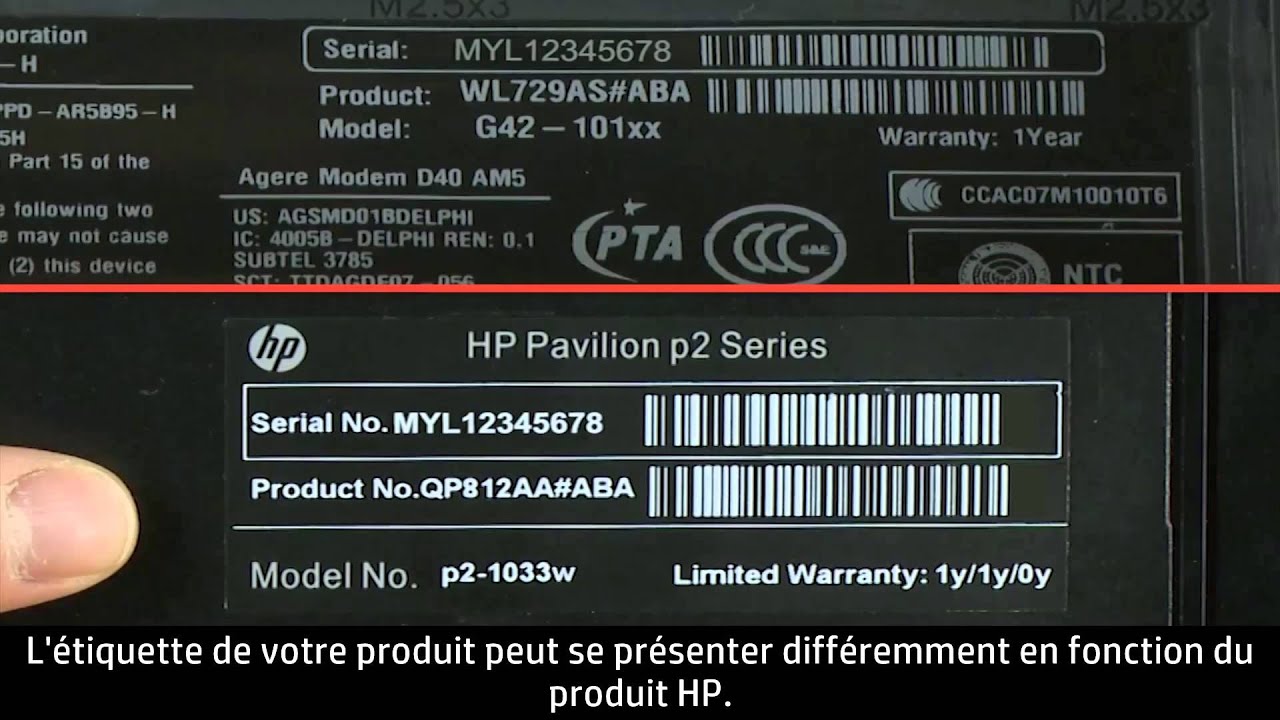
La première chose à faire, c'est de regarder attentivement ton PC. Oui, je sais, tu l'as déjà fait. Mais on va faire ça avec l'œil d'un détective. Cherche une étiquette. Elles sont souvent situées :
- Sous l'ordinateur portable : Retourne ton PC (doucement, hein ! On ne veut pas le casser !). Cherche une étiquette collée. Elle ressemble souvent à un autocollant avec plein de chiffres et de lettres. Le numéro de série est généralement précédé de "Serial Number," "S/N," ou quelque chose de similaire. C'est un peu comme trouver un trésor, mais un trésor en chiffres et en lettres.
- À l'arrière de l'ordinateur de bureau : Regarde derrière la tour. Là aussi, tu devrais trouver une étiquette.
- Dans le compartiment de la batterie (pour les anciens portables) : Si tu as un vieux portable avec une batterie amovible, retire-la. Il y a souvent une étiquette cachée en dessous. C'est un peu comme chercher une surprise dans un Kinder Surprise, sauf que là, la surprise, c'est le numéro de série.
- Sur l'emballage d'origine : Si tu as gardé la boîte de ton PC (bravo ! Tu es un(e) collectionneur(e) !), le numéro de série est souvent imprimé dessus.
Astuce de pro: Prends une photo de l'étiquette avec ton téléphone. Comme ça, tu l'auras toujours sous la main.
2. La méthode James Bond : l'espionnage informatique
Si tu n'as pas trouvé l'étiquette (ou si tu as la flemme de retourner ton PC), pas de panique. On va utiliser des techniques dignes d'un agent secret. On va fouiller dans les entrailles de ton ordinateur.
Pour les utilisateurs de Windows :
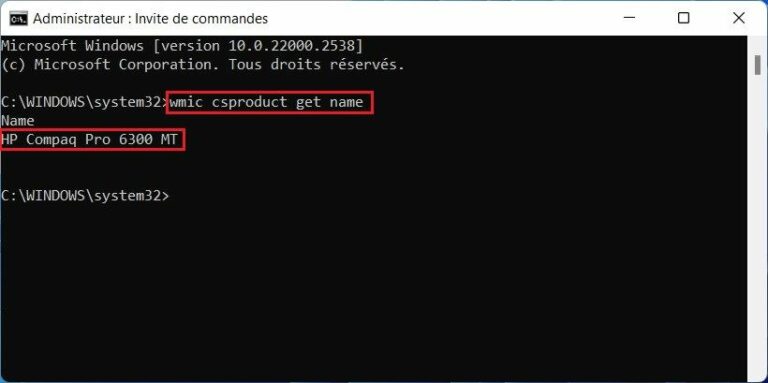
- Invite de commandes : Tape "cmd" dans la barre de recherche Windows. Ouvre l'invite de commandes. Tape ensuite cette commande magique :
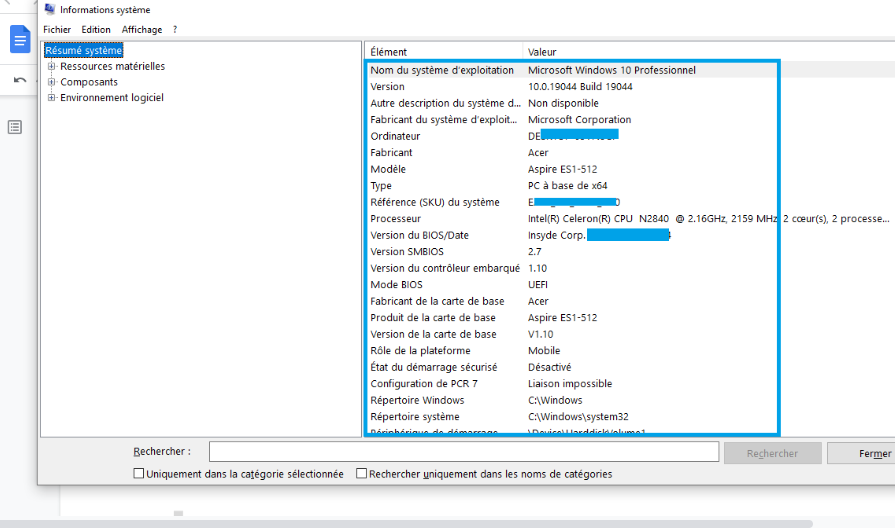
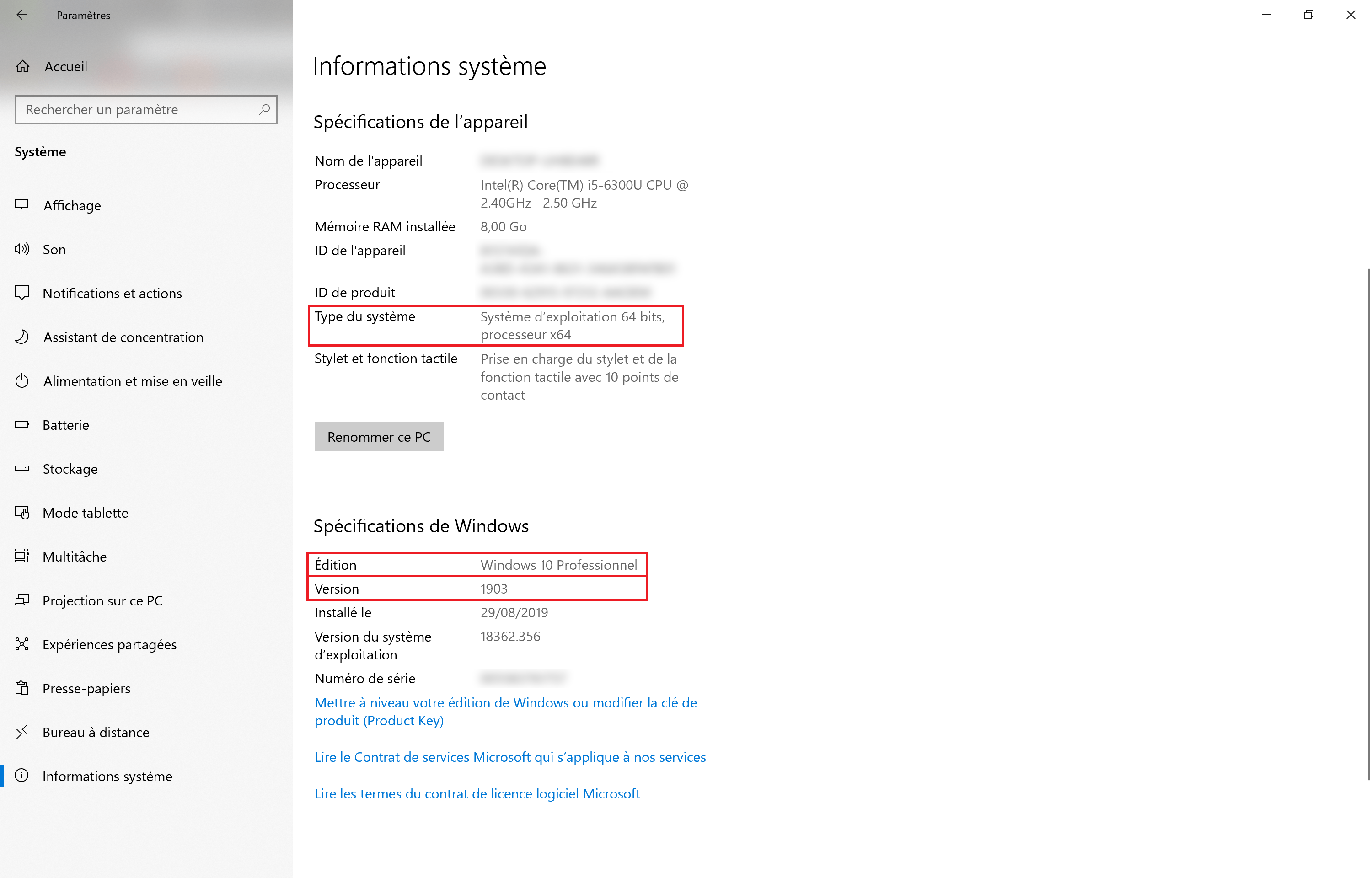
wmic bios get serialnumberet appuie sur Entrée. Le numéro de série devrait apparaître comme par magie (ou presque). C'est un peu comme prononcer une formule magique pour faire apparaître un lapin, sauf que là, c'est un numéro de série. - Informations système : Tape "informations système" dans la barre de recherche Windows. Ouvre l'application. Dans la fenêtre qui s'ouvre, cherche la ligne "Numéro de série du système". Et voilà !
Pour les utilisateurs de Mac :
- Clique sur le menu Apple (la petite pomme en haut à gauche de ton écran).
- Sélectionne "À propos de ce Mac".
- Dans la fenêtre qui s'ouvre, tu verras le numéro de série. C'est facile, non ?
Attention : Parfois, ces méthodes ne fonctionnent pas parfaitement. Cela peut arriver si Windows n'a pas été correctement installé ou si le BIOS (le programme de démarrage de ton PC) n'a pas été correctement configuré. Mais ne désespère pas, il reste d'autres options.
3. La méthode McGyver : Le Power Shell (pour Windows)

Si l’invite de commande ne donne rien, essayons avec le Power Shell. C’est un peu comme utiliser une pince à épiler quand la pince classique ne suffit pas.
- Tapez “PowerShell” dans la barre de recherche Windows et ouvrez l’application.
- Tapez la commande suivante :
Get-WmiObject win32_bios | select SerialNumberet appuyez sur Entrée. - Normalement, le numéro de série devrait s’afficher !
4. Le BIOS (ou UEFI) : la méthode pour les experts (ou ceux qui veulent le devenir)
Si aucune des méthodes précédentes n'a fonctionné, il reste une dernière option : accéder au BIOS (ou UEFI) de ton PC. Attention, cette méthode est un peu plus technique. Le BIOS, c'est un peu comme le cerveau de ton ordinateur. C'est là que sont stockées les informations de base sur le matériel.
Pour accéder au BIOS, tu dois redémarrer ton PC et appuyer sur une touche spécifique pendant le démarrage. La touche à utiliser dépend de la marque de ton PC. Généralement, c'est F2, Suppr, Echap, F12, ou F10. Un message s'affiche souvent au démarrage pour t'indiquer quelle touche utiliser. Une fois dans le BIOS, cherche une section "System Information" ou quelque chose de similaire. Tu devrais y trouver le numéro de série.

Important : Ne modifie rien dans le BIOS si tu ne sais pas ce que tu fais. Tu pourrais endommager ton ordinateur.
Et après ?
Une fois que tu as trouvé le numéro de série, note-le précieusement. Garde-le dans un endroit sûr, comme un coffre-fort numérique ou un carnet (à l'ancienne!). Tu peux aussi l'enregistrer dans ton gestionnaire de mots de passe. Comme ça, tu l'auras toujours sous la main en cas de besoin.
Voilà ! Tu es maintenant un(e) pro de la recherche de numéro de série. Tu peux maintenant retourner à ton épisode (sans te faire spoiler, hein !) et dormir sur tes deux oreilles. La prochaine fois qu'on te demandera le numéro de série de ton PC, tu seras prêt(e) à dégainer plus vite que Lucky Luke ne dégaine son revolver.
Alors, prêt(e) à devenir le/la James Bond de ton PC ? Bon courage, et que la force (du numéro de série) soit avec toi!