Je me souviens, il y a quelques années, j'étais en panique totale. Mon mémoire de fin d'études était enfin terminé, mais il me restait cette fameuse page de garde. Vous savez, celle qui est censée donner une première impression impeccable, mais qui ressemble souvent à un brouillon fait à la va-vite ? J'ai passé des heures à bidouiller Word, essayant de faire quelque chose de présentable. Le résultat ? Un truc moche avec une police de caractères horrible et un logo pixellisé. Bref, la honte. Depuis, j'ai appris quelques astuces, et je me suis dit que j'allais les partager avec vous, pour que vous évitiez de vivre le même cauchemar.
Pourquoi s'embêter avec une page de garde ?
Alors, oui, on pourrait se dire : "Franchement, est-ce que ça vaut vraiment le coup de se casser la tête pour une simple page de garde ?". La réponse est un grand OUI ! C'est la première chose que le lecteur voit. C'est un peu comme la vitrine d'un magasin : ça donne envie (ou pas) d'entrer.
Une page de garde soignée, c'est :
- Une impression de professionnalisme. (Indispensable, surtout si c'est pour un rendu scolaire ou professionnel !)
- Une façon de structurer l'information. (C'est plus facile à lire si tout est bien organisé.)
- Une opportunité de mettre en valeur votre travail. (Oui, oui, vous le méritez !)
Petite astuce : Pensez à votre public. Une page de garde pour un mémoire scientifique ne ressemblera pas à celle d'un rapport de stage en design.
Les éléments essentiels d'une page de garde Word
Bon, maintenant, passons aux choses sérieuses. Qu'est-ce qu'on met sur cette fameuse page ?

- Le titre : Clair, concis, et qui donne envie de lire la suite. (Évitez les titres à rallonge qui découragent tout le monde.)
- Votre nom et prénom : Indispensable, évidemment ! (Assurez-vous de l'orthographier correctement, ça arrive plus souvent qu'on ne le croit !)
- Le nom de l'établissement : Université, école, entreprise… (Pour qu'on sache d'où vous venez.)
- La date : De soutenance, de remise… (Précisez bien, c'est important.)
- Le type de document : Mémoire, rapport de stage, dossier… (Pour que le lecteur sache à quoi s'attendre.)
- Le logo : Si c'est pertinent. (Attention à la qualité ! Un logo pixellisé, c'est la catastrophe !)
Un petit conseil : N'hésitez pas à ajouter une image ou un arrière-plan discret pour personnaliser votre page de garde. Mais attention à ne pas en faire trop ! Le but, c'est de rester lisible et professionnel.
Quelques astuces Word pour une page de garde réussie
Word peut être un outil puissant, mais parfois un peu capricieux. Voici quelques astuces pour vous faciliter la vie :

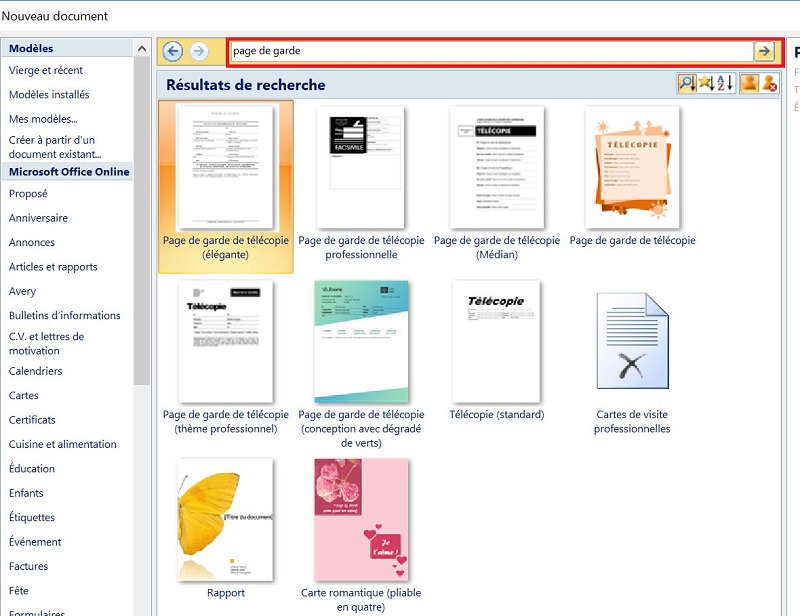
- Utilisez les modèles : Word propose des modèles de pages de garde pré-faits. C'est un bon point de départ pour gagner du temps. (Vous les trouverez dans "Fichier" > "Nouveau" > "Pages de garde".)
- Jouez avec les zones de texte : Ça vous permet de positionner facilement les éléments où vous le souhaitez. (Et de les déplacer si vous changez d'avis.)
- Choisissez une police de caractères lisible : Times New Roman, Arial, Calibri… (Évitez les polices trop fantaisistes, c'est rarement une bonne idée.)
- Attention à la mise en page : Alignement, espacement… (Les petits détails font toute la différence !)
Mon petit secret : J'utilise souvent les tableaux invisibles pour aligner les éléments de ma page de garde. C'est super pratique !
Voilà, vous avez maintenant toutes les cartes en main pour créer une page de garde Word digne de ce nom. Plus d'excuses pour les présentations bâclées ! Alors, à vos claviers et bonne création ! Et n'oubliez pas, le plus important, c'est de rester vous-même et de laisser transparaître votre personnalité dans votre travail. Bonne chance !






![Modèle Page De Garde Word Awesome Docx] Page De Garde Business Pour](https://i.pinimg.com/originals/61/a0/99/61a09932a82cc02e171651c658f1e750.png)