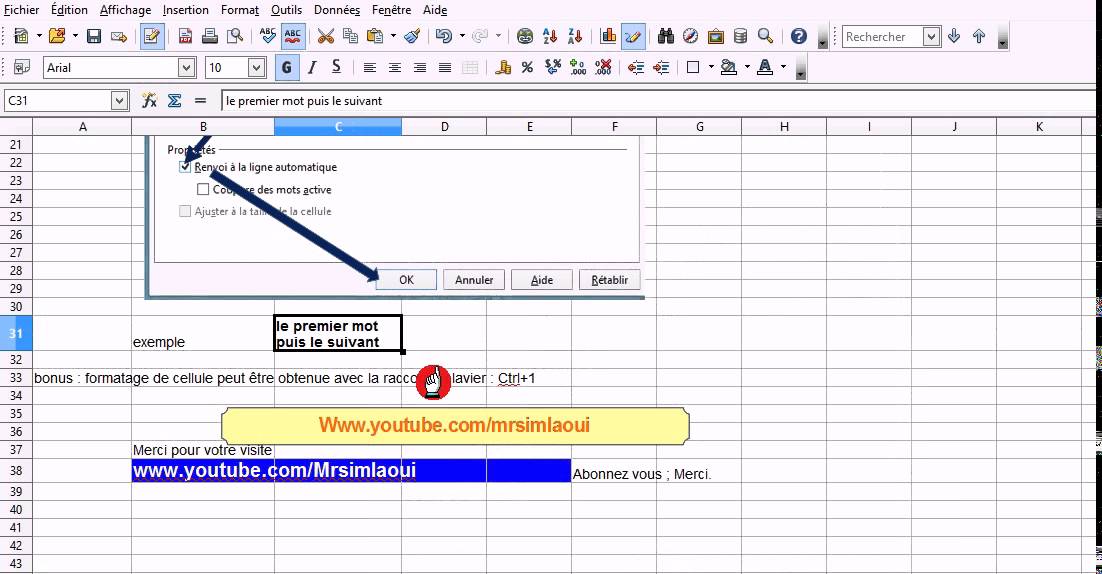
Alors, on se retrouve au café Excel, hein ? Prêt à déjouer les pièges de ce tableur diabolique ? Aujourd'hui, on s'attaque à un classique : couper une cellule en deux. Parce que oui, parfois, Excel a juste décidé que tout devait tenir dans une seule case, et vous, vous avez besoin d'un peu d'espace, de liberté, de deux cases pour respirer. C'est parti pour un tutoriel avec plus de fun qu'une formation powerpoint sur la "synergie d'équipe" !
Pourquoi vouloir diviser une cellule, au juste ?
La question est légitime ! Imaginez :
- Vous avez hérité d'un fichier Excel où les noms et prénoms sont collés ensemble, comme des siamois numériques. Vous voulez les séparer pour faire des statistiques dignes de ce nom (ou juste pour impressionner votre chef).
- Vous importez des données d'un autre logiciel, et Excel, dans sa grande sagesse (ironie, quand tu nous tiens), a tout fourré dans une seule cellule.
- Vous êtes un artiste. Un créateur. Et l'esthétique de votre tableau exige une séparation précise, chirurgicale même, entre deux informations vitales. (Bon, ok, c'est rare, mais on ne juge personne ici).
Peu importe la raison, le résultat est le même : vous avez une cellule récalcitrante, et nous allons lui faire sa fête (gentiment, bien sûr).
La méthode du "Diviser pour mieux régner" (ou, la fonction TEXTE.EN.COLONNES)
C'est la méthode la plus élégante, la plus rapide, la plus… enfin, vous voyez le genre. C'est la méthode que Gandalf utiliserait s'il devait gérer une feuille de calcul.
Étape 1 : Sélectionner votre victime (pardon, votre cellule)
Cliquez sur la cellule (ou les cellules) que vous souhaitez découper. Soyez précis, Excel n'aime pas les approximations.
Étape 2 : Le grand bain de la fonction TEXTE.EN.COLONNES
Rendez-vous dans l'onglet "Données", puis cherchez le bouton magique : "Texte en colonnes". Cliquez dessus. Une fenêtre s'ouvre, un peu intimidante au premier abord, mais ne paniquez pas, on est là pour vous guider.
Étape 3 : Choisir son camp : Délimité ou Largeur Fixe ?
Ici, deux options s'offrent à vous :
- Délimité : C'est l'option à choisir si vos données sont séparées par un caractère spécifique : une virgule, un point-virgule, un espace, un smiley (bon, ok, pas de smiley, mais on peut rêver). C'est la méthode idéale pour séparer des noms et prénoms séparés par un espace, par exemple.
- Largeur Fixe : Si vos données ont une largeur fixe (genre, les 5 premiers caractères pour un code postal, les 3 suivants pour le département), c'est l'option qu'il vous faut. C'est un peu plus manuel, mais ça peut être utile dans certains cas tordus.
En général, "Délimité" est votre meilleur ami. Sélectionnez-le et cliquez sur "Suivant".

Étape 4 : Le choix du délimiteur (le grand séparateur)
Dans cette étape, vous devez indiquer à Excel quel est le caractère qui sépare vos données. Cochez la case correspondante : "Virgule", "Point-virgule", "Espace", "Tabulation"… ou, si votre séparateur est un peu exotique, cochez la case "Autre" et tapez-le. Un séparateur exotique ? Imaginez séparer vos données avec des émojis de pizza. Techniquement possible, mais déconseillé pour la santé mentale de vos collègues.
Une fois le délimiteur choisi, Excel vous montre un aperçu de la séparation. Si ça vous plaît, cliquez sur "Suivant".
Étape 5 : La mise en forme (le relooking de vos données)
Ici, vous pouvez choisir le format des données de chaque colonne : "Standard" (Excel essaie de deviner ce que c'est), "Texte" (tout est considéré comme du texte), "Date" (pour les dates, évidemment) ou "Ne pas importer la colonne (ignorer)" (si une colonne ne vous intéresse pas, vous pouvez la supprimer discrètement). C'est le moment de peaufiner votre chef-d'œuvre. N'oubliez pas non plus de vérifier l'emplacement de destination. Par défaut, Excel écrase la cellule d'origine, ce qui peut être une mauvaise surprise si vous n'avez pas fait de sauvegarde. Mieux vaut choisir une autre cellule (ou une autre colonne) pour éviter les drames.
Une fois que tout est nickel, cliquez sur "Terminer". Et là, magie ! Votre cellule est coupée en deux (ou plus, si vous avez plusieurs délimiteurs). Vous êtes un magicien d'Excel !
La méthode du "Je me débrouille avec les moyens du bord" (ou, les fonctions GAUCHE, DROITE et STXT)
Si vous êtes allergique à la fonction TEXTE.EN.COLONNES (ça arrive), ou si vous voulez simplement corser un peu le jeu, vous pouvez utiliser les fonctions GAUCHE, DROITE et STXT. Ces fonctions permettent d'extraire une partie d'une chaîne de texte. C'est un peu plus technique, mais ça peut être très puissant.
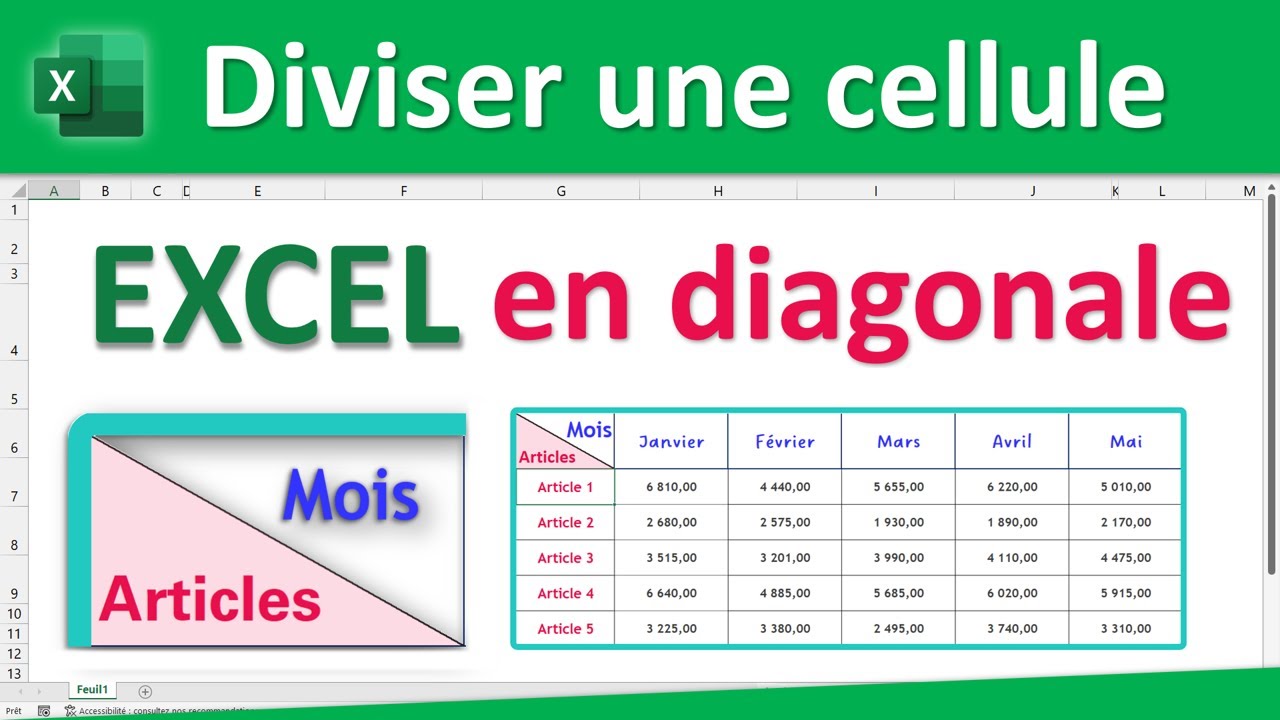
Fonction GAUCHE : Pour les gauchers du clavier (et les autres)
La fonction GAUCHE permet d'extraire les premiers caractères d'une chaîne de texte.
Syntaxe : =GAUCHE(texte;nombre_de_caractères)
Exemple : Si la cellule A1 contient "John Doe", la formule =GAUCHE(A1;4) renverra "John".
Fonction DROITE : Pour ceux qui voient les choses du bon côté
La fonction DROITE permet d'extraire les derniers caractères d'une chaîne de texte.
Syntaxe : =DROITE(texte;nombre_de_caractères)
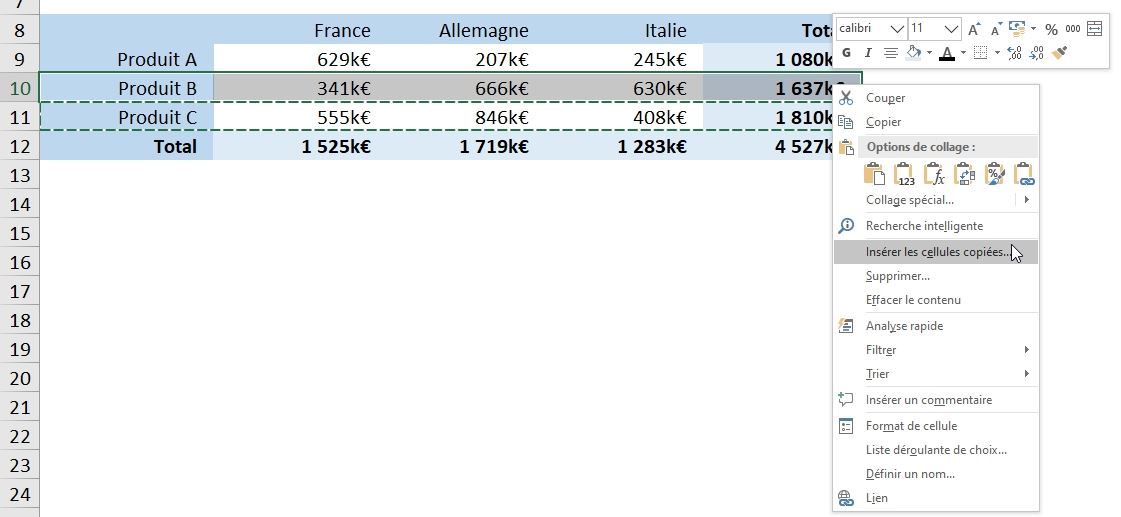
Exemple : Si la cellule A1 contient "John Doe", la formule =DROITE(A1;3) renverra "Doe".
Fonction STXT : La chirurgie de précision
La fonction STXT permet d'extraire une partie d'une chaîne de texte, à partir d'une position donnée et sur un nombre de caractères donné.
Syntaxe : =STXT(texte;position_de_départ;nombre_de_caractères)
Exemple : Si la cellule A1 contient "John Doe", la formule =STXT(A1;6;3) renverra "Doe". (On commence à la position 6, car le "J" de "John" est en position 1, l'espace en position 5, et on extrait 3 caractères).
Comment utiliser ces fonctions pour diviser une cellule ?
Le problème, c'est qu'il faut connaître la position du séparateur (l'espace, la virgule, etc.). Pour cela, on utilise souvent la fonction CHERCHE (ou TROUVE, si vous voulez faire la fine bouche et être sensible à la casse). La fonction CHERCHE renvoie la position d'un caractère dans une chaîne de texte.

Syntaxe : =CHERCHE(texte_recherché;texte_dans_lequel_effectuer_la_recherche;[no_départ])
Exemple : Si la cellule A1 contient "John Doe", la formule =CHERCHE(" ";A1) renverra 5 (car l'espace est à la position 5).
Maintenant, on peut combiner tout ça pour séparer "John Doe" en deux cellules :
- Dans la cellule B1, on met la formule : =GAUCHE(A1;CHERCHE(" ";A1)-1) (On extrait les caractères à gauche de l'espace, en soustrayant 1 pour ne pas inclure l'espace).
- Dans la cellule C1, on met la formule : =DROITE(A1;NBCAR(A1)-CHERCHE(" ";A1)) (On extrait les caractères à droite de l'espace. NBCAR renvoie le nombre total de caractères dans la cellule A1).
C'est un peu plus compliqué, mais c'est diablement efficace ! Et ça vous donne un air de génie d'Excel, ce qui n'est jamais négligeable.
En conclusion (avant d'aller boire un autre café)
Voilà, vous savez maintenant comment couper une cellule en deux dans Excel. Que vous choisissiez la méthode élégante de la fonction TEXTE.EN.COLONNES ou la méthode plus artisanale des fonctions GAUCHE, DROITE et STXT, vous avez les outils pour dompter vos tableaux et faire plier Excel à votre volonté. Alors, à vous de jouer, et que la force du tableur soit avec vous ! Et surtout, n'oubliez pas de sauvegarder votre travail, on ne sait jamais ce qui peut arriver... (surtout avec Excel).


![Séparer une Cellule en Deux (ou plusieurs) dans Excel 🟩 [TUTORIEL] 🟩](https://i.ytimg.com/vi/SyXsqdUWOSs/maxresdefault.jpg)