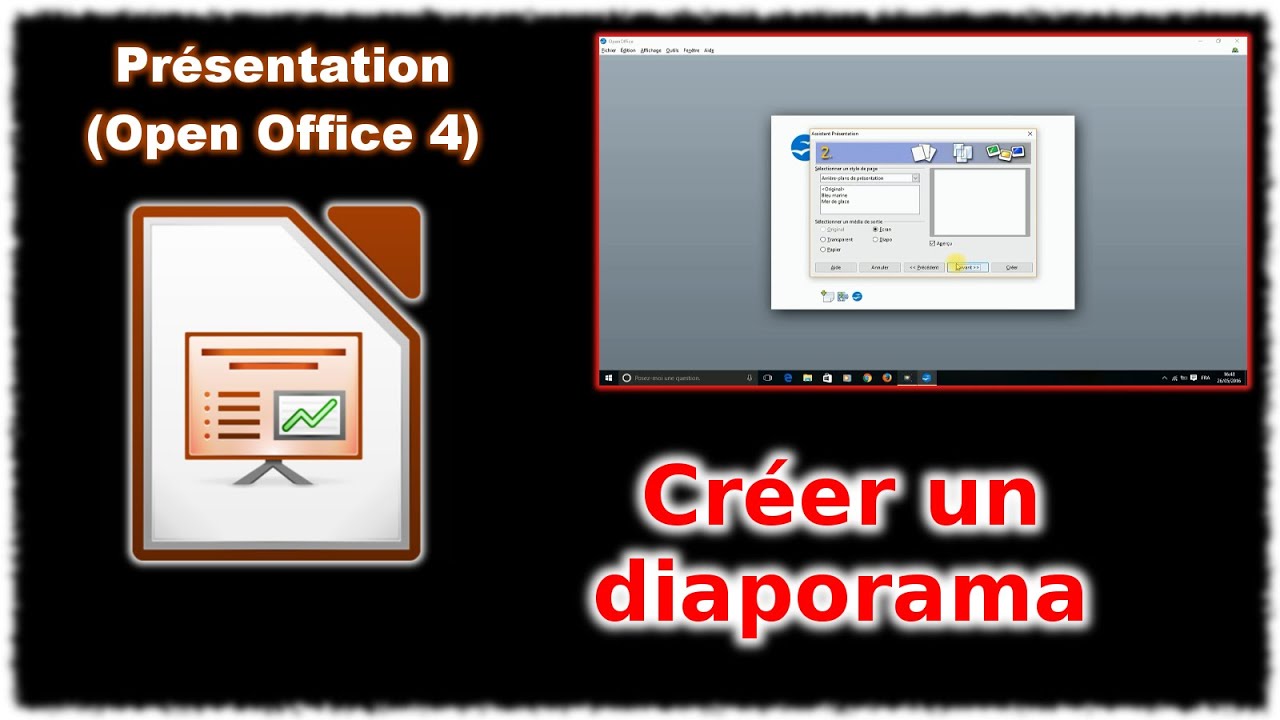
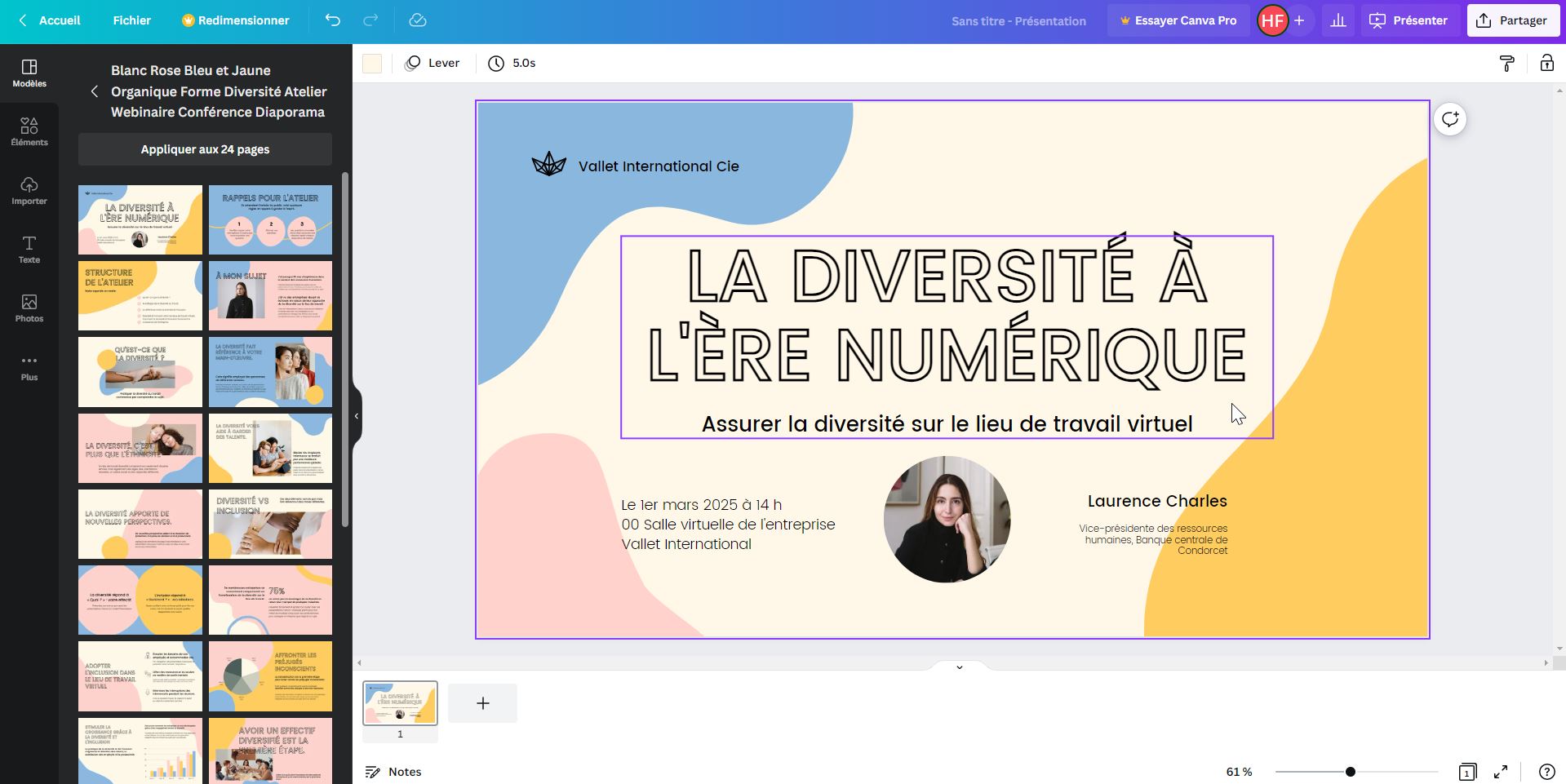
Alors, on se lance dans la grande aventure de la création de page de garde avec OpenOffice, hein ? Ne paniquez pas, c'est moins terrifiant que de se retrouver face à un rayon de fromage en France sans parler un mot de français. Promis. On va faire ça ensemble, étape par étape, comme si on était en train de siroter un café (virtuel, malheureusement) et de se raconter des histoires.
Pourquoi diable une page de garde ?
Bonne question ! Imaginez votre document comme une personne. La page de garde, c'est sa tenue vestimentaire. On ne voudrait pas qu'elle se présente en pyjama à un entretien d'embauche, n'est-ce pas ? Une page de garde soignée donne une première impression digne d'un James Bond (ou d'une James Bond girl, soyons inclusifs !). C'est pro, ça montre que vous avez mis les petits plats dans les grands, même si, en réalité, vous avez fini ce rapport à 3h du matin en mangeant des chips devant Netflix.
OpenOffice, notre fidèle destrier
OpenOffice, c'est un peu le couteau suisse de la bureautique. C'est gratuit, c'est puissant (quand il veut bien...) et c'est là pour nous aider. Alors, on va l'utiliser pour créer cette fameuse page de garde. On va pas se mentir, ce n'est pas InDesign, mais pour un truc simple et efficace, ça fait le job !
La Méthode (ou comment éviter la crise de nerfs)
Voici quelques astuces, dignes des plus grands manuels de "Comment ne pas se prendre la tête avec l'informatique" :

- Insérer un saut de page : C'est le B.A.-BA. Insertion > Saut > Saut de page. Voilà, votre page de garde est isolée du reste du document. On applaudit !
- Le texte : Titre du document (en gras et bien grand, histoire qu'on le voie de loin), votre nom (parce que oui, c'est vous le génie derrière tout ça), la date (histoire de savoir quand vous avez accompli cette prouesse) et éventuellement, le nom de votre entreprise, école, association de collectionneurs de timbres...
- Les images : Attention, l'image, c'est comme le parfum : il faut doser. Une image de qualité, bien choisie, peut faire des merveilles. Mais une image pixelisée ou mal placée peut donner l'impression que vous avez fait ça sur Paint en 1995. Donc, prudence ! Vous pouvez insérer une image depuis Insertion > Image > A partir d'un fichier.
- La mise en forme : Jouez avec les polices, les couleurs, les marges... Bref, faites preuve de créativité ! Mais n'oubliez pas, le but est de rester lisible. On évite les polices illisibles dignes d'un film d'horreur.
Petits conseils entre amis
N'hésitez pas à vous inspirer de modèles existants. Google est votre ami ! Tapez "modèle page de garde OpenOffice" et vous trouverez une mine d'or d'idées. Et surtout, n'ayez pas peur d'expérimenter. C'est en faisant des erreurs qu'on apprend (et qu'on se marre, avouons-le).
Voilà, vous êtes maintenant armés pour créer une page de garde qui fera pâlir d'envie tous vos collègues (ou vos camarades de classe). Alors, au boulot, et surtout, amusez-vous ! Et si vraiment ça ne marche pas, rappelez-vous : il y a toujours le bon vieux Word... chuchote mais ne le dites à personne !