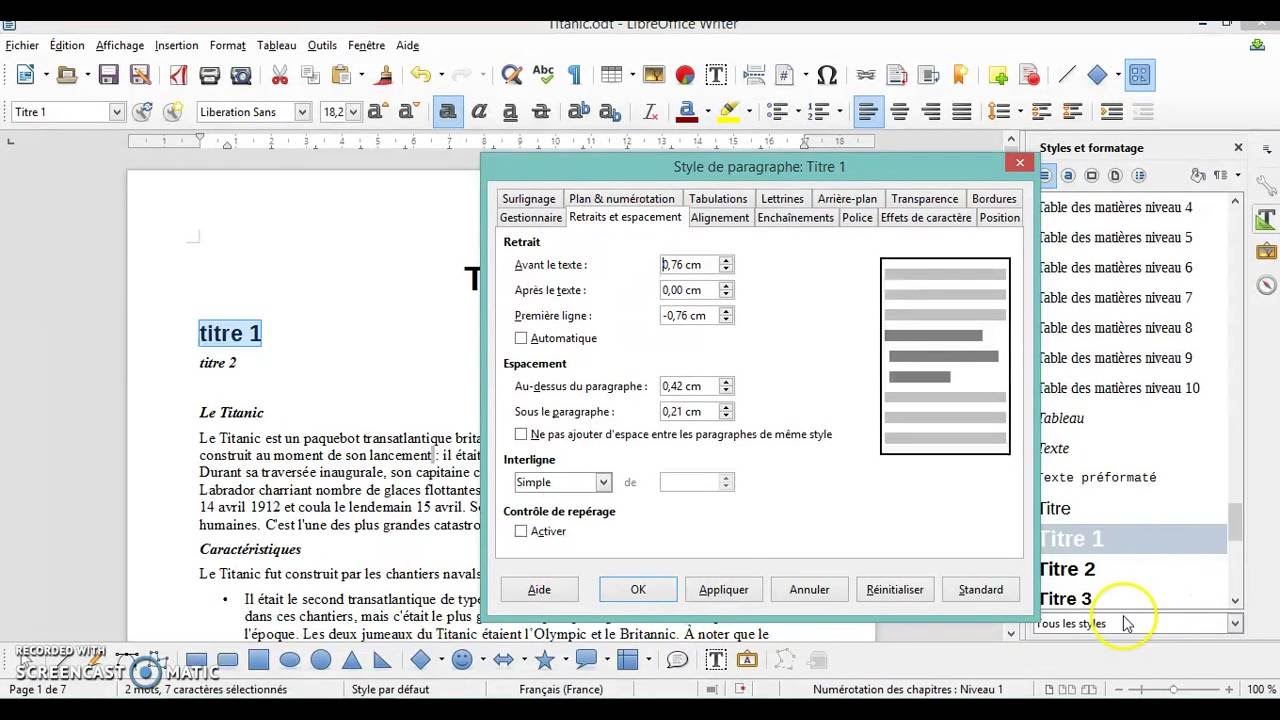
Ah, LibreOffice! Notre fidèle compagnon numérique. On l'utilise tous les jours, n'est-ce pas? Pour rédiger des lettres, des rapports, même des romans! Mais, avouons-le, une belle page de garde, ça donne tout de suite une impression plus professionnelle. Alors, comment créer une page de garde magnifique dans LibreOffice? Pas de panique, c'est plus simple qu'il n'y paraît! On se lance?
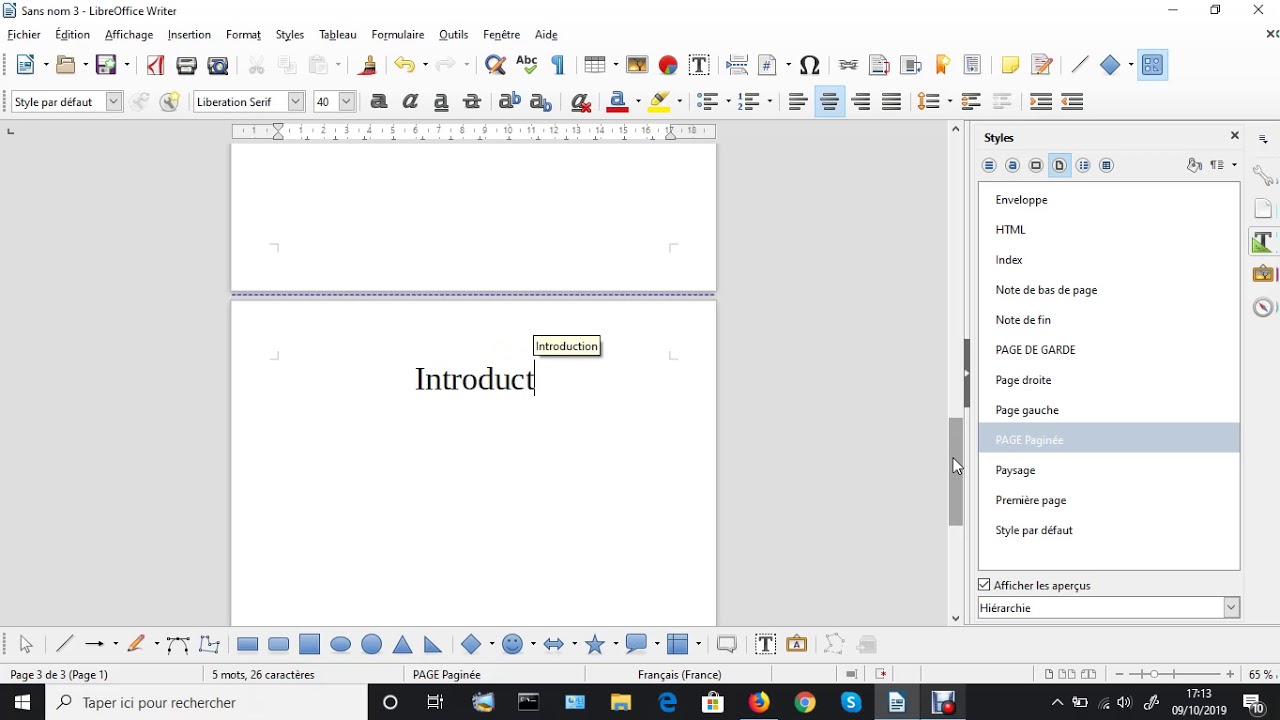
D'abord, ouvrez LibreOffice Writer. Ça va de soi, mais on préfère être précis. Ensuite, vous avez votre document ouvert? Parfait! On va insérer une page vierge. C'est la base, évidemment. Allez dans "Insertion" puis "Saut de page". Facile, hein?
Maintenant, cette page vierge, c'est notre toile! On peut y mettre ce qu'on veut. Mais que mettre, justement? Généralement, on inclut le titre du document, son auteur, la date, et peut-être le nom de l'organisation pour laquelle on travaille. Des informations essentielles, quoi.
Commençons par le titre. Cliquez en haut de votre page vierge et tapez le titre de votre document. Mettez-le en gras et augmentez la taille de la police. Un beau grand titre qui attire l'œil. On veut que les gens sachent de quoi ça parle, tout de suite!
Et l'auteur? On descend un peu et on écrit "Par:" suivi de votre nom. On peut aussi ajouter votre fonction, si elle est pertinente. Une petite touche personnelle, c'est toujours sympa, non?

La date! Ah, la date... Toujours utile. Insérez-la manuellement, ou utilisez la fonction "Insertion" puis "Champ" puis "Date". L'avantage de cette fonction, c'est que la date se mettra à jour automatiquement à chaque ouverture du document. Pratique! Fini les dates obsolètes!
Maintenant, parlons de l'apparence. C'est là que la magie opère! LibreOffice offre une pléthore d'options pour personnaliser votre page de garde. On peut changer les polices, les couleurs, ajouter des images... On se lâche!

Pour les polices, choisissez-en une qui soit lisible et qui corresponde au ton de votre document. Times New Roman, Arial, Calibri... Les classiques sont toujours une valeur sûre. Mais n'hésitez pas à explorer! Il existe des milliers de polices gratuites disponibles en ligne.
Et les couleurs? Utilisez-les avec parcimonie. Une page de garde trop colorée peut vite devenir agressive. Mieux vaut opter pour des couleurs douces et harmonieuses. Pensez à l'harmonie des couleurs! Un bleu et un gris, un vert et un beige... Des associations élégantes.
Les images! Une image peut vraiment embellir une page de garde. Mais attention, choisissez-la avec soin. Elle doit être pertinente et de bonne qualité. Une photo floue ou mal cadrée, c'est la catastrophe! On préfère éviter, n'est-ce pas?

Vous pouvez insérer une image en allant dans "Insertion" puis "Image" puis "À partir d'un fichier". Redimensionnez-la et positionnez-la de manière à ce qu'elle soit esthétique. N'oubliez pas de respecter les droits d'auteur! On ne prend pas n'importe quelle image sur internet.
Vous voulez ajouter une bordure? C'est possible! Allez dans "Format" puis "Page" puis "Bordure". Choisissez le style de bordure, sa couleur et son épaisseur. Une bordure fine et discrète peut apporter une touche de sophistication. Une bordure originale peut apporter un peu de fun!

Et si vous manquez d'inspiration? Pas de problème! LibreOffice propose des modèles de pages de garde prêts à l'emploi. Allez dans "Fichier" puis "Nouveau" puis "Modèles". Vous y trouverez peut-être votre bonheur! C'est un bon point de départ pour se faire une idée. On adapte ensuite à ses goûts, bien sûr!
N'oubliez pas de sauvegarder votre document! Une page de garde, ça se mérite. Et une fois que vous aurez créé votre chef-d'œuvre, vous pourrez le réutiliser pour tous vos futurs documents. Un gain de temps considérable!
Alors, vous voyez? Créer une page de garde dans LibreOffice, ce n'est pas sorcier! Avec un peu de patience et de créativité, vous pouvez réaliser des pages de garde professionnelles et esthétiques. Et surtout, n'ayez pas peur d'expérimenter! C'est en essayant qu'on apprend. Alors, à vos claviers!








![Modèle Page De Garde Word Awesome Docx] Page De Garde Business Pour](https://i.pinimg.com/originals/61/a0/99/61a09932a82cc02e171651c658f1e750.png)