Salut l'ami(e) ! Tu veux créer une page de garde qui claque, mais tu te sens un peu perdu(e) dans Photoshop ? Pas de panique ! On va décortiquer ça ensemble, comme si on prenait un café (virtuel, bien sûr) et qu'on papotait. C'est parti !
Alors, Photoshop, c'est vrai, ça peut faire peur au début. Tous ces boutons, ces options... On dirait un cockpit d'avion, non ? Mais crois-moi, c'est beaucoup plus fun qu'un vol long-courrier.
Ouvrir l'application et créer un nouveau document
D'abord, hop, on lance Photoshop. Tu l'as bien installé, hein ? Si ce n'est pas le cas, direction Adobe et télécharge la version d'essai (ou la version payante, si tu es du genre généreux). Une fois ouvert, tu fais "Fichier" puis "Nouveau". Facile, non ? C'est comme si tu ouvrais un cahier tout neuf, prêt à être gribouillé.
Là, une fenêtre s'ouvre, pleine de chiffres et d'options. Aïe, ça recommence ! Non, respire ! Concentre-toi sur :
- Largeur et Hauteur : Mets les dimensions que tu veux pour ta page de garde. Si tu veux une page A4 standard, mets 21 cm de large et 29,7 cm de haut.
- Résolution : 300 DPI, c'est le top pour l'impression. En dessous, ça risque de pixelliser. Et on ne veut pas ça, n'est-ce pas ?
- Mode Colorimétrique : CMJN si tu comptes imprimer ta page de garde (couleurs plus fidèles), RVB si c'est juste pour le web (plus lumineux).
Tu cliques sur "Créer" et... Tadaa ! Une page blanche, immaculée, prête à accueillir tes œuvres. Tu es prêt(e) à devenir un(e) artiste !

Le Design, la partie fun !
Maintenant, place à la créativité ! C'est le moment de laisser libre cours à ton imagination.
Le Fond :
- Tu peux mettre une couleur unie. Simple et efficace ! Utilise l'outil pot de peinture et hop !
- Tu peux utiliser un dégradé. Un peu plus sophistiqué, mais tellement joli ! Choisis deux couleurs qui s'accordent bien.
- Tu peux importer une image. Une photo de paysage, un motif abstrait... Fais-toi plaisir !
Le Texte :
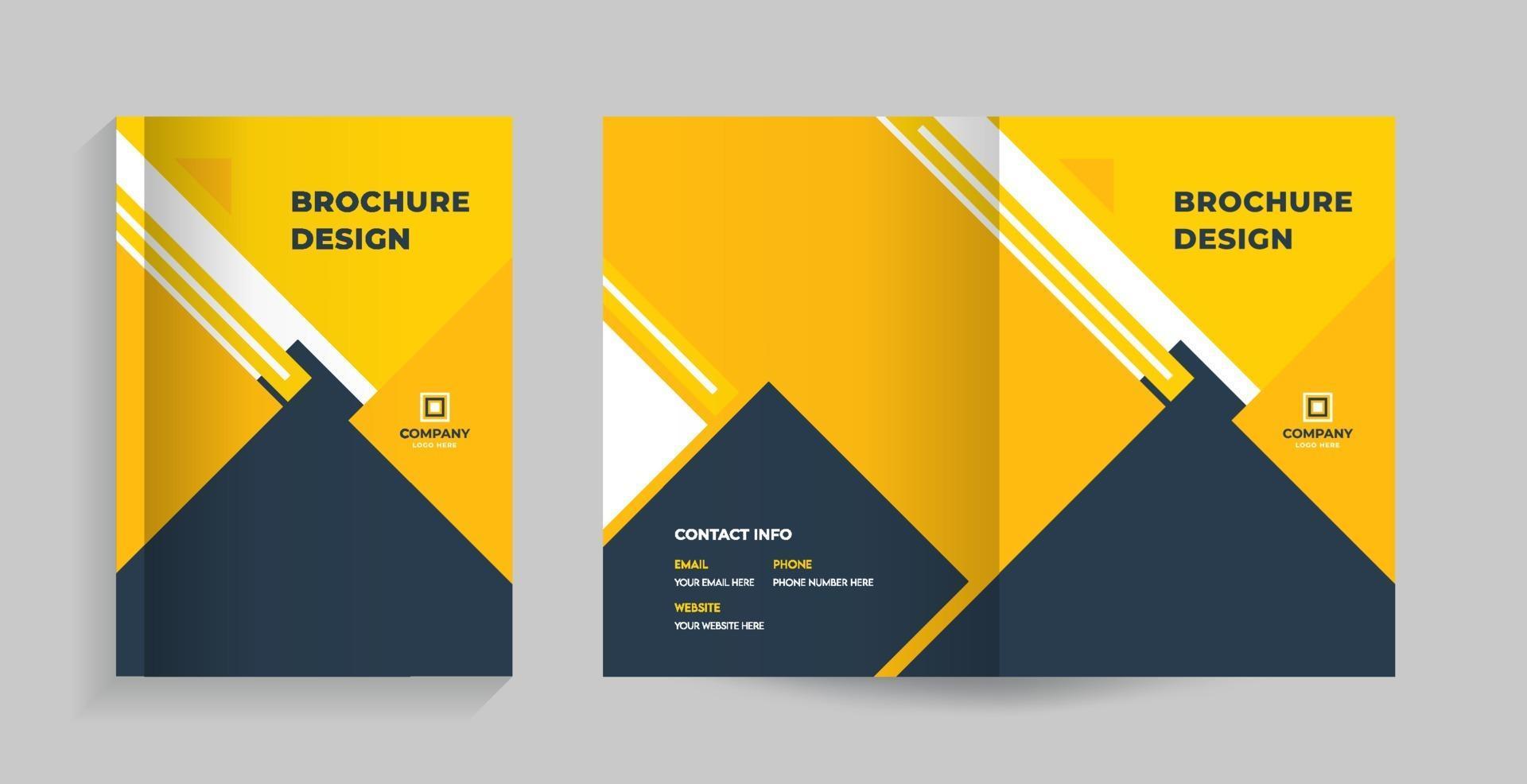
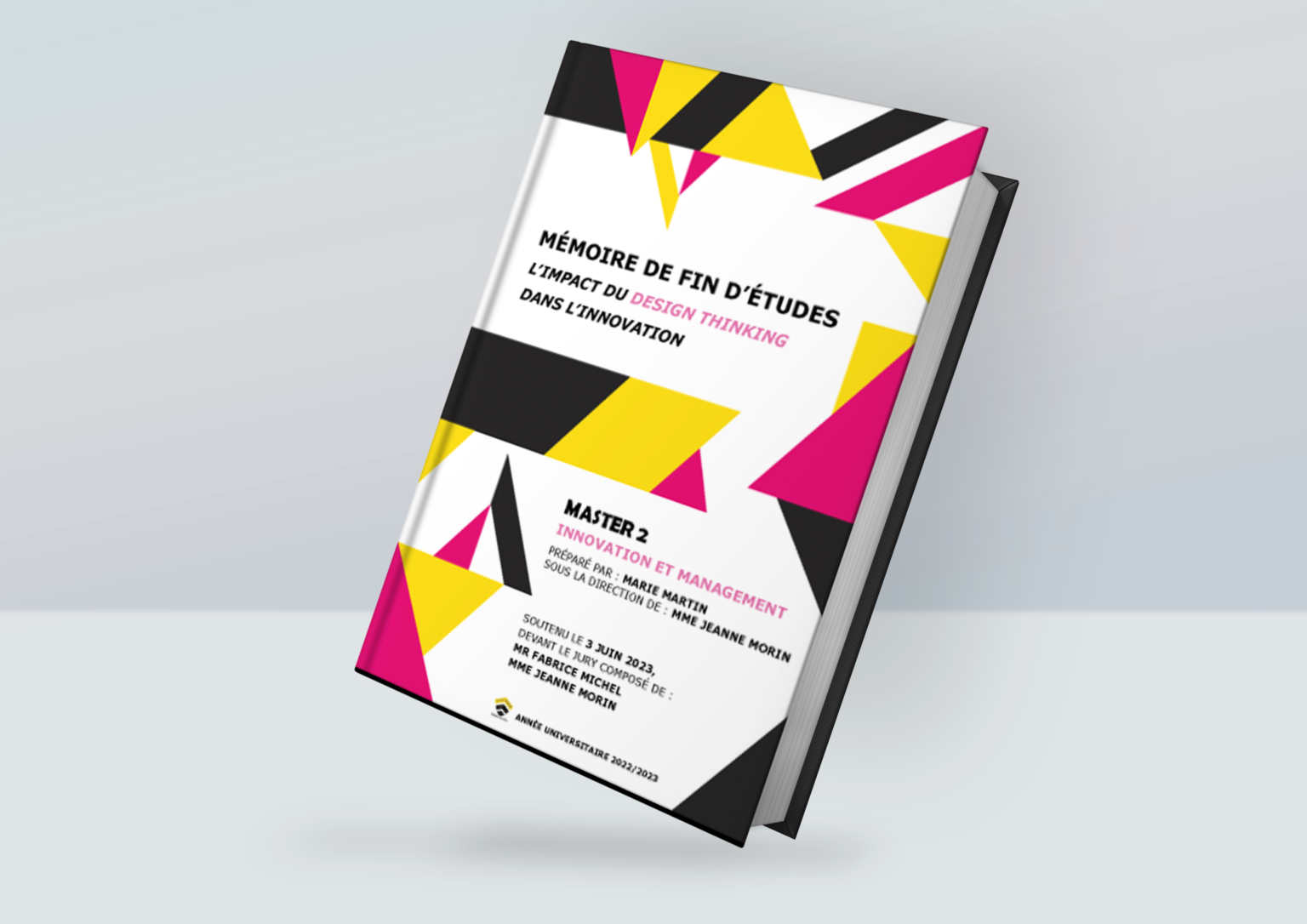
Écris le titre de ton document, ton nom, la date... Bref, toutes les infos importantes. Choisis une police d'écriture qui te plaît (Photoshop en propose des tonnes !), une taille lisible et une couleur qui ressort bien sur le fond.
Les Éléments Graphiques :

Ajoute des formes, des icônes, des illustrations... Tout ce qui te semble pertinent et esthétique. Tu peux créer tes propres formes avec l'outil Plume ou utiliser des ressources gratuites que tu trouveras sur internet. Attention aux droits d'auteur, bien sûr !
Les Calques :
C'est la clé de Photoshop ! Pense aux calques comme des feuilles transparentes que tu superposes les unes sur les autres. Ça te permet de modifier chaque élément indépendamment sans tout casser. C'est magique, non ?
![Créer une couverture de magazine [Tuto Photoshop] - YouTube](https://i.ytimg.com/vi/zKACPnpChsw/maxresdefault.jpg)
Les petits plus qui font la différence
N'hésite pas à expérimenter avec les filtres, les effets de lumière, les textures... Photoshop regorge d'outils pour sublimer ta page de garde. Amuse-toi ! C'est le plus important.
Et n'oublie pas de sauvegarder régulièrement ton travail ! On ne sait jamais ce qui peut arriver (panne d'ordinateur, coupure de courant, invasion extraterrestre...). Un petit "Ctrl+S" de temps en temps, ça ne coûte rien et ça peut te sauver la vie.
Voilà, tu sais tout ! Ou presque. Le reste, c'est à toi de le découvrir. Alors, à tes pinceaux (enfin, à ta souris) et crée la page de garde de tes rêves ! Et si tu as des questions, n'hésite pas à me les poser, je suis toujours là pour un autre café (virtuel, évidemment) !