Salut l'ami(e) ! Alors, dis-moi, t'es du genre à te compliquer la vie ? Genre, tu te demandes comment faire plusieurs pages de garde dans un seul fichier Word ? Avoue, c'est un truc que tu t'es déjà demandé en pleine nuit, non ? 😄
Eh bien, figure-toi que c'est possible ! Et c'est même pas si sorcier que ça en a l'air. Allez, viens, on va décortiquer ça ensemble, comme si on était à la terrasse d'un café, tranquille.☕
Les fameuses Sauts de Section : Tes alliés secrets !
Le secret, le véritable sésame pour ce genre de manip', ce sont les sauts de section. Oui, oui, tu as bien entendu. Ce sont eux qui vont te permettre de découper ton document en zones distinctes, un peu comme si tu avais plusieurs fichiers en un seul.
Imagine que tu veux une page de garde différente pour chaque chapitre de ton mémoire (ambitieux, hein ? 😉). Pas de panique ! Les sauts de section sont là pour toi.
Pour insérer un saut de section, c'est simplissime :
- Va à l'endroit où tu veux que commence ta nouvelle page de garde.
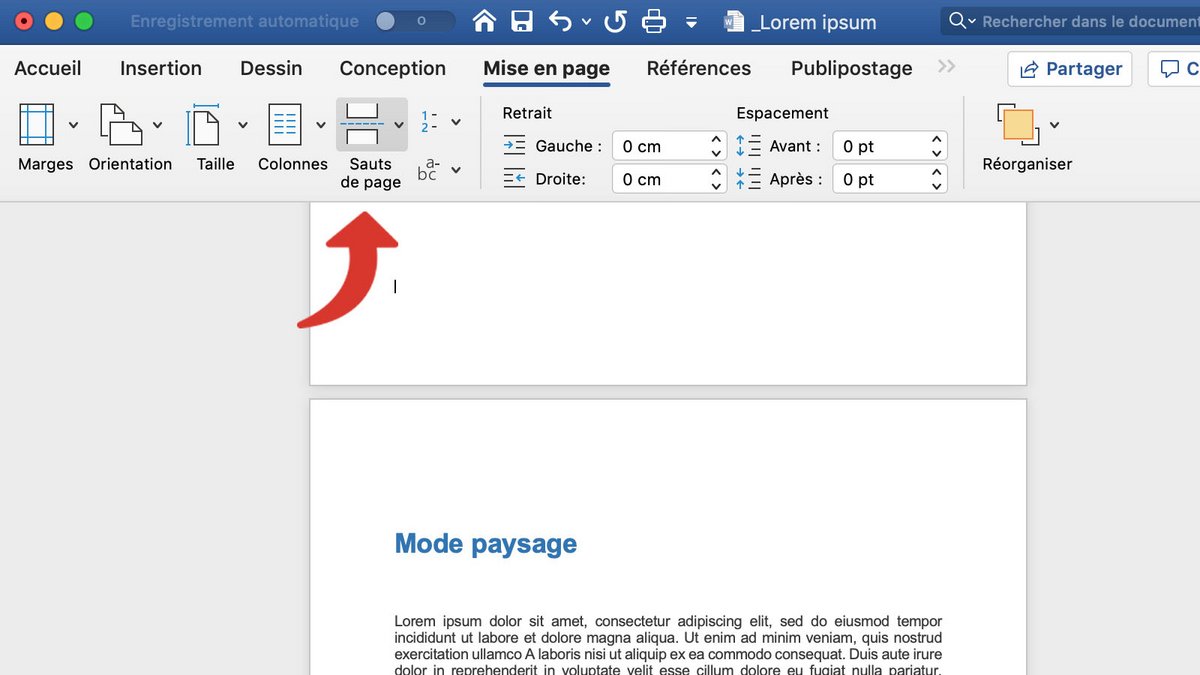
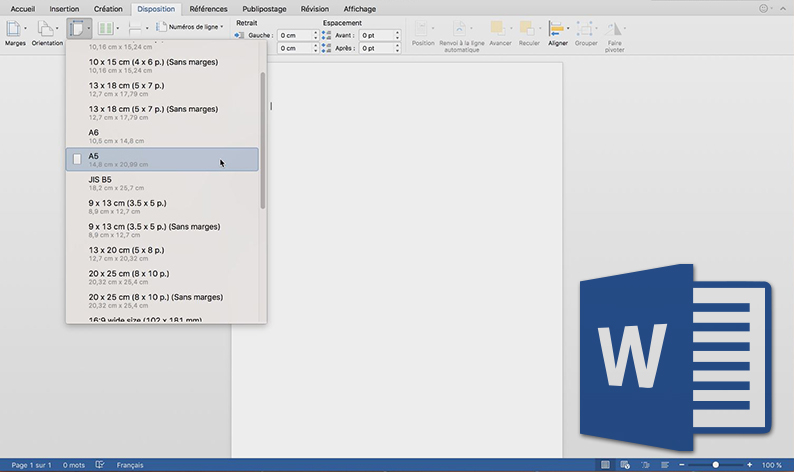
- Clique sur l'onglet "Mise en Page" (ou "Disposition", ça dépend des versions de Word, tu vois le bazar).
- Cherche l'option "Sauts de page".
- Choisis "Page suivante". BAM ! ✨

Et voilà ! Tu viens de créer une nouvelle section dans ton document. Tu peux répéter l'opération autant de fois que tu veux.
Dissocier l'en-tête et le pied de page, un must !
Maintenant, l'étape cruciale : dissocier l'en-tête et le pied de page de chaque section. Pourquoi ? Parce que sinon, tes pages de garde se ressembleront toutes comme deux gouttes d'eau, et ce n'est pas vraiment le but, avoue.🙄
Pour ça :

- Double-clique dans l'en-tête (ou le pied de page) de ta deuxième page de garde (la première, tu la laisses tranquille).
- Dans l'onglet "En-tête et pied de page" qui apparaît comme par magie, décoche l'option "Lier au précédent" (ou "Identique au précédent").
- Répète l'opération pour chaque nouvelle page de garde.

Et là, le miracle opère ! Tu peux modifier chaque page de garde indépendamment des autres. Génial, non ? 😄
Customisation à gogo : Laisse libre cours à ton imagination !
Maintenant que tu as tes sections bien séparées, tu peux t'amuser à fond ! Change les couleurs, les polices, les images... Bref, fais ce qu'il te plaît ! C'est ton moment de gloire, profite-en ! 😎
Tu peux même utiliser des modèles de pages de garde existants et les adapter à chaque section. Word en propose plein, ou tu peux en télécharger des gratuits sur internet. C'est pas beau, ça ? 🤗
Alors, convaincu(e) ? Tu vois, ce n'était pas si compliqué que ça. Maintenant, à toi de jouer et de créer des documents Word dignes des plus grands designers ! Et si tu as d'autres questions, n'hésite pas, je suis toujours là pour papoter autour d'un café virtuel. 😉