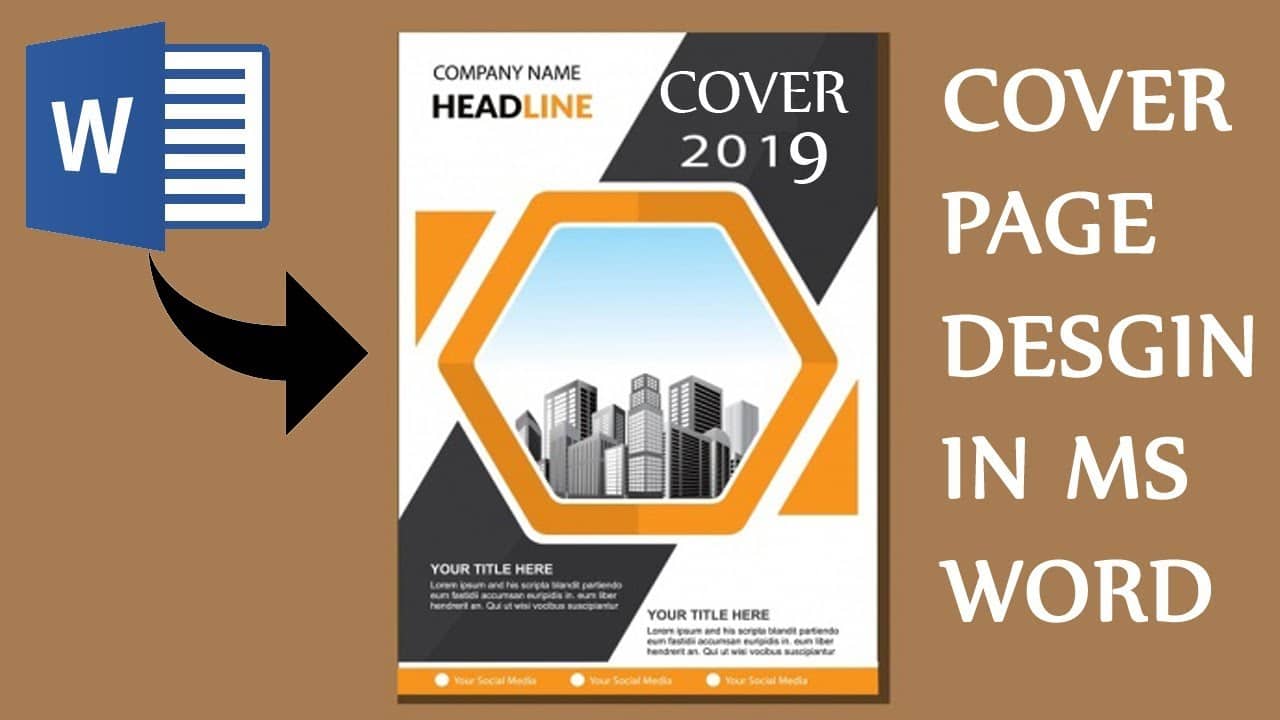
Salut l'ami ! Avoue, tu as déjà vécu ça : tu as bossé comme un dingue sur un document Word, ton chef te met la pression, la date limite approche… et là, BAM ! Faut faire une page de garde. C'est un peu comme devoir mettre une cravate à un T-shirt, non ?
On est tous passés par là. Mais pas de panique ! Faire une page de garde digne de ce nom sur Word, c'est pas plus compliqué que de faire cuire des pâtes (et encore, parfois...). Laisse-moi te guider, promis, ça va être finger-in-the-nose.
Les Pages de Garde Prêtes à l'Emploi : Le Fast Food de la Présentation
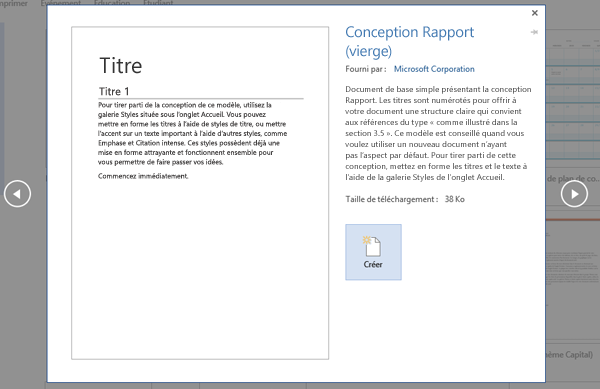
Word, c’est un peu comme un supermarché. Tu peux y trouver tout ce dont tu as besoin, même des pages de garde déjà toutes faites ! C'est comme acheter un plat préparé : rapide et efficace (mais pas toujours le plus savoureux, soyons honnêtes).
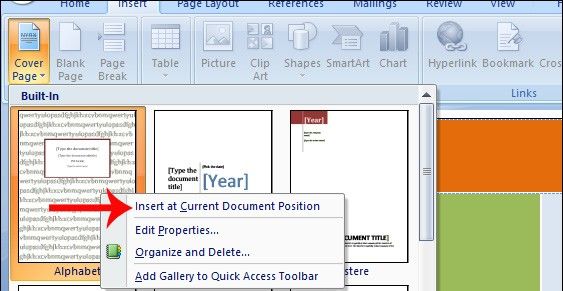
Pour y accéder, va dans l'onglet "Insertion", puis clique sur "Page de garde". Un menu déroulant s'ouvre, te proposant une ribambelle de modèles. Choisis celui qui te plaît le plus. C'est comme choisir ton parfum de glace : tu as l'embarras du choix !
Ensuite, tu n'as plus qu'à personnaliser le modèle. Remplace les textes par ton titre, ton nom, la date, etc. C'est un peu comme customiser ton burger : tu rajoutes les ingrédients qui te plaisent (ou que ton chef exige, soyons réalistes).

Créer Sa Propre Page de Garde : Le Petit Plat Fait Maison
Tu as envie de quelque chose d'unique, de différent ? De montrer tes talents de designer (même si tu te caches derrière un écran) ? Alors, on passe en mode "fait maison" !
Commence par une page vierge (oui, celle qui te regarde d'un air accusateur). Ensuite, laisse libre cours à ton imagination !

- Le Titre : C'est la star de ta page de garde ! Mets-le en gros, en gras, en couleur (pas trop criard, on n'est pas à un carnaval). Choisis une police qui correspond au ton de ton document. Un peu comme choisir la bonne playlist pour une soirée.
- Les Images : Une image vaut mille mots, dit-on. Alors, ajoute une image pertinente, un logo, une illustration… Bref, quelque chose qui attire l'œil. Mais attention, pas de photos de vacances ! Sauf si ton document porte sur... tes vacances.
- Les Informations Essentielles : Ton nom, la date, le nom de ton entreprise (si c'est pertinent), le nom de ton chat… Bon, peut-être pas le nom de ton chat.
- La Mise en Page : Joue avec les couleurs, les polices, les marges… Fais des essais ! C'est comme décorer ton appartement : tu ajustes jusqu'à ce que tu te sentes bien.
Les Petits Trucs Qui Font la Différence
Tu veux impressionner la galerie ? Voici quelques astuces de pro (ou presque) :
- Utilise les formes : Word propose des tonnes de formes (rectangles, cercles, flèches…). Utilise-les pour encadrer ton titre, créer des séparations, etc. C'est comme ajouter des épices à un plat : ça relève le goût.
- Joue avec la transparence : Rends certaines images ou formes légèrement transparentes pour un effet subtil. C'est comme mettre un voile de mystère... sur ta page de garde.
- Sois cohérent : Utilise les mêmes polices et les mêmes couleurs que dans le reste de ton document. C'est comme porter un ensemble assorti : ça fait plus pro.
Voilà, tu sais tout (ou presque) sur la création de pages de garde sur Word. Maintenant, à toi de jouer ! Et n'oublie pas : l'important, c'est de te faire plaisir (et de satisfaire ton chef, bien sûr).
Alors, à ton clavier, et que la page de garde soit avec toi !








![[Docx] Un Modèle Gratuit De Page De Garde Word 2025 LArt de la Première](https://4.bp.blogspot.com/-qsFTsOmjK3g/VF_cZtdd15I/AAAAAAAACJ4/czP2AEXuh18/w1200-h630-p-k-no-nu/modele+page+de+garde+gratuit+word.PNG)




![[Docx] Page de garde Business pour rapport](https://3.bp.blogspot.com/-BOdtfGJg9gQ/VGJIDEcyorI/AAAAAAAACLk/wsrjhFgs_sU/s1600/Modele%2BPage%2Bde%2Bgarde%2B%2BBusiness%2Bpour%2Brapport.PNG)