Ah, la photographie numérique! Un monde merveilleux où l'on peut prendre mille clichés du même chat, juste pour s'assurer qu'on en a un où il ne louche pas. Mais après, qu'est-ce qu'on fait de toutes ces images? Elles finissent par s'entasser dans un dossier "Photos", un véritable bazar numérique où l'on se perd plus vite que dans un magasin IKEA un samedi après-midi. La solution? Créer des dossiers albums, bien sûr! Et aujourd'hui, on va parler de comment dompter ce bordel numérique, et plus précisément, comment créer ces précieux dossiers dans ce fameux dossier "Photos" Pix. Accrochez-vous, ça va décoiffer... légèrement.
Le Pourquoi du Comment (ou l'Art de Ne Pas Se Perdre)
Soyons honnêtes, qui n'a jamais passé une heure à chercher une photo spécifique, juste pour finir par abandonner et se contenter d'une image floue de son pied prise par accident? C'est là que les dossiers albums entrent en scène. Pensez-y comme à un déménagement: au lieu de jeter toutes vos affaires dans un camion en vrac, vous les rangez dans des cartons étiquetés. "Vêtements d'hiver", "Souvenirs de vacances à Biarritz (avec Tante Gertrude)", "Photos compromettantes de soirées étudiantes"... Vous voyez l'idée.
Créer des dossiers albums dans votre dossier "Photos" Pix (ou tout autre logiciel de gestion de photos, d'ailleurs) vous permet de :
- Retrouver vos photos en un clin d'œil: Plus besoin de scroller pendant des heures en espérant que la chance vous sourie.
- Organiser vos souvenirs par thème: Vacances, anniversaires, mariages, les exploits culinaires de votre chat... tout est possible!
- Éviter de devenir fou (ou plus fou qu'avant): L'organisation, c'est la clé de la sérénité, même numérique.
- Impressionner vos amis (ou au moins les distraire): "Oh, tu veux voir les photos de mon voyage en Patagonie? Attends, je te montre... Voilà! Bien rangées, n'est-ce pas? Oui, je sais, je suis un génie de l'organisation."
Le Dossier "Photos" Pix : Un Monde à Explorer (et à Organiser)
Le dossier "Photos" Pix, c'est un peu le Far West de vos images. Un vaste territoire à dompter. Mais n'ayez crainte, avec un peu de méthode et une bonne dose d'humour, vous allez en faire votre terrain de jeu organisé. Imaginez que vous êtes un shérif numérique, armé de votre souris et de votre clavier, prêt à faire régner l'ordre dans ce chaos photographique.
Avant de commencer, petit conseil d'ami : faites une copie de sauvegarde de votre dossier "Photos". On ne sait jamais ce qui peut arriver. Un crash informatique, une invasion extraterrestre, la suppression accidentelle de toutes vos photos... Mieux vaut prévenir que guérir, comme disait ma grand-mère (qui, d'ailleurs, avait une organisation photographique impeccable).
Le Guide Pas-à-Pas (Parce Qu'On Ne Vous Laisse Pas Tomber)
Alors, comment on crée ces fameux dossiers albums dans ce fameux dossier "Photos" Pix? C'est plus simple qu'il n'y paraît, promis! Suivez le guide:
- Ouvrez votre dossier "Photos" Pix: Évidemment. Si vous ne le trouvez pas, c'est peut-être le moment de faire un peu de ménage sur votre ordinateur.
- Repérez l'endroit où vous voulez créer votre dossier album: En général, vous voulez le créer directement dans le dossier "Photos", mais vous pouvez aussi créer des sous-dossiers si vous êtes du genre vraiment organisé (et si vous avez beaucoup, beaucoup de temps libre).
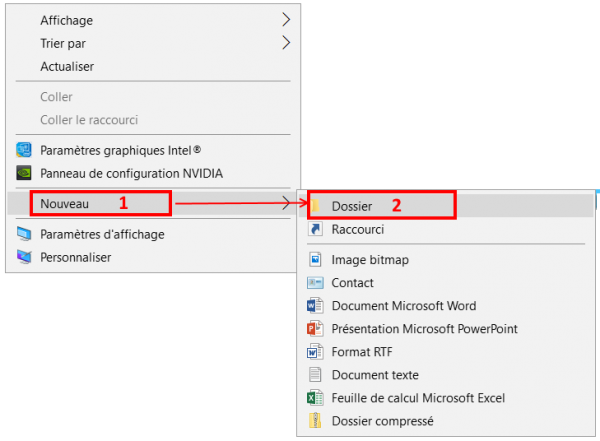
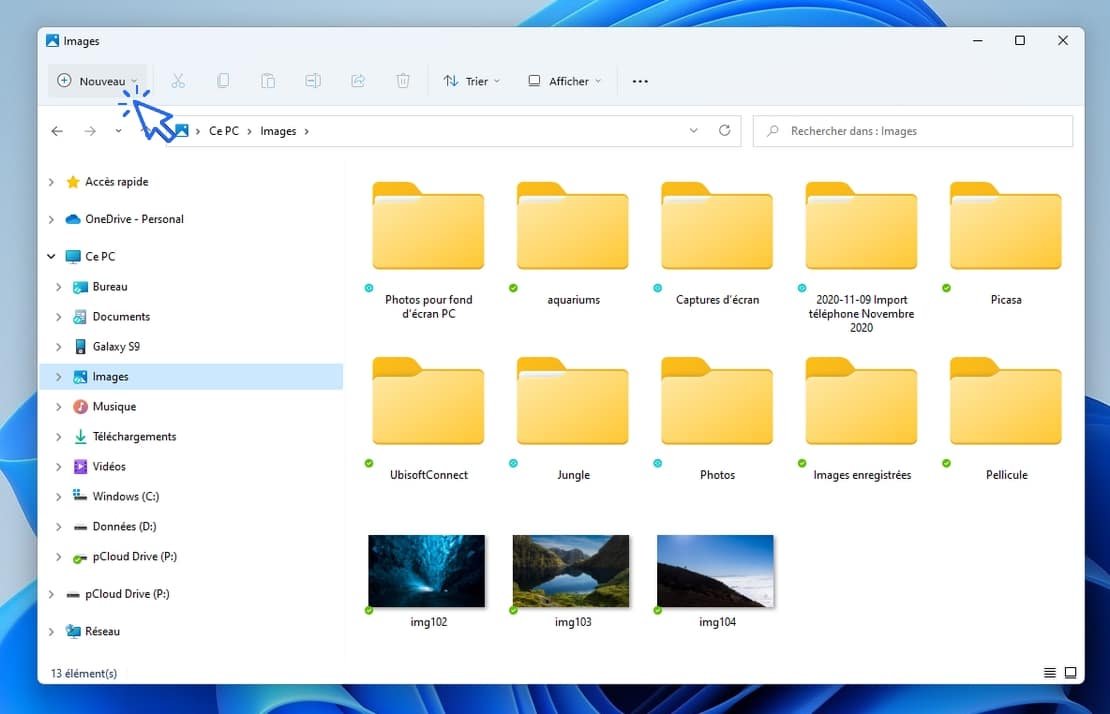
- Faites un clic droit (ou un clic gauche si vous êtes gaucher): Une fenêtre magique va apparaître, pleine d'options plus ou moins utiles.
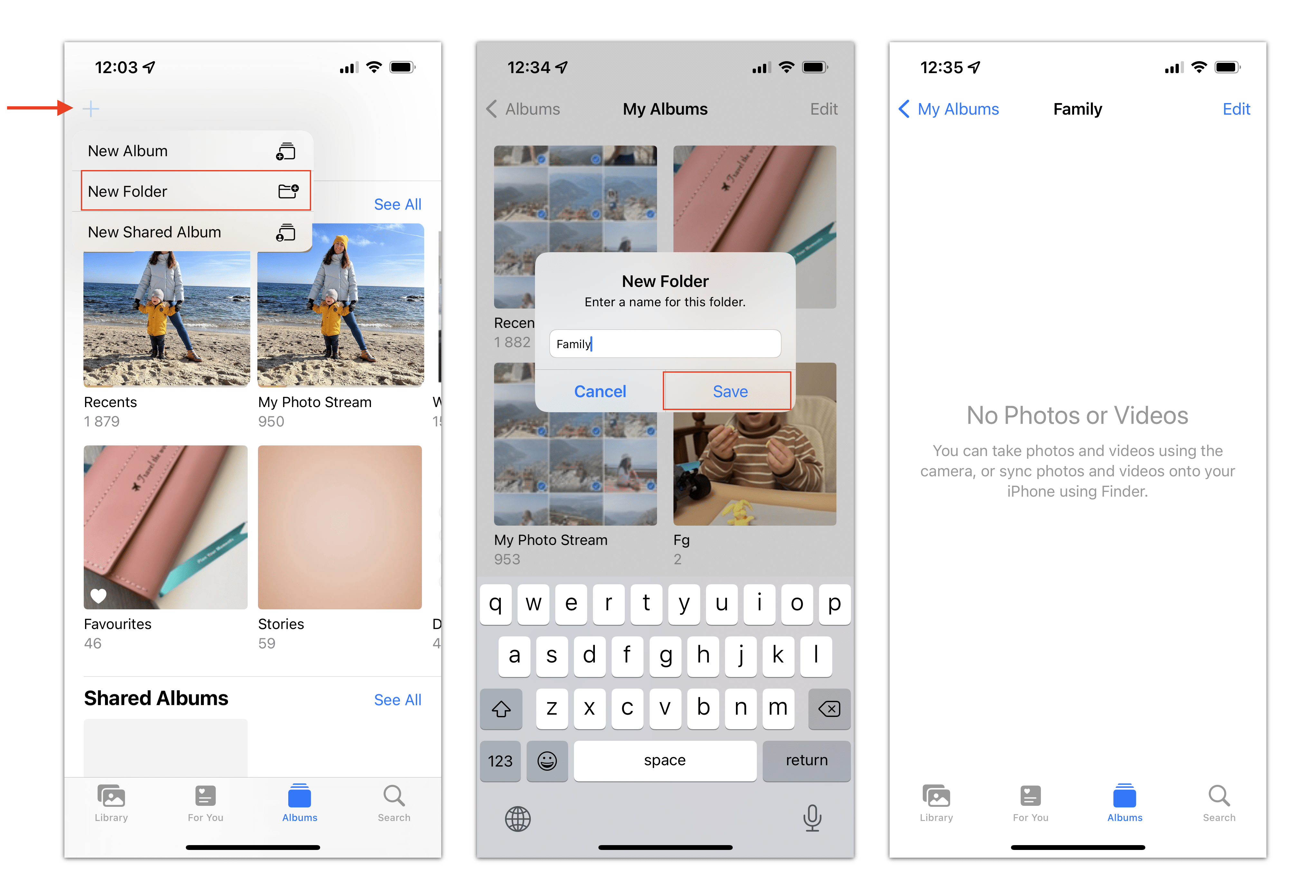
- Cherchez l'option "Nouveau" puis "Dossier": Ça peut varier légèrement selon votre système d'exploitation (Windows, Mac, Linux... voire Amiga si vous êtes un nostalgique).
- Donnez un nom à votre dossier album: C'est là que votre créativité entre en jeu! "Vacances à la Plage 2023", "Anniversaire de Chouchou le Hamster", "Photos de Moi où Je Suis Vraiment Moche"... Soyez précis et évocateur. Évitez les noms trop vagues comme "Divers" ou "Trucs".
- Ouvrez votre nouveau dossier album: Il est tout vide, tout propre, tout neuf. Un peu comme un appartement que vous venez d'acheter et que vous allez bientôt transformer en un joyeux bordel.
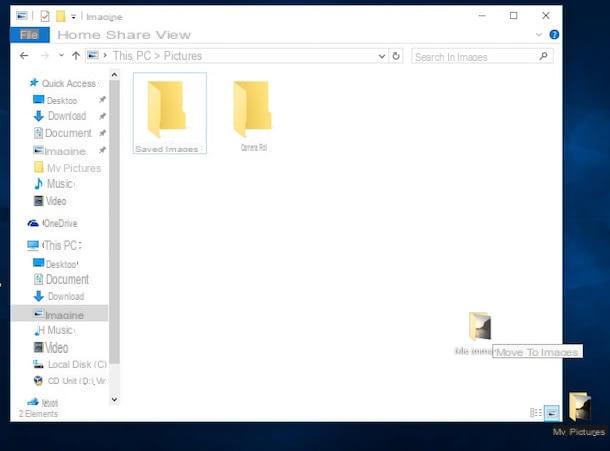
- Sélectionnez les photos que vous voulez y mettre: Vous pouvez les faire glisser-déposer depuis votre dossier "Photos" principal, ou utiliser l'option "Copier-Coller". Attention, il est important de COPIER les photos, pas de les déplacer. Sinon, vous allez vous retrouver avec un dossier "Photos" principal désespérément vide.
- Répétez l'opération pour chaque thème que vous voulez organiser: Et voilà! Vous êtes en train de devenir un maître de l'organisation photographique!
Astuces de Pro (Parce Qu'On Est Généreux)
Pour aller encore plus loin dans l'art de l'organisation photographique, voici quelques astuces de pro:
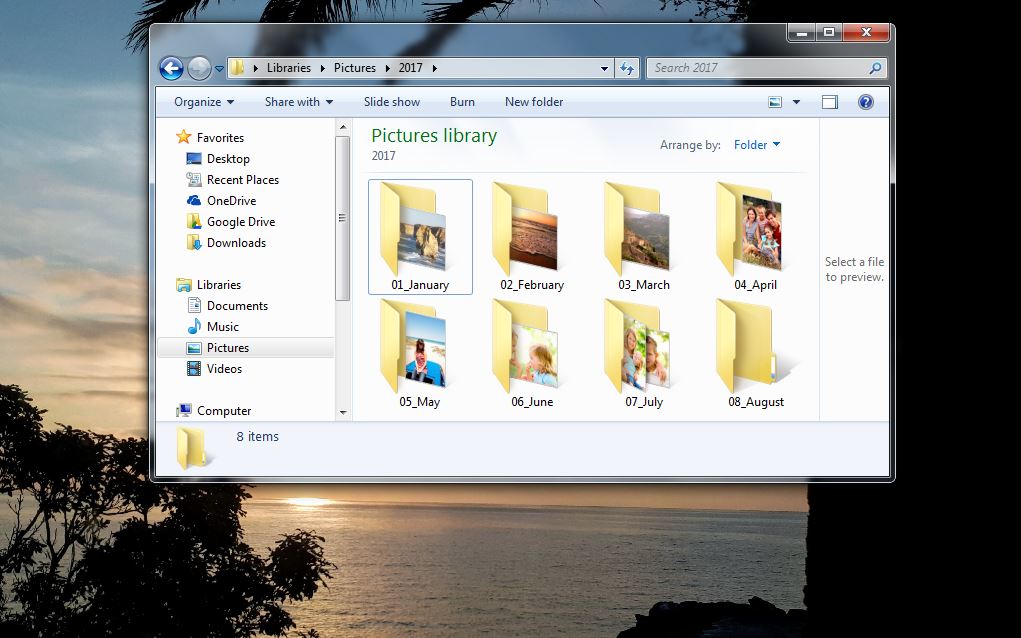
- Utilisez des dates dans les noms de vos dossiers: "Mariage de Sophie et Jean 2022", "Noël chez Mémé 2023". Ça vous permettra de retrouver plus facilement vos photos dans le temps.
- Créez des sous-dossiers: Si vous avez beaucoup de photos d'un événement, vous pouvez créer des sous-dossiers pour les organiser par thème. Par exemple, dans le dossier "Vacances à la Plage 2023", vous pouvez créer des sous-dossiers "Plage", "Restaurant", "Hôtel", "Photos de Moi en Maillot de Bain (à ne surtout pas montrer à Tante Gertrude)".
- Utilisez des mots-clés: La plupart des logiciels de gestion de photos vous permettent d'ajouter des mots-clés à vos images. Ça vous permettra de les retrouver encore plus facilement. Par exemple, vous pouvez ajouter les mots-clés "Chat", "Dormir", "Mignon" à toutes les photos de votre chat qui dort (parce que, soyons honnêtes, c'est 90% de ses activités).
- Faites le tri régulièrement: Ne laissez pas vos photos s'accumuler! Prenez le temps de faire le tri de temps en temps, de supprimer les doublons, les photos floues, les photos où vous avez les yeux rouges... Votre disque dur vous remerciera. Et votre moral aussi.
Les Erreurs à Éviter (Parce Qu'On Vous Épargne des Crises de Nerfs)
Créer des dossiers albums, c'est facile, mais il y a quelques erreurs à éviter:

- Supprimer les photos originales au lieu de les copier: On l'a déjà dit, mais c'est important de le répéter. Si vous supprimez les photos originales, vous allez vous retrouver avec un dossier "Photos" principal vide et vous allez pleurer toutes les larmes de votre corps.
- Donner des noms de dossiers trop vagues: "Divers", "Trucs", "Photos"... C'est à proscrire absolument! Soyez précis et évocateur.
- Ne pas faire de sauvegarde: On l'a dit aussi, mais c'est tellement important qu'on le répète. Faites une sauvegarde de votre dossier "Photos" avant de commencer à le manipuler. On ne sait jamais ce qui peut arriver.
- Se décourager: L'organisation photographique, c'est un travail de longue haleine. Ne vous découragez pas si vous n'arrivez pas à tout ranger en une seule fois. Faites-le petit à petit, à votre rythme. Et n'oubliez pas de vous récompenser de temps en temps avec une bonne part de gâteau (ou une photo de chat mignon, c'est vous qui voyez).
Les Outils Alternatifs (Parce Qu'Il N'Y A Pas Que Pix Dans la Vie)
Si vous n'êtes pas fan de Pix, il existe d'autres logiciels de gestion de photos qui vous permettent de créer des albums et d'organiser vos images:
- Adobe Lightroom: Un logiciel professionnel très puissant, mais aussi un peu compliqué à utiliser. Réservé aux photographes avertis (ou à ceux qui ont beaucoup de patience).
- Apple Photos: Le logiciel de gestion de photos intégré à macOS. Simple à utiliser et efficace.
- Google Photos: Un service en ligne gratuit qui vous permet de stocker et d'organiser vos photos dans le cloud. Pratique si vous voulez accéder à vos photos depuis n'importe quel appareil.
- digiKam: Un logiciel open source gratuit et puissant, disponible pour Windows, Mac et Linux. Une excellente alternative aux logiciels commerciaux.
Le Choix Cornélien (Parce Qu'Il Faut Bien Choisir)
Alors, quel logiciel choisir? Ça dépend de vos besoins et de vos préférences. Si vous êtes un photographe professionnel, Adobe Lightroom est probablement le meilleur choix. Si vous voulez un logiciel simple à utiliser et efficace, Apple Photos ou Google Photos peuvent suffire. Si vous cherchez une alternative gratuite et puissante, digiKam est une excellente option. Et si vous êtes déjà habitué à Pix, eh bien, continuez avec Pix! L'important, c'est de trouver l'outil qui vous convient le mieux.

Le Zen de l'Organisation Photographique (Parce Que C'est Presque une Philosophie)
L'organisation photographique, c'est plus qu'une simple question de rangement. C'est une façon de prendre soin de vos souvenirs, de les préserver pour les générations futures. C'est aussi une façon de vousRecentrer sur l'essentiel, de vous rappeler les moments importants de votre vie. Alors, prenez le temps de ranger vos photos, de créer des albums, de les partager avec vos proches. Et n'oubliez pas de prendre des photos de temps en temps! Parce que, soyons honnêtes, c'est quand même le but du jeu.
Imaginez-vous, dans quelques années, assis confortablement dans votre fauteuil, feuilletant vos albums photos numériques (ou, qui sait, peut-être même des albums photos physiques!). Vous vous souviendrez de ces moments précieux, de ces personnes que vous aimez, de ces endroits que vous avez visités. Et vous vous direz: "Tiens, j'ai bien fait de ranger toutes ces photos! Ça m'a évité de devenir complètement fou."
Mais au-delà de l'organisation, il y a aussi le plaisir de la découverte. En rangeant vos photos, vous allez forcément retomber sur des images que vous aviez oubliées, des moments amusants, des souvenirs émouvants. C'est un peu comme redécouvrir un trésor caché. Alors, profitez de ce moment de nostalgie et laissez-vous emporter par les souvenirs.
Les Petits Bonheurs de l'Organisation (Parce Que Ça Vaut le Coup)
L'organisation photographique, c'est aussi une source de petits bonheurs:
- Le plaisir de retrouver une photo qu'on cherchait depuis des mois: "Ah, mais oui, elle était là, cette photo de moi déguisé en banane pour Halloween! Quel souvenir!"
- La satisfaction d'avoir un dossier "Photos" bien rangé et organisé: "Enfin, je peux être fier de mon bordel numérique! C'est presque aussi beau que mon appartement (presque)."
- La joie de partager ses photos avec ses proches: "Regardez, les enfants, voici les photos de votre premier Noël! Comme vous étiez mignons!"
- La fierté d'avoir transmis ses souvenirs aux générations futures: "Un jour, mes petits-enfants regarderont ces photos et se diront: 'Papy était vraiment cool (et il avait un drôle de chapeau)!'".
Conclusion (Parce Qu'Il Faut Bien Terminer un Jour)
Voilà, vous savez maintenant comment créer un dossier album dans le dossier "Photos" Pix. Ce n'est pas si compliqué, n'est-ce pas? Alors, à vos claviers, à vos souris, et que l'organisation photographique soit avec vous! Et si jamais vous vous perdez en cours de route, n'hésitez pas à demander de l'aide à votre chat. Il a peut-être l'air de dormir, mais il est sûrement plus organisé que vous ne le pensez. Après tout, il arrive bien à retrouver ses croquettes au milieu du bazar, non?
Alors, on résume : créez vos dossiers, rangez vos photos, et surtout, n'oubliez pas de rire. Parce que, soyons réalistes, même le dossier le mieux organisé finira par contenir une photo de vous avec une tête affreuse prise au mauvais moment. Et c'est ça, la vraie beauté de la chose. Bon courage, et que vos photos soient toujours nettes (sauf si c'est le but, bien sûr!). Et surtout, rappelez-vous : même un hamster peut ranger ses graines... alors vous aussi vous pouvez le faire ! (Wink, wink!)