Salut, les pros de la feuille de calcul! Vous rêvez d'organiser vos données Excel comme un chef étoilé organise sa cuisine? Vous en avez assez de galérer avec des tableaux qui ressemblent plus à un chantier qu'à un outil de travail? Alors, restez branchés! Aujourd'hui, on s'attaque à la création d'un formulaire de saisie dans Excel – une technique simple, mais ô combien efficace, pour simplifier votre vie numérique.
Pourquoi Créer un Formulaire de Saisie ?
Imaginez un peu : vous organisez un événement, et vous avez besoin de collecter des informations sur les participants (nom, adresse, régime alimentaire, la totale!). Au lieu de demander à chacun de vous envoyer un e-mail avec toutes ces infos (et de devoir les recopier péniblement dans votre tableau), vous créez un formulaire Excel. Magique! Tout est centralisé, propre et rangé. C'est un peu comme troquer votre vieille 2CV contre une Tesla : plus rapide, plus efficace, et tellement plus stylé!
Un formulaire de saisie, c'est :
- Gain de temps considérable: Fini la saisie manuelle à rallonge!
- Réduction des erreurs: Moins on manipule les données, moins on risque de se tromper. Un peu comme quand on délègue la vaisselle à quelqu'un d'autre... moins de risque de casser un verre!
- Organisation optimale: Toutes les informations sont regroupées au même endroit, prêtes à être analysées et exploitées.
- Professionnalisme accru: Un formulaire bien conçu donne une image soignée et organisée.
Comment Créer ce Fameux Formulaire ?
Pas de panique, c'est plus facile qu'il n'y paraît! On ne va pas vous demander de coder en VBA (quoique, c'est toujours une compétence utile, un peu comme savoir faire un soufflé au fromage). On va utiliser la méthode la plus simple, en activant la commande "Formulaire" dans Excel.
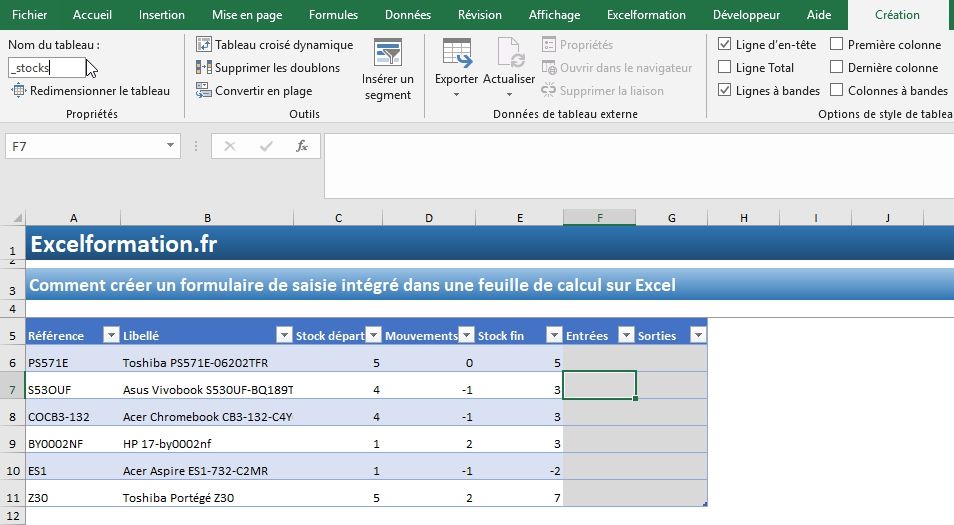
- Préparer votre tableau: La première étape, c'est de créer un tableau avec les en-têtes de colonnes correspondant aux informations que vous voulez collecter (Nom, Prénom, Email, etc.). C'est la base de votre formulaire. Considérez ces en-têtes comme les "ingrédients" de votre recette.
- Activer la commande "Formulaire":
- Allez dans "Fichier" > "Options" > "Personnaliser le Ruban".
- Dans la liste déroulante "Choisir les commandes dans", sélectionnez "Toutes les commandes".
- Recherchez "Formulaire" dans la liste.
- Sélectionnez un onglet où vous voulez ajouter la commande (par exemple, vous pouvez créer un nouvel onglet "Outils").
- Cliquez sur "Nouveau groupe", puis sur "Ajouter".
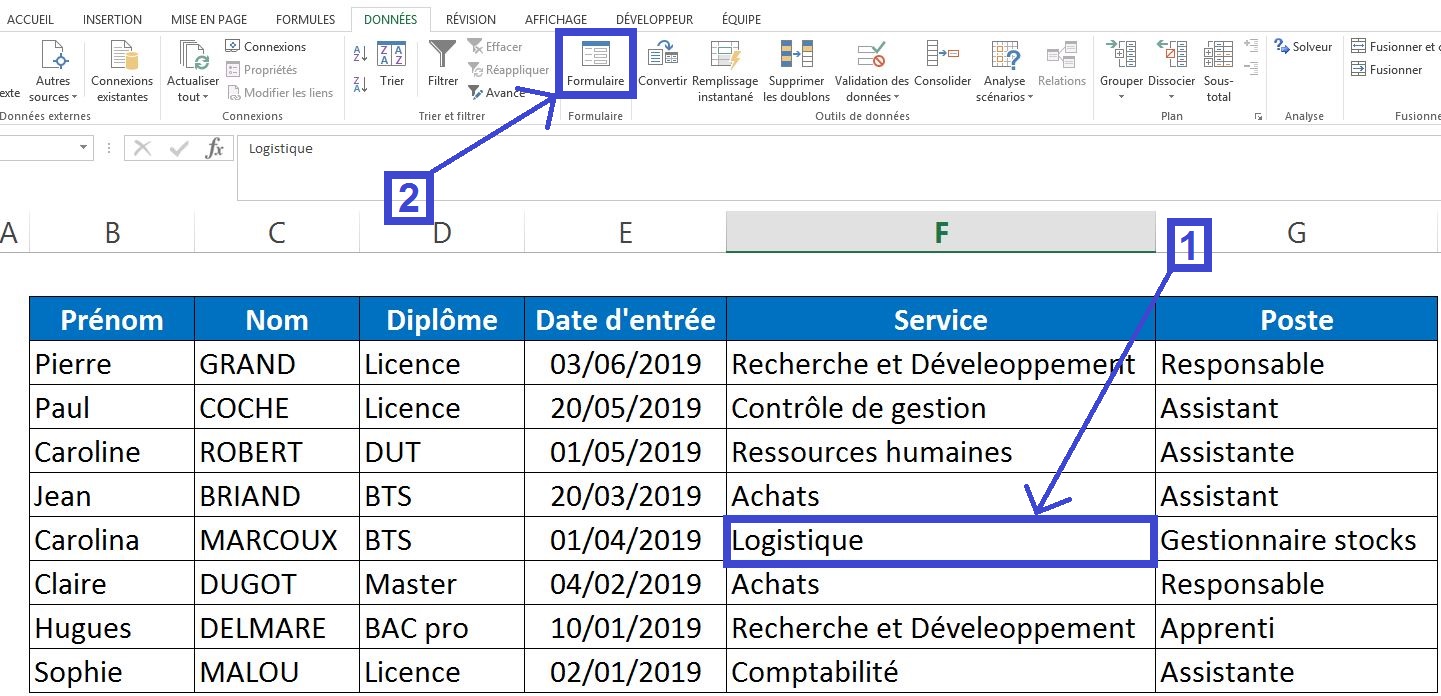
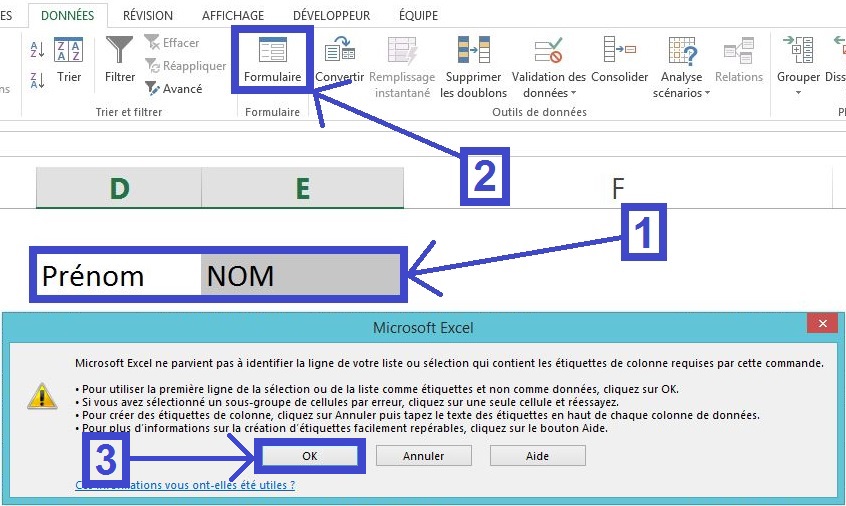
- Utiliser le formulaire: Sélectionnez une cellule quelconque de votre tableau, puis cliquez sur la commande "Formulaire" que vous venez d'ajouter. Une fenêtre s'ouvre, affichant un formulaire basé sur vos en-têtes de colonnes!
- Saisir les données: Remplissez les champs du formulaire et cliquez sur "Nouveau" pour ajouter une nouvelle ligne à votre tableau. Facile, non?
Astuces de Pro pour un Formulaire au Top
- Validez vos données: Utilisez la validation de données pour limiter les types d'informations que les utilisateurs peuvent saisir (par exemple, un format de date spécifique pour les dates de naissance). C'est comme mettre des barrières de sécurité sur une autoroute.
- Ajoutez des listes déroulantes: Pour certaines informations (par exemple, "Civilité"), proposez une liste déroulante avec des options prédéfinies. C'est plus pratique qu'une liste à la Prévert!
- Soignez la présentation: Mettez de la couleur, choisissez une police agréable, bref, faites en sorte que votre formulaire soit visuellement attrayant. Un peu comme si vous décoriez votre appartement pour recevoir des amis.
Un Formulaire Excel, et Après ?
Vous avez maintenant votre formulaire Excel rutilant, rempli de données précieuses. Que faire avec tout ça? Analysez, triez, filtrez, créez des graphiques… Les possibilités sont infinies! C'est un peu comme avoir un couteau suisse numérique : vous pouvez tout faire!

Alors, prêt à vous lancer dans l'aventure du formulaire de saisie Excel? N'oubliez pas, la clé du succès, c'est l'organisation et la simplicité. Un peu comme dans la vie, finalement!
En fin de compte, créer un formulaire de saisie dans Excel, c'est plus qu'une simple astuce informatique. C'est une manière de reprendre le contrôle sur le chaos, de structurer l'information, et de simplifier les tâches répétitives. Dans notre quotidien, jongler entre les informations est devenu une seconde nature. Apprendre à maîtriser ces outils, c'est s'offrir un peu de sérénité et de temps pour se concentrer sur ce qui compte vraiment. C'est un peu comme désencombrer son bureau : on y voit plus clair, et on est plus efficace!