Bonjour mes amis Google Doc-ian ! Alors, vous voilà, face à la page blanche. Non pas la panique de l'écrivain (quoique...), mais plutôt le désarroi de celui qui doit créer une page de garde dans Google Docs. Et oui, avouons-le, c'est un peu comme essayer de faire un soufflé parfait du premier coup : c'est faisable, mais il faut quelques astuces (et peut-être une prière à Saint-GDocs).
Pourquoi s'embêter avec une page de garde ?
Excellente question ! Pensez-y comme la première impression. C'est le "Bonjour, je suis un document important et réfléchi" avant même que le lecteur ne voie le contenu. Sans page de garde, c'est comme arriver à une soirée en pyjama... sauf si c'est une soirée pyjama, évidemment. (Dans ce cas, foncez !)
- Professionnalisme : Ça montre que vous avez pris le temps. Même si, en réalité, vous avez passé 3 heures à choisir la police parfaite. On ne le dira à personne. 😉
- Organisation : Indique clairement le titre, votre nom, la date. Bref, les infos essentielles. C'est comme un panneau indicateur dans la jungle des documents.
- Esthétique : Faut l'avouer, une belle page de garde, ça flatte l'ego (et celui de votre prof/patron).
La méthode "MacGyver" pour une page de garde stylée
Google Docs n'est pas InDesign, soyons honnêtes. Mais avec un peu d'ingéniosité, on peut faire des merveilles ! Voici quelques options dignes d'un agent secret utilisant un trombone et du chewing-gum :
- Insertion de saut de page : LE grand classique. Insérez un "Saut de page" (Insertion > Saut > Saut de page) pour isoler votre future page de garde du reste du document. C'est le mur de Berlin... mais pour les mots.
- Zone de texte, ton meilleur ami : Utilisez des zones de texte (Insertion > Dessin > Nouveau) pour positionner vos éléments (titre, nom, etc.) où vous voulez. Attention, ça peut vite devenir chaotique. Pensez "géométrie" et non "explosion artistique".
- Images, mais avec parcimonie : Une image de fond discrète, un logo… ça peut ajouter une touche pro. Évitez la surcharge, on ne veut pas créer une crise d'épilepsie au lecteur.
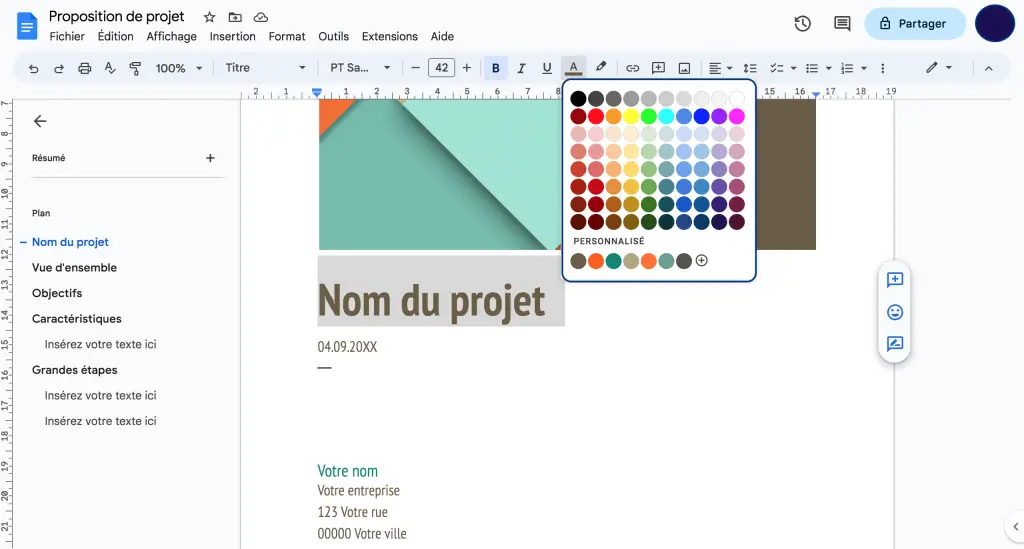
- Polices et couleurs : Jouez avec les polices et les couleurs, mais restez sobre. On est dans un document sérieux, pas à un festival de techno.
Astuces de pro (ou presque)
Vous voulez vraiment impressionner ? Voici quelques astuces dignes d'un Jedi de Google Docs :
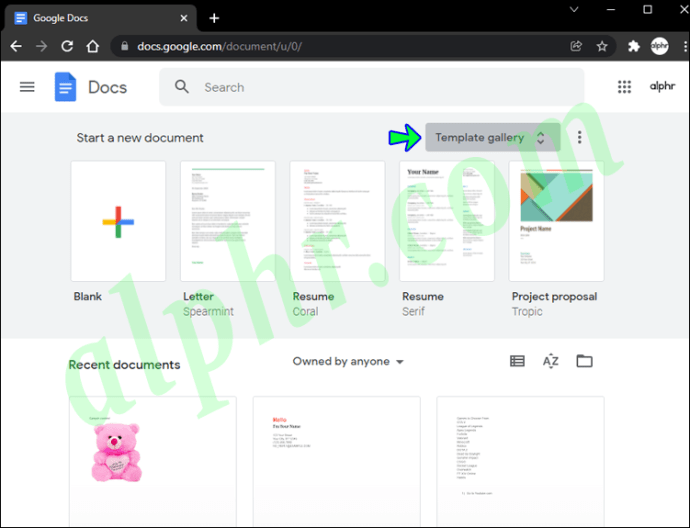
- Modèles : Explorez les modèles proposés par Google Docs. Il y en a pour tous les goûts (et tous les niveaux de créativité). C'est la solution de facilité, mais parfois, c'est ce qu'on veut !
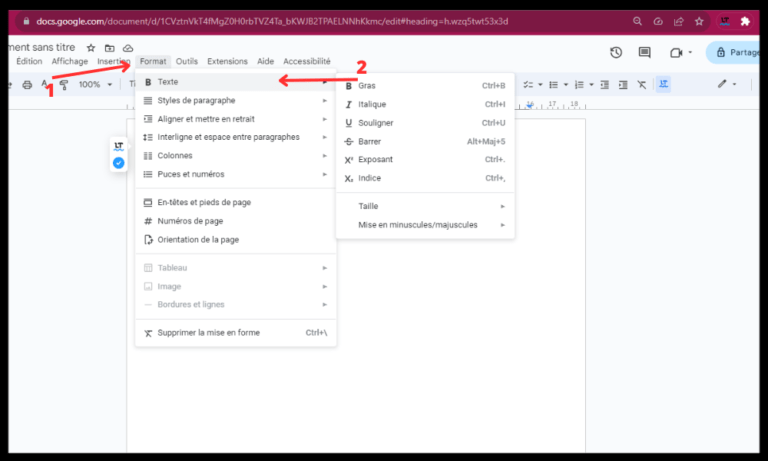
- Numéros de page : Désactivez les numéros de page sur la page de garde. Personne n'a besoin de savoir que c'est la page 1, c'est évident ! (Format > En-têtes et pieds de page > Différente première page)
- Soyez cohérent : Utilisez les mêmes polices et couleurs que dans le reste de votre document. L'harmonie, c'est la clé du bonheur... et d'une bonne note.
En résumé, créer une page de garde dans Google Docs, c'est un peu comme cuisiner : ça demande un peu de patience, un soupçon de créativité et une bonne dose de Google-fu. Mais au final, vous aurez une page de garde digne des plus grands… enfin, presque. Allez, à vos claviers et que la Force de Google Docs soit avec vous ! (Et n'oubliez pas de sauvegarder régulièrement, on ne sait jamais ce qui peut arriver... surtout avec Google Docs. 😉 )






![Découvrez comment créer des pages de garde dans Google Docs [Easy Steps]](https://cloudo3.com/resources3/images10/image-255-1008140655231.png)

![Découvrez comment créer des pages de garde dans Google Docs [Easy Steps]](https://cloudo3.com/resources3/images10/image-217-1008140656131.png)



![Découvrez comment créer des pages de garde dans Google Docs [Easy Steps]](https://cloudo3.com/resources3/images10/image-829-1008140655539.png)