Salut toi! Alors, tu galères avec OpenOffice Writer et cette fameuse page de garde, hein? Pas de panique! On est là pour ça. Accroche-toi, c'est plus facile qu'il n'y paraît. Promis.
Déjà, soyons honnêtes, une belle page de garde, ça en jette. Imagine: ton prof, ton boss, ou même ta grand-mère, qui feuillette ton document... Bam! Directement impressionné. Tu vois le tableau?
Pourquoi se casser la tête avec une page de garde?
Bon, outre l'effet "wahou", une page de garde bien faite, c'est aussi une question d'organisation. C'est comme un emballage cadeau, quoi. Ça annonce le contenu, ça donne les infos essentielles: le titre (of course!), ton nom, la date... et peut-être même un petit logo si tu te sens l'âme d'un graphiste. Mais bon, pas d'obligation hein! 😉
Alors, on se lance?
Créer la bête étape par étape (en mode ultra-simple)
Étape 1: Ouvre OpenOffice Writer (logique, non?). Créé un nouveau document. Jusque là, tout va bien?

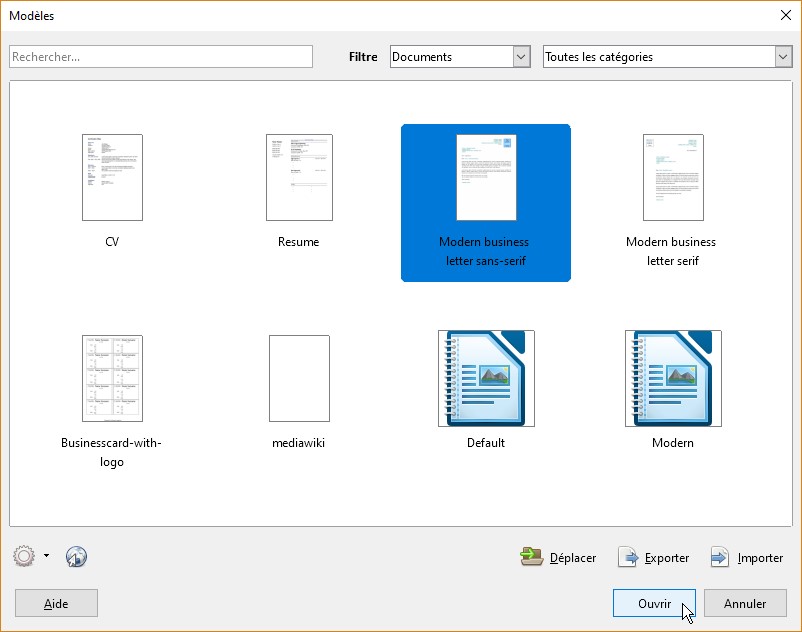
Étape 2: Maintenant, l'astuce (roulement de tambour!)... Tu peux soit partir de zéro (le défi!), soit utiliser un modèle existant. OpenOffice en propose quelques-uns pas trop mal (même si on avoue, ils datent un peu... Mais c'est gratuit, alors on ne va pas se plaindre!). Pour trouver les modèles, va dans Fichier > Nouveau > Modèles et documents.
Étape 3 (mode "Je pars de zéro"): Insère un saut de page après ta page de garde. Pourquoi? Pour que le reste de ton document ne soit pas mélangé avec ta super page de garde. Insertion > Saut manuel > Saut de page. C'est bon, tu as bien une page vide après ta magnifique première page?
Étape 4: Le contenu! C'est là que tu laisses parler ta créativité (ou pas, si tu es minimaliste, ça marche aussi!).

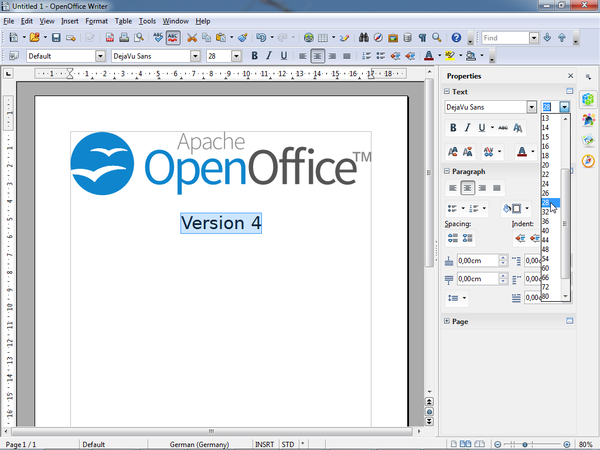
- Le titre: En gros, l'élément clé. Choisis une police lisible, une taille correcte (pas trop petite, mais pas non plus un truc qui hurle à la mort).
- Ton nom: Important pour qu'on sache qui a fait ce chef-d'œuvre.
- La date: Utile pour archiver et savoir quand tu as pondu ce truc.
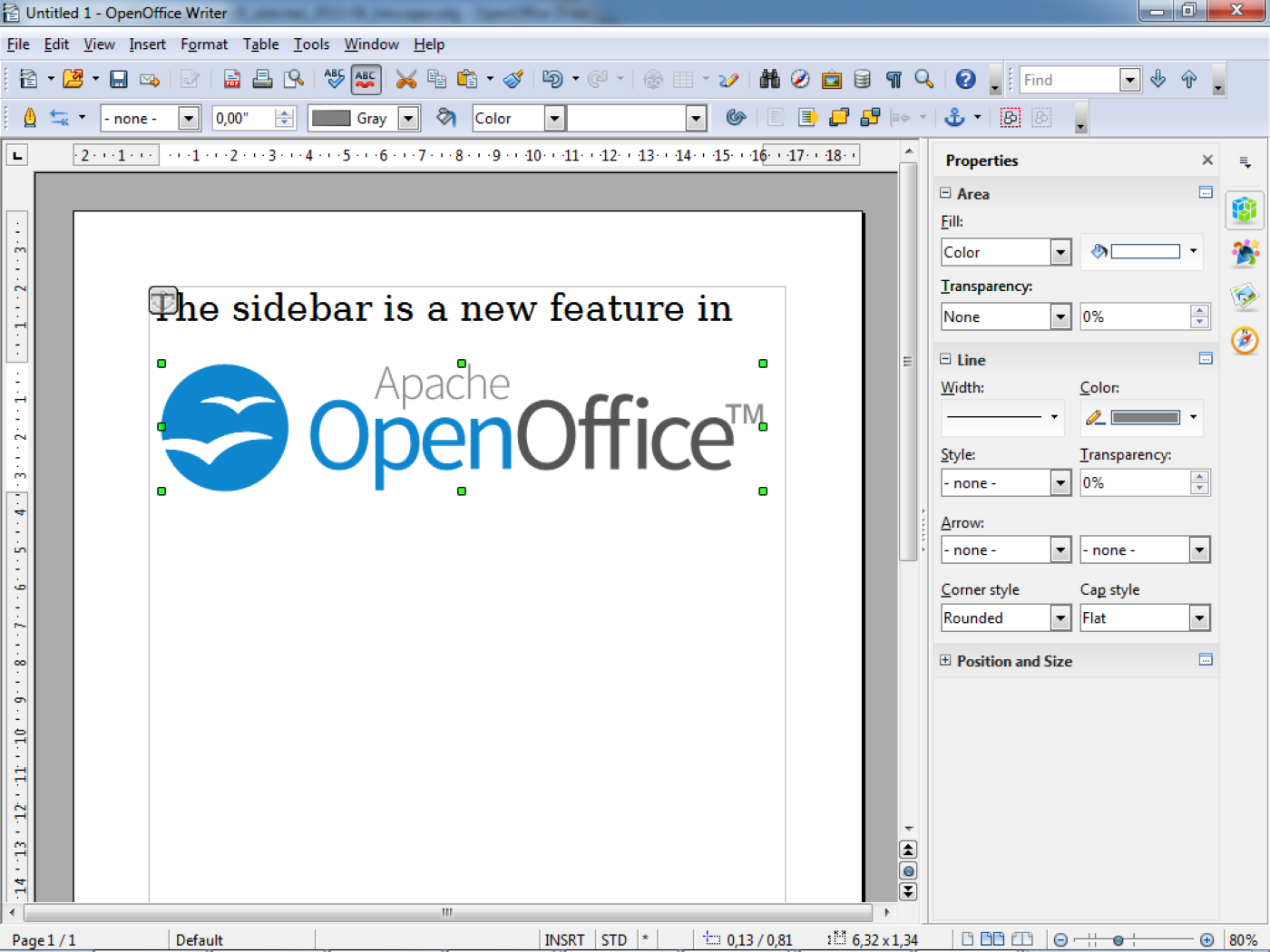
- Éventuellement, un logo ou une image: Si tu veux pimper ta page de garde, une image ou un logo peuvent faire l'affaire. Mais attention, pas de surcharge! On veut quelque chose de propre et d'aéré.
Étape 5: La mise en page. Alignement, espacement... Joue avec les options de Writer pour que le tout soit harmonieux. Tu peux aussi ajouter une bordure, une couleur de fond... Amuse-toi!
Quelques astuces supplémentaires (parce qu'on est sympa)
* Utilise les styles! Ça peut paraître barbare au début, mais une fois que tu as compris le principe, c'est super pratique pour uniformiser la mise en forme de tout ton document.

* N'hésite pas à chercher des exemples sur internet. Il y a plein de modèles de pages de garde gratuits que tu peux adapter à tes besoins.
* Sauvegarde! On ne le dira jamais assez. CTRL + S est ton ami.
Voilà! Tu vois, ce n'était pas si compliqué. Maintenant, à toi de jouer et de créer la page de garde de tes rêves! Et si tu as des questions, n'hésite pas à les poser. On est toujours là pour un coup de pouce (et un café virtuel!). Allez, au boulot!




![[Tutoriel] Mise en page avec Open Office Apache 4.1.1](http://i38.servimg.com/u/f38/13/31/10/77/311.jpg)