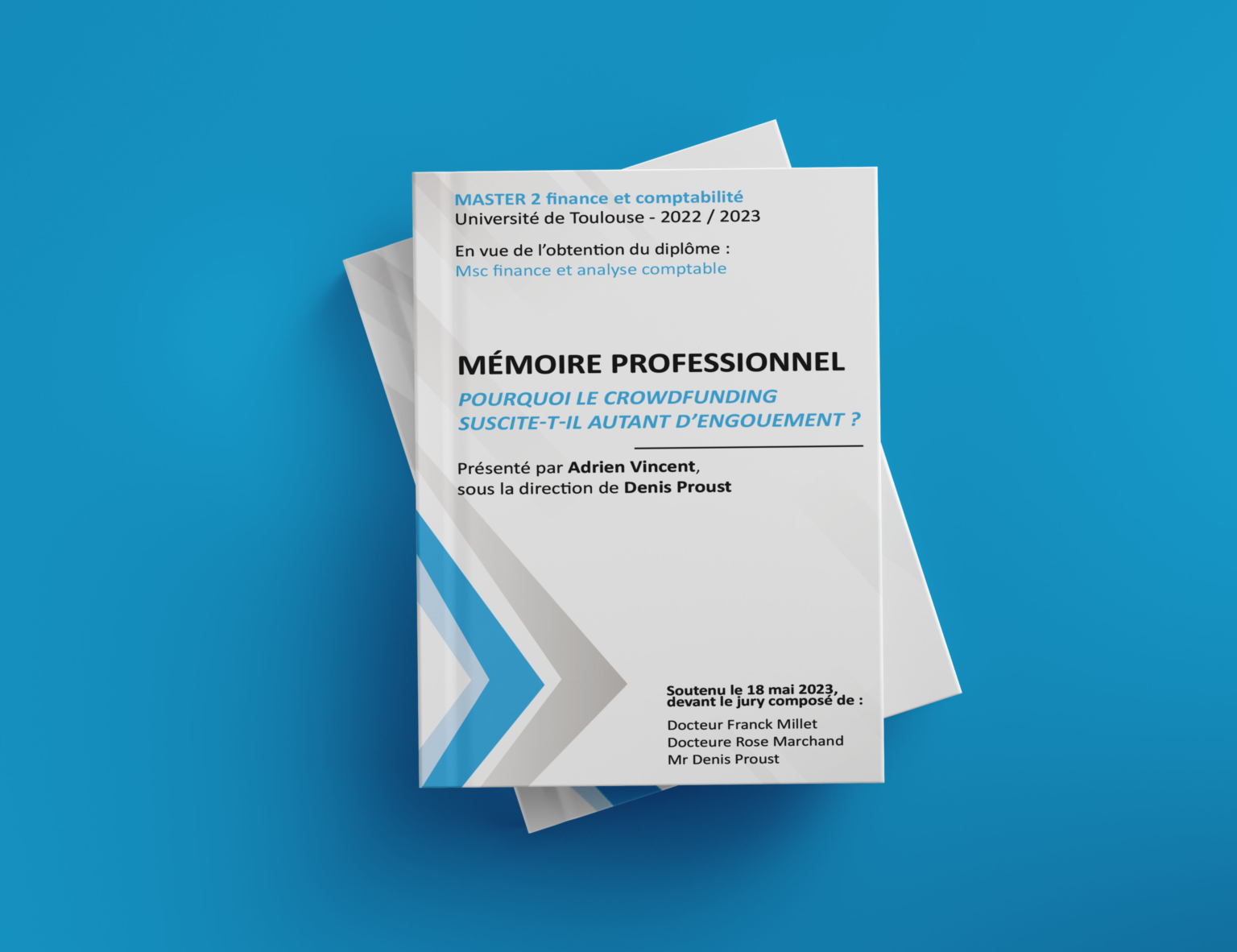
Ah, la page de garde. C'est un peu comme la première impression quand tu rencontres quelqu'un. Soit elle est mémorable (et positive!), soit...eh bien, disons que tu l'oublies aussi vite que le nom du chat de ta cousine éloignée.
Créer une belle page de garde, surtout si c'est pour un projet important (genre celui qui pourrait te faire grimper les échelons au boulot!), c'est crucial. Et Photoshop, bien qu'il puisse paraître aussi intimidant qu'un contrôleur fiscal à première vue, est ton meilleur allié.
Photoshop et la page de garde : Le match parfait (presque)
Photoshop, c'est un peu comme un couteau suisse numérique. Tu peux l'utiliser pour tout et n'importe quoi, de retoucher une photo de vacances (celle où ton oncle Bob a un air bizarre) à concevoir des affiches dignes d'un musée. Mais créer une page de garde ? C'est comme utiliser ce même couteau suisse pour tartiner du beurre sur une tranche de pain. Ça fonctionne, c'est efficace, mais il faut savoir comment s'y prendre pour ne pas étaler le beurre partout.
Concrètement, on va parler de : calques (imagine-les comme des feuilles transparentes que tu superposes), de texte (parce que, duh, il faut bien mettre un titre et ton nom), de couleurs (pour éviter de faire une page de garde aussi triste qu'un jour de pluie), et éventuellement, de quelques effets spéciaux (parce qu'un peu de bling-bling n'a jamais tué personne).
Les bases, les bases, les bases! (Et quelques blagues)
D'abord, ouvre Photoshop. Si tu as l'impression de regarder le cockpit d'un Boeing 747, respire un grand coup. On va simplifier tout ça. Crée un nouveau document. Les dimensions ? Ça dépend de ce pour quoi tu as besoin de cette page de garde. Pour un rapport A4 classique, tu sais, le format des feuilles que tu imprimes tous les jours, opte pour du 210mm x 297mm à 300 DPI (dots per inch, la résolution). Si tu ignores ce que ça veut dire, pense juste que plus c'est haut, plus c'est net.

Ensuite, le fond. C'est la base de tout. Tu peux choisir une couleur unie (évite le jaune fluo, sauf si tu veux provoquer des migraines à tes lecteurs) ou importer une image. Si tu utilises une image, assure-toi qu'elle soit de bonne qualité. Rien de pire qu'une page de garde pixelisée qui ressemble à un vieux jeu vidéo des années 90.
Le texte. Choisis une police lisible! Évite Comic Sans MS, sauf si tu veux que ton travail soit pris pour une blague. Utilise une taille de police appropriée. Pas trop petit, sinon personne ne pourra lire ton nom (et ce serait dommage, non ?), et pas trop grand, sinon ça aura l'air d'un slogan publicitaire.

Un peu de créativité (et quelques astuces)
Maintenant, la partie amusante : les effets. Ombre portée, contour, dégradé... Photoshop offre une multitude d'options pour rendre ta page de garde plus attrayante. Mais attention, n'en abuse pas! L'objectif est d'améliorer la lisibilité et l'esthétique, pas de transformer ta page de garde en sapin de Noël.
Un petit conseil : inspire-toi! Regarde des exemples de pages de garde en ligne. N'hésite pas à piquer des idées (sans plagier, bien sûr!).
![Créer une couverture de magazine [Tuto Photoshop] - YouTube](https://i.ytimg.com/vi/zKACPnpChsw/maxresdefault.jpg)
Autre astuce : les calques sont tes amis. Utilise-les pour organiser ton travail. Imagine que chaque calque est une feuille transparente sur laquelle tu dessines. Si tu fais une erreur, tu peux facilement modifier le calque concerné sans toucher au reste.
Enfin, enregistre ton travail! Et enregistre-le souvent! Rien de plus frustrant que de perdre des heures de travail à cause d'un plantage informatique. Enregistre-le au format PSD (le format natif de Photoshop) pour pouvoir le modifier ultérieurement, et enregistre-le également au format PDF pour pouvoir l'imprimer ou le partager.
Créer une page de garde avec Photoshop, ce n'est pas si compliqué. Il suffit de connaître les bases, d'être un peu créatif, et de ne pas avoir peur d'expérimenter. Et surtout, n'oublie pas : une belle page de garde, c'est un peu comme un bon vin, ça se déguste avec les yeux.

:no_upscale()/uploads/media/picture/2020-04-09/10b51822-44b2-461b-bddc-e9aca4a164b3.png)