
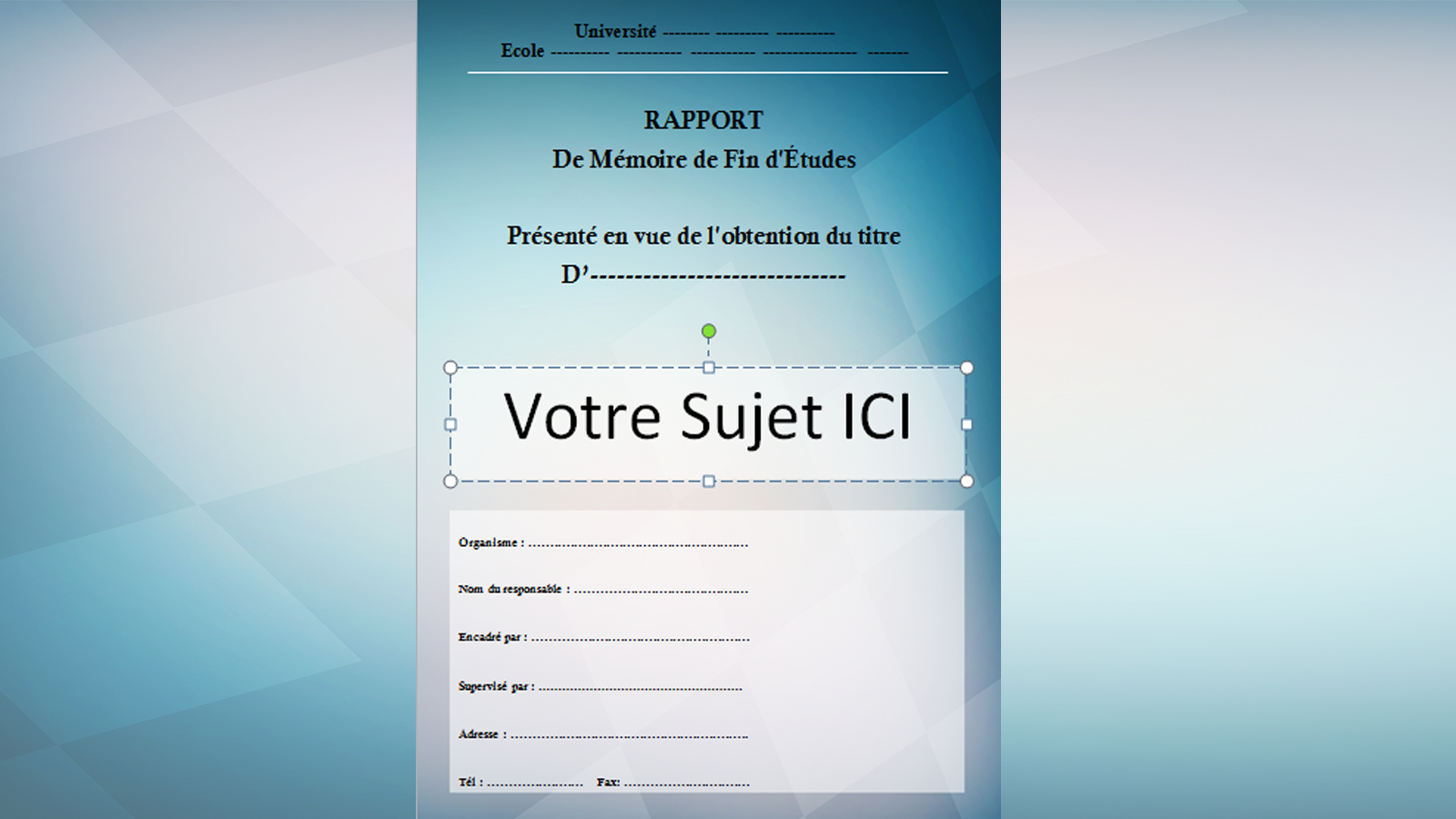
Salut tout le monde ! Vous êtes-vous déjà retrouvés dans cette situation ? Vous avez un magnifique PDF, plein de belles images et de texte parfait, et vous voulez l'utiliser comme page de garde pour votre document Word. Mais… comment faire ? C'est un peu comme vouloir transformer une citrouille en carrosse, non ? Heureusement, c'est plus facile qu'il n'y paraît ! On va explorer ensemble comment créer une page de garde Word à partir d'un PDF. Accrochez-vous, ça va être simple et amusant !
Pourquoi Transformer un PDF en Page de Garde Word ?
Alors, pourquoi s'embêter ? Pourquoi ne pas simplement créer une page de garde directement dans Word ? Bonne question ! Voici quelques raisons :
- Design existant : Peut-être que vous avez déjà un super design de page de garde en PDF. Pourquoi réinventer la roue ?
- Professionnalisme : Un PDF peut parfois contenir des éléments graphiques ou des polices que Word ne gère pas aussi bien. Utiliser le PDF garantit un rendu fidèle.
- Gagner du temps : On est tous un peu paresseux, avouons-le ! Importer un PDF peut être plus rapide que de recréer tout à partir de zéro. C'est un peu comme commander une pizza au lieu de faire la pâte soi-même.
Les Étapes Simplifiées : Transformer Votre PDF en Or Word
Ok, assez de blabla, passons à l'action ! Comment fait-on concrètement ? Il y a plusieurs méthodes, mais voici une approche simple :
- Convertir le PDF en Image : Le plus souvent, on va transformer notre PDF en une image (JPEG, PNG, etc.). Il existe plein d'outils gratuits en ligne pour ça. Cherchez "convertir PDF en image" sur Google, et vous aurez l'embarras du choix.
- Insérer l'Image dans Word : Ouvrez votre document Word. Allez dans l'onglet "Insertion", puis cliquez sur "Images". Sélectionnez l'image que vous venez de créer à partir de votre PDF.
- Ajuster l'Image : Positionnez l'image en haut de la première page. Vous pouvez la redimensionner pour qu'elle remplisse toute la page. Faites attention à ne pas la déformer !
- Gestion du Texte (Si Nécessaire) : Si votre PDF contenait du texte que vous voulez pouvoir modifier, vous devrez peut-être le rajouter par-dessus l'image dans Word. Utilisez des zones de texte pour ça.
Conseils de Pro (Parce qu'On Veut Tous Être des Pros !)
Quelques petites astuces pour rendre le résultat encore meilleur :
- Résolution : Assurez-vous que l'image que vous importez a une bonne résolution. Sinon, elle risque d'être floue.
- Marges : Vérifiez que l'image ne dépasse pas les marges de votre document Word.
- Tests : Imprimez une page de test pour vérifier que tout est parfait avant de l'envoyer à votre professeur ou à votre patron. Mieux vaut prévenir que guérir, n'est-ce pas ?
Et voilà ! Vous avez maintenant une magnifique page de garde Word créée à partir d'un PDF. C'était pas si compliqué, hein ? Vous voyez, transformer des fichiers, c'est un peu comme de la magie... sauf que c'est beaucoup plus simple et qu'il n'y a pas besoin de baguette ! À bientôt pour de nouvelles astuces !








![[Docx] Modele page de garde rapport de stage word](https://4.bp.blogspot.com/-qsFTsOmjK3g/VF_cZtdd15I/AAAAAAAACJ4/czP2AEXuh18/w1200-h630-p-k-no-nu/modele+page+de+garde+gratuit+word.PNG)


:no_upscale()/uploads/media/picture/2020-04-09/10b51822-44b2-461b-bddc-e9aca4a164b3.png)







