
Ah, PowerPoint... le fidèle destrier de nos présentations. L'outil que l'on aime détester, mais dont on ne peut se passer. Et aujourd'hui, chers amis, nous allons l'utiliser pour une mission cruciale, une mission qui déterminera si votre rapport sera jeté aux oubliettes dès le premier regard : créer une page de garde qui claque !
Pourquoi s'embêter avec une page de garde ?
Bonne question ! Imaginez que votre rapport soit un gâteau. La page de garde, c'est le glaçage. Personne ne va lécher un gâteau sans glaçage (enfin, presque personne). Une page de garde bien faite, c'est une promesse. Une promesse de contenu de qualité, de recherche approfondie... ou au moins, que vous savez utiliser PowerPoint. Soyons honnêtes, c'est déjà pas mal.
Et puis, avouons-le, ça donne l'impression que vous avez passé plus de 5 minutes sur votre travail. Ce qui, soyons honnêtes, n'est pas toujours le cas. Chut, c'est notre petit secret !
PowerPoint, le Picasso moderne ?
PowerPoint pour créer une page de garde ? Oui, vous avez bien lu ! Certes, ce n'est pas Photoshop, mais avec un peu d'imagination (et beaucoup de patience), on peut faire des miracles. N'oubliez pas, l'important, c'est de faire croire que vous êtes un génie du design. L'illusion est la clé, mes amis.

Les ingrédients d'une page de garde réussie (à la PowerPoint)
- Un titre accrocheur : Oubliez les banalités ! Soyez créatifs, soyez audacieux... ou copiez sur Internet. On ne juge pas !
- Votre nom (et peut-être votre matricule) : Parce que quelqu'un doit bien être tenu responsable de ce qui va suivre.
- La date : Pour prouver que vous n'avez pas voyagé dans le temps pour soumettre ce rapport.
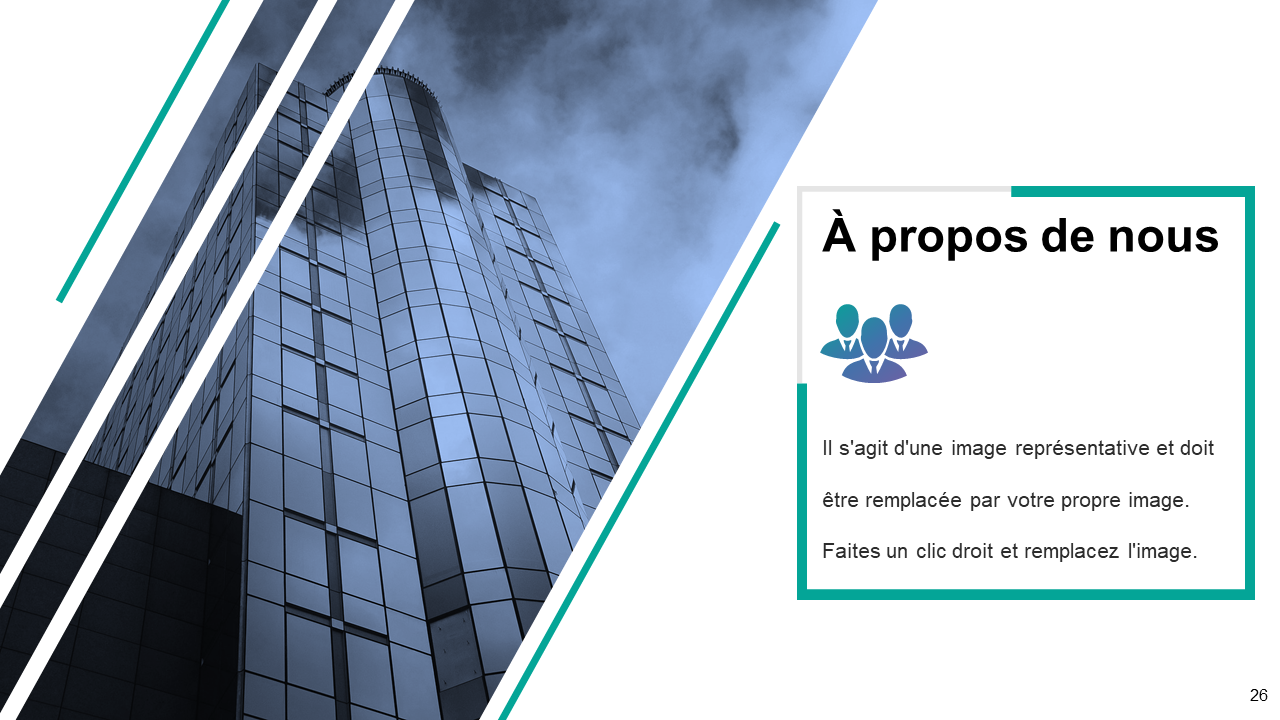
- Une image (facultative, mais fortement recommandée) : Une image vaut mille mots, surtout si vous n'avez rien d'intelligent à dire. Choisissez-la avec soin : une photo de chat, un paysage inspirant, ou même un meme rigolo (si votre prof a de l'humour... à vos risques et périls !)
- Un arrière-plan digne de ce nom : Évitez le blanc pur, c'est tellement 2005. Optez pour une couleur subtile, un dégradé élégant, ou une texture discrète. Surtout, ne choisissez pas un arrière-plan animé. A moins que vous ne vouliez donner une crise d'épilepsie à votre examinateur...
La méthode infaillible (ou presque)
Alors, comment transformer PowerPoint en atelier de design ? Voici quelques astuces:
- Utilisez les modèles ! PowerPoint regorge de modèles pré-fabriqués. Ne vous gênez pas, ils sont là pour ça ! Modifiez-les à votre guise, ajoutez votre touche personnelle... ou laissez-les tels quels. On ne le dira à personne.
- Jouez avec les polices : La typographie, c'est l'âme de votre page de garde. Expérimentez, combinez, osez ! Mais n'oubliez pas : la lisibilité avant tout. On ne veut pas que votre lecteur se crame les yeux en essayant de déchiffrer votre chef-d'œuvre.
- Maîtrisez les formes : Les formes géométriques sont vos amies. Utilisez-les pour encadrer votre texte, créer des effets visuels, ou simplement pour faire joli.
- N'ayez pas peur du vide : L'espace blanc est votre allié. Ne surchargez pas votre page de garde avec trop d'informations. Laissez respirer votre design !
Le mot de la fin (ou presque)
Voilà, vous avez maintenant toutes les cartes en main pour créer une page de garde PowerPoint qui fera pâlir d'envie vos camarades. N'oubliez pas, l'objectif est de donner une bonne première impression, de faire croire que vous êtes un pro du design, et surtout, de ne pas vous prendre trop au sérieux.

Alors, à vos claviers, et que la force de PowerPoint soit avec vous!
P.S.: Si après tout ça, votre prof vous dit que votre page de garde est moche, c'est qu'il n'a rien compris à l'art moderne. Et puis c'est tout !













![[TUTO] Powerpoint : Comment créer une nouvelle diapositive dans](https://i.ytimg.com/vi/KUiAiAxfXt4/maxresdefault.jpg?sqp=-oaymwEmCIAKENAF8quKqQMa8AEB-AH-CYAC0AWKAgwIABABGH8gOygmMA8=&rs=AOn4CLCK6VfCnOOZOxKDUESyPvN9gDQNcQ)

