Ah, la page de garde. Je me souviens encore de la panique sur le visage de mon ami Pierre la veille de la remise de son mémoire. Il avait passé des semaines à peaufiner son contenu, mais avait complètement oublié la première impression : la page de garde! C'était un gribouillis Word digne d'un ransomwares, avec des polices différentes et des images pixelisées... Bref, la catastrophe. Cela m'a fait réaliser l'importance de soigner cette première page. Alors, comment créer une page de garde propre et professionnelle sous Word? C'est ce qu'on va voir ensemble!
Pourquoi se casser la tête avec une page de garde?
Tu pourrais te dire: "Bof, c'est juste une page!". Mais détrompe-toi! Une belle page de garde, c'est comme une belle devanture de magasin: ça donne envie d'entrer! C'est la première chose que ton lecteur verra, alors autant faire bonne impression. Une page de garde bien conçue donne une image de professionnalisme et montre que tu as le souci du détail. Et, soyons honnêtes, ça peut même influencer (inconsciemment!) la manière dont ton travail est perçu. (Oui, même si le fond est le plus important... l'emballage compte aussi!)
Les bases d'une page de garde Word réussie
Word propose plusieurs options pour créer ta page de garde, des plus simples aux plus élaborées. L'important, c'est de choisir celle qui correspond à tes besoins et à l'image que tu veux renvoyer. Voici quelques éléments essentiels à inclure:
- Titre du document: Clairement visible et lisible.
- Ton nom et prénom: Eh oui, faut bien qu'on sache qui a bossé!
- La date: Important pour contextualiser.
- Le nom de l'institution (école, entreprise...): Surtout si c'est un travail scolaire ou professionnel.
- Le nom du professeur ou du responsable (si applicable): Toujours sympa de le mentionner!
Et si tu veux aller plus loin:
- Un logo: Si tu travailles pour une entreprise ou une association.
- Une image de fond: Attention à ne pas surcharger la page et à choisir une image de bonne qualité.
- Un bref résumé (abstract): Pour donner un aperçu du contenu de ton document.
Les options Word à la rescousse!
Word te propose deux options principales pour créer ta page de garde:

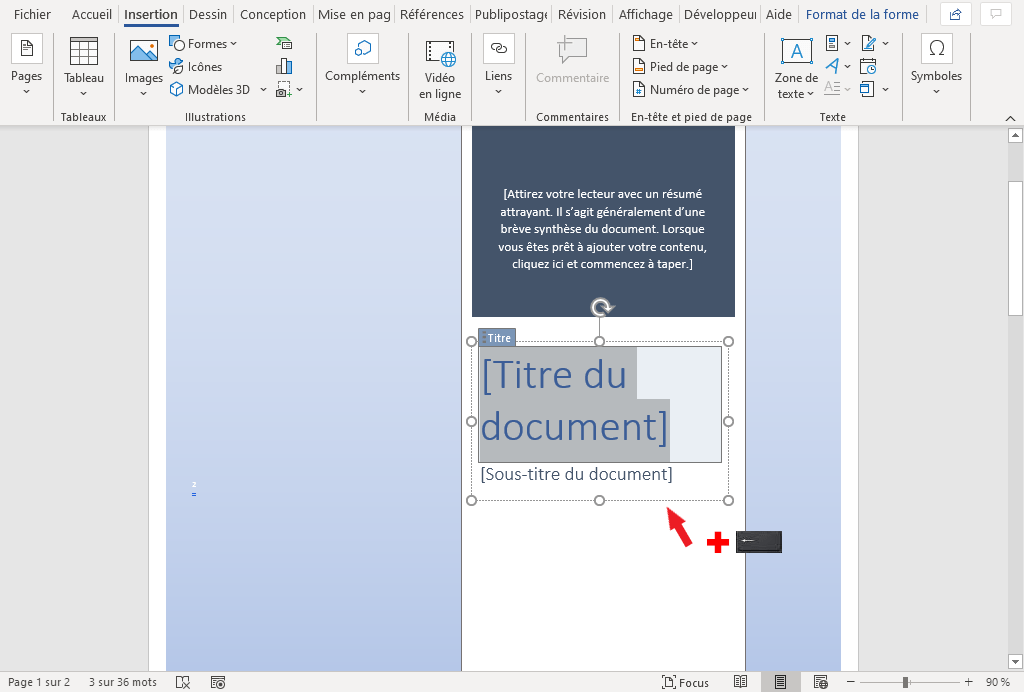
- Les modèles prédéfinis: Dans l'onglet "Insertion", clique sur "Pages" puis "Page de garde". Tu auras accès à une galerie de modèles. C'est l'option la plus rapide, mais pense à personnaliser le modèle pour qu'il corresponde à ton document. Ne te contente pas de remplacer le texte par défaut!
- La création manuelle: Si tu as l'âme d'un artiste (ou si les modèles ne te plaisent pas), tu peux créer ta page de garde de A à Z. C'est plus long, mais tu as un contrôle total sur le design. Joue avec les zones de texte, les formes, les couleurs et les images pour créer une page unique. (Conseil: inspire-toi des modèles existants pour ne pas partir de zéro!)
Quelques conseils pour une page de garde au top
Peu importe l'option que tu choisis, voici quelques règles d'or à suivre:
- Sobriété: Évite les polices farfelues et les couleurs criardes. La simplicité est souvent la clé.
- Lisibilité: Assure-toi que le texte est facile à lire, même de loin.
- Harmonie: Choisis des couleurs et des polices qui s'accordent bien ensemble. (Un peu de recherche sur la théorie des couleurs peut être utile!)
- Qualité: Utilise des images de haute résolution pour éviter les effets de pixelisation.
- Cohérence: Ta page de garde doit être en accord avec le style général de ton document.
Voilà! Avec ces quelques conseils, tu es prêt à créer des pages de garde dignes des plus grands professionnels! Alors, à toi de jouer... et n'oublie pas de remercier Pierre si jamais tu croises son chemin! (Il appréciera le clin d'œil!) 😉