Ah, la mise en page! N'est-ce pas toujours un petit défi? On a tous été là: on peaufine notre document, on le trouve parfait... jusqu'à ce qu'on réalise que la numérotation des pages commence dès la page de garde. Catastrophe! Mais pas de panique, respirez un bon coup. On va régler ça ensemble, tranquillement. Comme si on savourait un bon café.
Le problème, c'est que cette page de garde, elle est belle, elle est importante, mais elle n'a pas besoin d'un numéro. On veut que la numérotation commence au début du chapitre 1, par exemple, ou après la table des matières. Alors, comment faire?
La Solution Pas-à-Pas (Presque Aussi Simple Qu'un Café Crème)
La clé, mes amis, réside dans les sections. Oui, ces petites choses invisibles qui découpent votre document en morceaux. Voyez-les comme des chapitres, mais au niveau de la mise en page. C'est grâce à elles qu'on va pouvoir contrôler la numérotation.
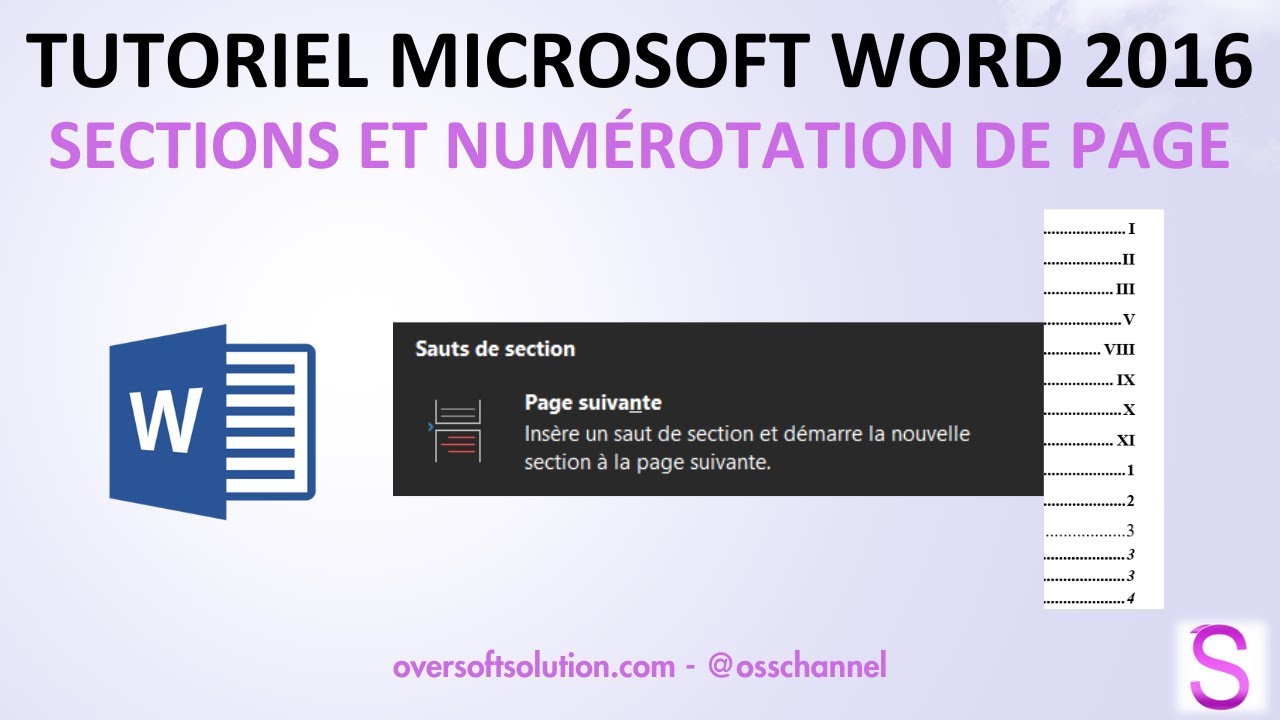
Première étape: Insérez un saut de section après votre page de garde. Comment faire? C'est simple: allez dans l'onglet "Mise en page" (ou "Disposition" selon votre version de Word), puis cherchez "Sauts de page" (ou "Sauts de section"). Choisissez "Page suivante" (ou "Section suivante"). Voilà! Vous avez créé une nouvelle section qui commence après votre page de garde.
Deuxième étape: Désactivez le lien entre les sections. Rendez-vous dans l'en-tête ou le pied de page de la deuxième section (celle qui suit la page de garde). Double-cliquez en haut ou en bas de la page pour y accéder. Vous devriez voir un onglet "En-tête et pied de page" apparaître. Repérez un bouton qui dit quelque chose comme "Lier au précédent" (ou "Lier à la section précédente"). Désactivez ce bouton! C'est crucial.
Pourquoi c'est crucial? Parce que sans ça, la numérotation de la deuxième section sera liée à celle de la première (la page de garde). On veut que ces deux sections soient indépendantes, comme deux amis qui se sont un peu disputés, mais qui se respectent toujours.
Troisième étape: Insérez et personnalisez la numérotation. Toujours dans l'en-tête ou le pied de page de la deuxième section, insérez la numérotation. Allez dans "Insertion", puis "Numéro de page". Choisissez l'emplacement (en haut, en bas, à gauche, à droite... faites-vous plaisir!).
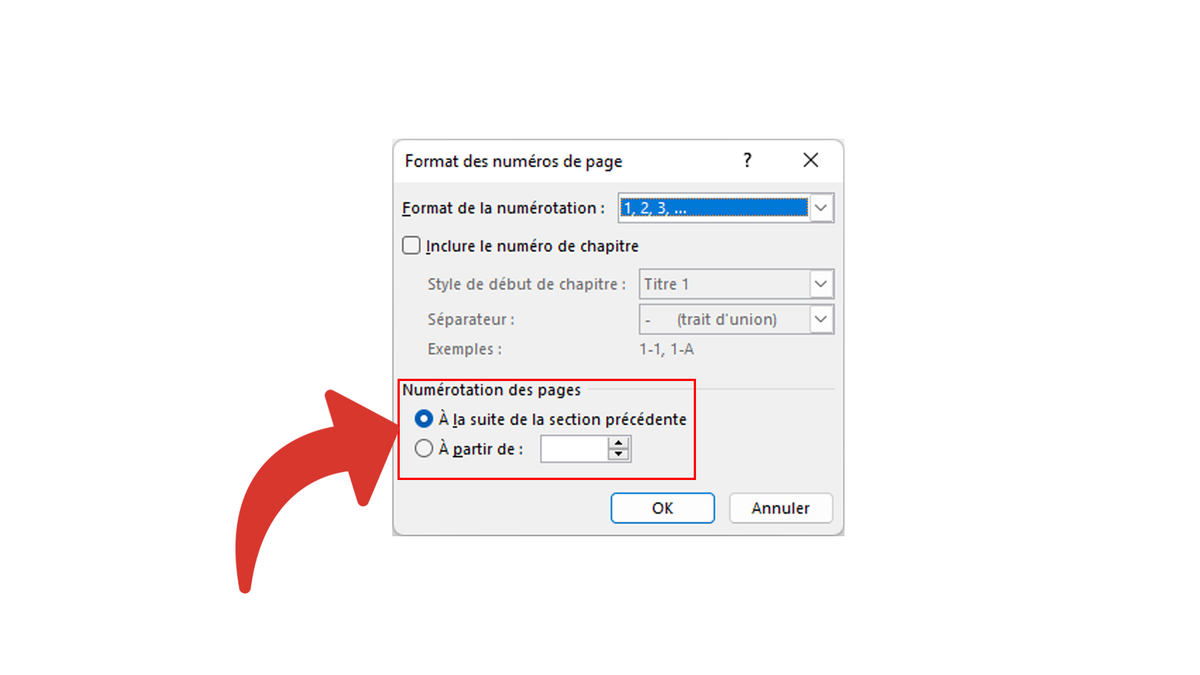
Mais attendez! Il faut encore dire à Word de commencer à numéroter à partir de 1 (ou du chiffre que vous souhaitez). Pour cela, cliquez sur "Format des numéros de page". Une fenêtre s'ouvre. Dans la partie "Numérotation des pages", sélectionnez "À partir de" et entrez "1". Bingo!

Et voilà! La numérotation commence maintenant où vous le souhaitez, après la page de garde. On dirait de la magie, non?
Petites Astuces Supplémentaires (Parce Qu'On Est Généreux)
Vous voulez que la table des matières ne soit pas numérotée non plus? Répétez l'opération! Créez une nouvelle section avant la table des matières, désactivez le lien avec la section précédente, et supprimez la numérotation de cette section.

Et si vous voulez utiliser des chiffres romains pour l'introduction et ensuite des chiffres arabes pour le corps du texte? Pas de problème! Dans le format des numéros de page, vous pouvez choisir le style de numérotation (chiffres arabes, chiffres romains, lettres...). C'est vous le chef!
N'hésitez pas à expérimenter. Le plus important, c'est de comprendre le principe des sections et des liens entre elles. Une fois que vous aurez compris ça, vous serez invincible!
Alors, vous voyez, ce n'était pas si compliqué. Un peu de patience, un peu de méthode, et le tour est joué. Maintenant, vous pouvez retourner à votre document, l'esprit tranquille. Et pourquoi pas, vous offrir une petite douceur pour fêter ça? Vous l'avez bien mérité! Bon courage et surtout, amusez-vous bien avec la mise en page!