Salut l'ami(e) Excel addict ! Alors, tu te demandes comment diviser une cellule Excel en deux, hein ? Genre, tu as mis toutes tes infos dans une seule cellule (oups!) et maintenant tu regrettes amèrement ? Pas de panique, on est tous passés par là ! C'est un peu comme essayer de mettre trop de chaussettes dans un seul tiroir... ça coince ! Heureusement, avec Excel, on a toujours une solution, même si elle implique parfois un peu de bidouillage.
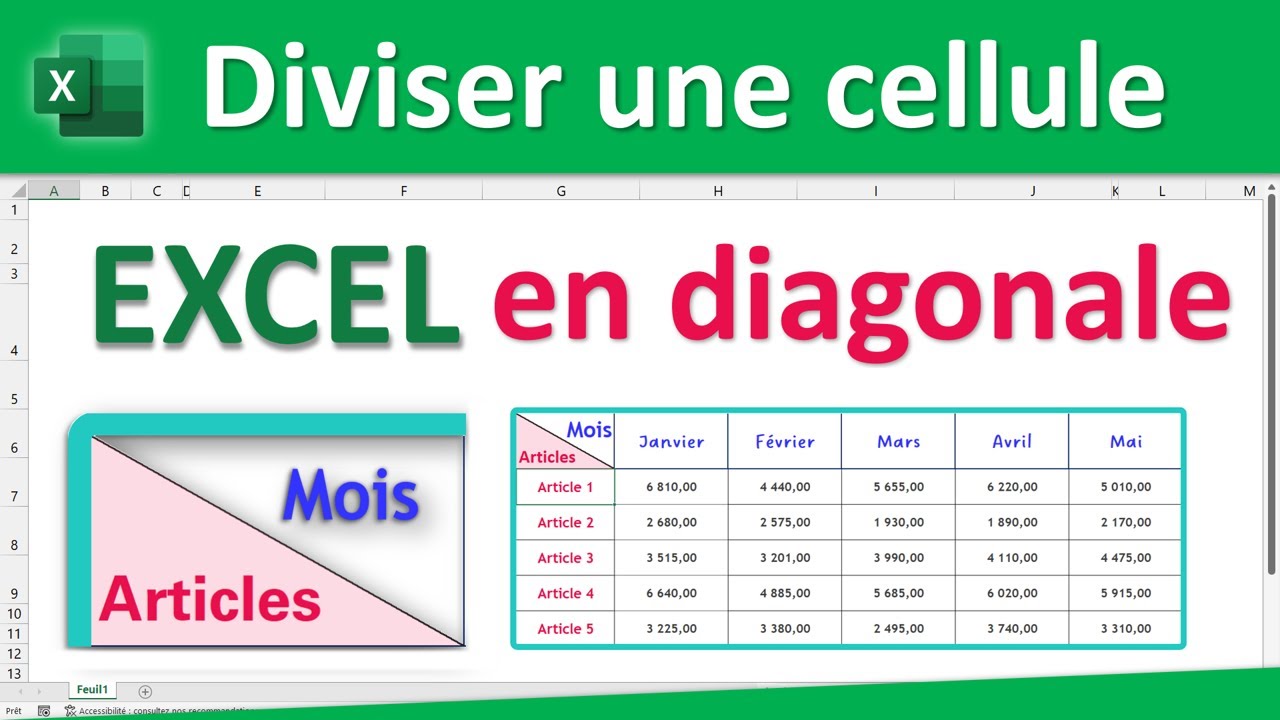
Bon, soyons clairs dès le départ : Excel ne te permet pas de vraiment diviser une cellule physique en deux comme si tu utilisais une paire de ciseaux (imagine la pagaille !). Mais ce qu'on va faire, c'est séparer le contenu de cette cellule en deux cellules distinctes. C'est un peu comme séparer les jaunes d'œufs des blancs, tu vois ?
Méthode 1 : L'art de la Fonction (et des Délimiteurs !)
La première méthode, et probablement la plus populaire, c'est d'utiliser les fonctions d'Excel. C'est un peu comme sortir l'artillerie lourde, mais promis, c'est pas si compliqué. L'idée, c'est de dire à Excel : "Hé, regarde, dans cette cellule, il y a deux infos séparées par un truc spécial (un espace, une virgule, un point-virgule... appelons ça un délimiteur), et j'aimerais que tu les mettes chacune dans leur propre cellule."
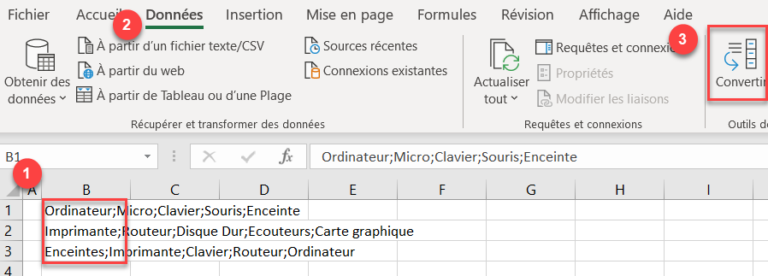
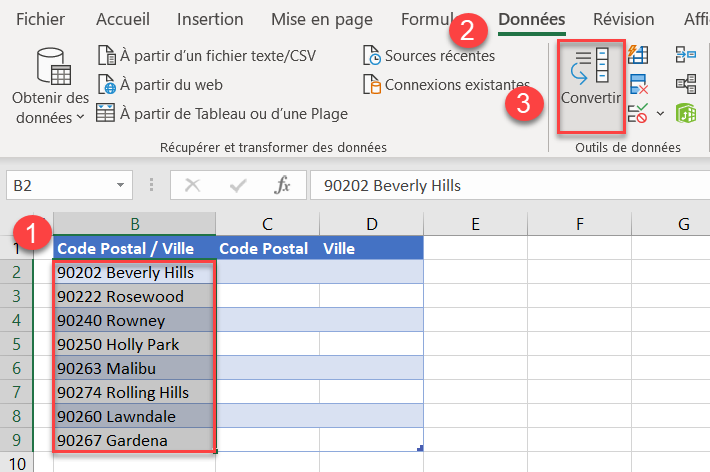
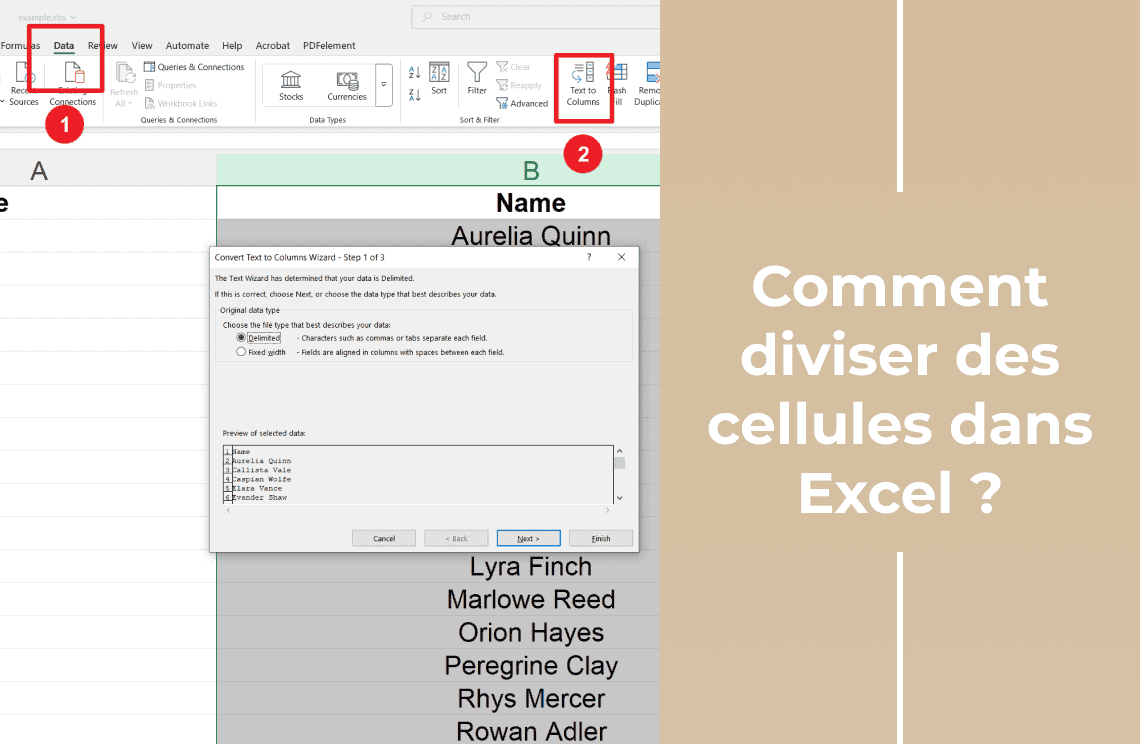
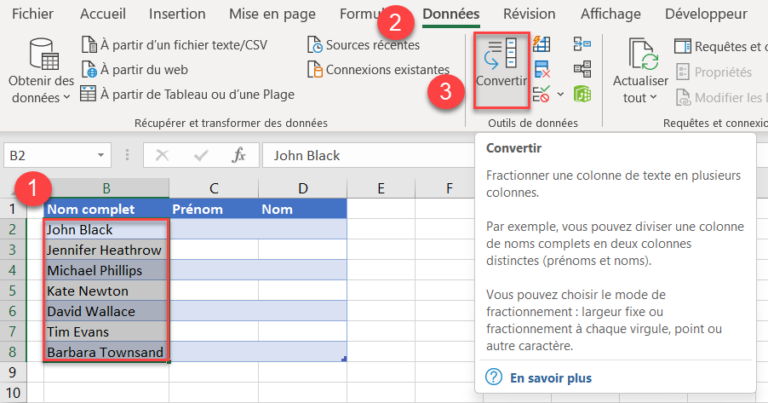
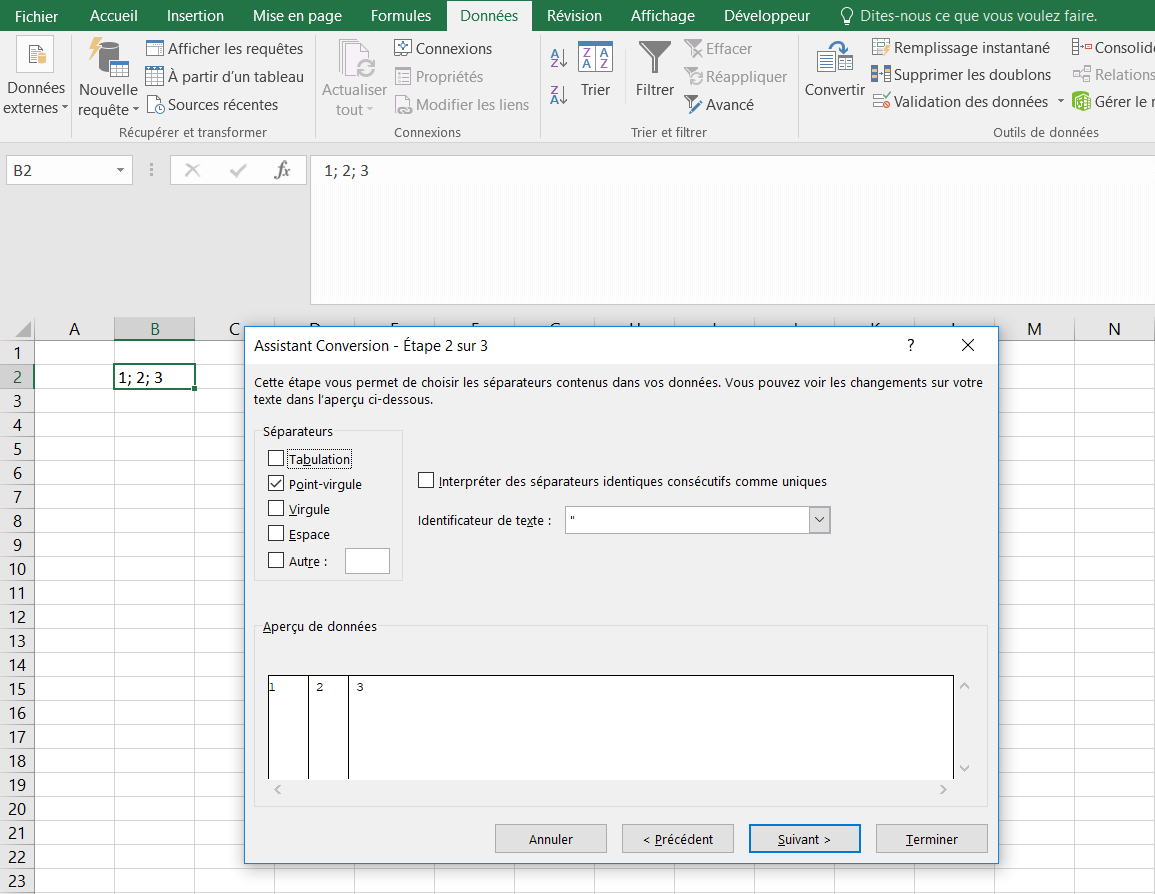
Pour ça, tu vas utiliser la fonction "Convertir" (enfin, "Convertir" dans la version française d'Excel, en anglais c'est "Text to Columns"). Tu la trouves dans l'onglet "Données".
Voici les étapes (en mode ultra-simplifié) :
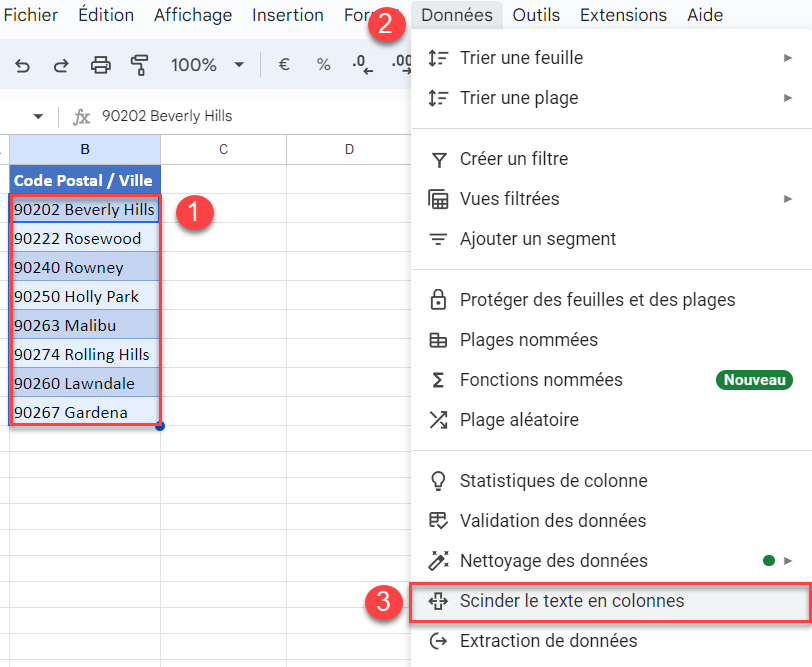
- Sélectionne la cellule (ou les cellules) que tu veux diviser.
- Va dans l'onglet "Données" et clique sur "Convertir".
- Dans l'assistant de conversion, choisis "Délimité" (c'est le plus courant).
- Clique sur "Suivant".
- Là, tu vas choisir ton délimiteur. Coche la case correspondante (Espace, Virgule, Point-virgule...) ou coche "Autre" si ton délimiteur est quelque chose de plus exotique (genre un smiley, mais soyons sérieux deux minutes !).
- Clique sur "Suivant".
- Tu peux choisir le format de chaque colonne (Texte, Date...). Généralement, "Standard" suffit.
- Clique sur "Terminer".
Et voilà ! Tes données sont maintenant réparties dans différentes cellules. C'est pas magique ça ? Un peu comme transformer l'eau en vin, mais en moins biblique !
Méthode 2 : La Force brute (parfois ça marche !)
Si tu n'as qu'une ou deux cellules à diviser, ou si tu es du genre "je fais ça à la main parce que je suis un(e) warrior", tu peux aussi utiliser la méthode "copier-coller" avec un peu d'ingéniosité.
L'astuce :
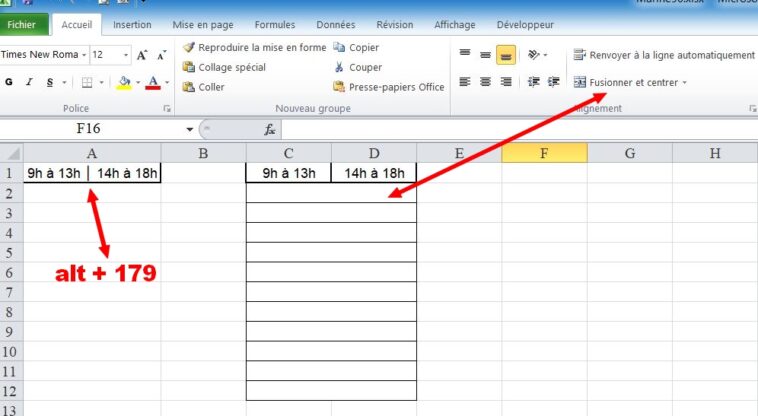
Si tes données sont séparées par un espace, tu peux copier le contenu de la cellule, le coller dans un éditeur de texte (Bloc-notes, Word, etc.), remplacer tous les espaces par des tabulations (la touche "Tab"), puis copier à nouveau le contenu et le coller dans Excel. Excel va interpréter les tabulations comme des séparateurs de colonnes.
Bon, c'est un peu plus fastidieux, on est d'accord, mais parfois, quand on n'a pas envie de se prendre la tête avec les fonctions, ça peut dépanner. C'est un peu comme utiliser un ouvre-boîte manuel quand on a une machine à ouvrir les boîtes de conserve super sophistiquée... pourquoi pas ?!
Important : N'oublie pas de faire une copie de ta feuille Excel avant de te lancer dans des manipulations hasardeuses. On ne sait jamais, un petit accident est vite arrivé ! C'est comme mettre un casque quand tu fais du vélo, on espère ne pas en avoir besoin, mais on est bien content de l'avoir si on tombe.
Alors, voilà, tu connais maintenant deux méthodes pour diviser une cellule Excel en deux (enfin, le contenu de la cellule, tu as compris l'idée !). J'espère que ça t'a été utile, et surtout, que tu t'es bien amusé(e) en lisant cet article (parce que, soyons honnêtes, Excel peut être un peu barbant parfois !).
Maintenant, vas-y, Excelle-toi (sans mauvais jeu de mots) et deviens le/la pro de la feuille de calcul que tu as toujours rêvé(e) d'être ! Et souviens-toi, même si tu te trompes, ce n'est pas grave, on apprend toujours de ses erreurs. C'est un peu comme rater une recette de gâteau : on obtient peut-être un truc bizarre, mais on a au moins de quoi rigoler (et peut-être même une nouvelle recette accidentelle !).



![Séparer une Cellule en Deux (ou plusieurs) dans Excel 🟩 [TUTORIEL] 🟩](https://i.ytimg.com/vi/SyXsqdUWOSs/maxresdefault.jpg)