Salut! Alors, tu galères un peu avec Excel, hein? On est tous passés par là. Aujourd'hui, on va parler d'un truc simple mais super utile : comment diviser une cellule dans Excel. C'est plus facile que tu ne le penses, promis!
Imagine : tu as une cellule avec le nom complet d'une personne, genre "Jean Dupont". Et tu veux séparer le prénom et le nom de famille dans deux cellules distinctes. C'est là que la division de cellule entre en jeu. Plutôt pratique, non?
Pourquoi Diviser une Cellule?
Pourquoi s'embêter à diviser une cellule, me diras-tu? Eh bien, il y a plein de bonnes raisons. Pense à :
- Organiser tes données : Pour trier par prénom ou nom de famille plus facilement.
- Effectuer des analyses : Extraire des informations spécifiques, comme le code postal d'une adresse.
- Améliorer la présentation : Rendre ton tableau plus clair et lisible.
Tu vois, ce n'est pas juste un gadget! C'est un outil puissant pour mieux gérer tes données.
Méthode 1: L'Assistant Conversion
La méthode la plus courante, c'est l'Assistant Conversion. Ça sonne un peu technique, mais ne t'inquiète pas, c'est hyper intuitif. Suis ces étapes :
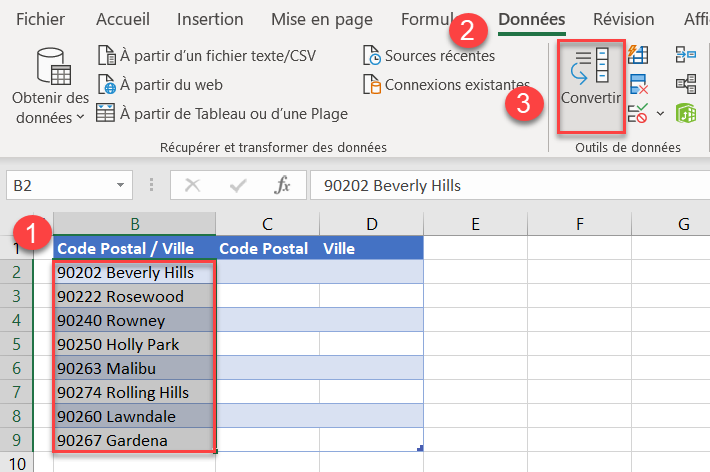
Étape 1: Sélectionne ta cellule
Tout d'abord, sélectionne la cellule que tu veux diviser. Clic! C'est fait!
Étape 2: Onglet "Données"
Ensuite, va dans l'onglet "Données" en haut de ton écran Excel. Tu le vois, juste à côté de "Formules"?

Étape 3: "Convertir" ou "Texte en colonnes"
Cherche l'option "Convertir" ou, selon ta version d'Excel, "Texte en colonnes". Clic dessus!
Étape 4: L'Assistant Conversion
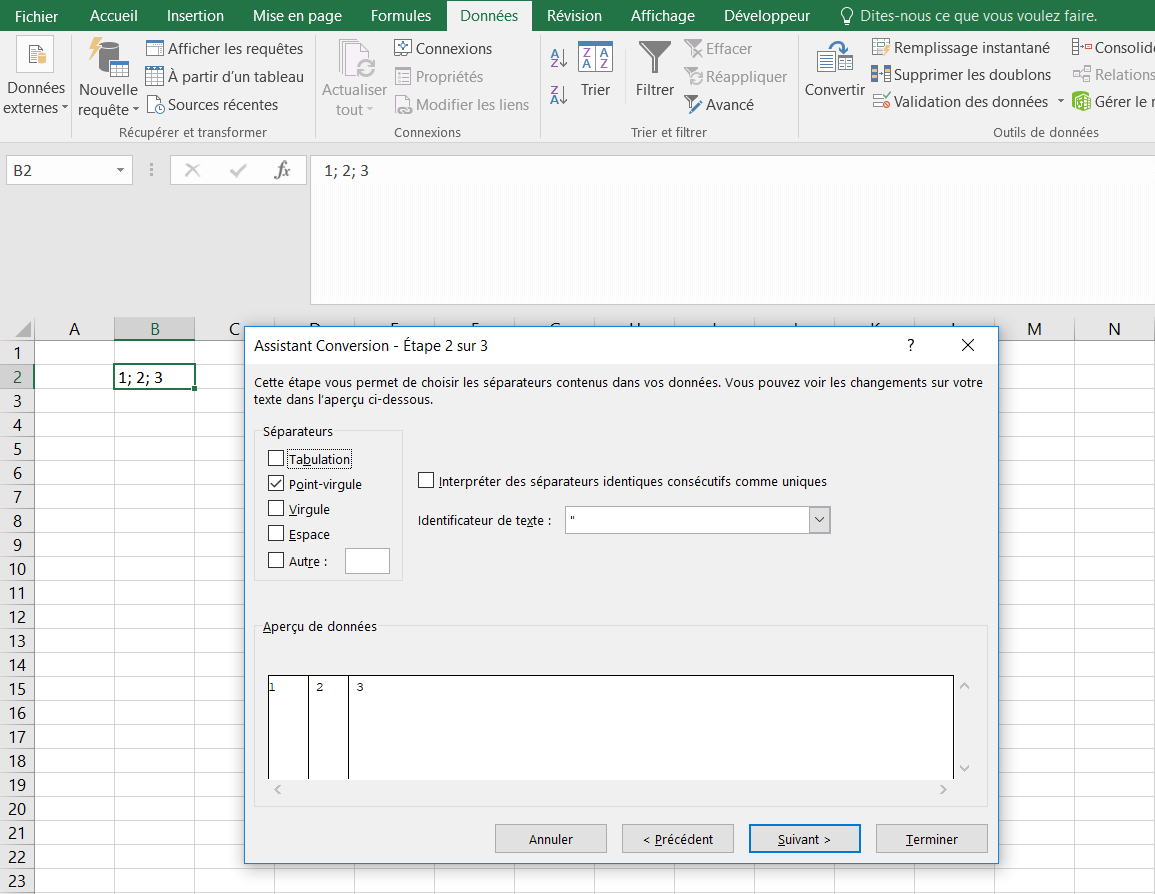
Une fenêtre va s'ouvrir : c'est l'Assistant Conversion. Il te propose deux options principales :
- Délimité : Sépare les données en fonction d'un caractère spécifique (virgule, espace, point-virgule, etc.).
- Largeur fixe : Sépare les données à des positions précises.
Dans notre exemple de "Jean Dupont", on va utiliser "Délimité" car le prénom et le nom sont séparés par un espace.
Étape 5: Choisis ton délimiteur
Sélectionne "Délimité" et clique sur "Suivant". Maintenant, choisis ton délimiteur. Dans notre cas, c'est un "Espace". Coche la case correspondante. Tu vois déjà un aperçu en bas, c'est rassurant, non?

Étape 6: Destination et Format
Clique sur "Suivant" (ou "Terminer" si tu n'as pas besoin d'options avancées). Ici, tu peux choisir la "Destination" (où les données divisées vont être placées) et le "Format" des données (texte, date, etc.). Fais attention à ne pas écraser des données existantes! Tu peux choisir une autre colonne de destination.
Étape 7: "Terminer"
Enfin, clique sur "Terminer". Magie! Ton nom "Jean Dupont" est maintenant divisé en deux cellules : "Jean" dans une cellule et "Dupont" dans l'autre. Facile, non?
Méthode 2: Utiliser les Formules
Si tu es un peu plus aventureux, tu peux utiliser des formules. C'est un peu plus technique au début, mais ça te donne plus de contrôle.
La fonction GAUCHE()
La fonction GAUCHE() te permet d'extraire un certain nombre de caractères à partir de la gauche d'une cellule. Par exemple, si en A1 tu as "Jean Dupont" et tu veux extraire "Jean", tu peux utiliser la formule : `=GAUCHE(A1;4)` (4 étant le nombre de caractères à extraire). Le problème, c'est qu'il faut connaître la longueur du prénom!
La fonction DROITE()
La fonction DROITE() fait la même chose, mais à partir de la droite. Donc, pour extraire "Dupont", on pourrait penser à quelque chose comme `=DROITE(A1;6)`, mais c'est toujours le même problème de longueur variable!
La fonction CHERCHE() et STXT() : la combinaison gagnante!
La solution, c'est de combiner la fonction CHERCHE() avec la fonction STXT(). CHERCHE() te donne la position d'un caractère dans une chaîne de texte. Dans notre exemple, on va chercher la position de l'espace. Ensuite, avec STXT() (qui extrait une sous-chaîne de texte), on pourra extraire le prénom et le nom.
Voici les formules :
- Pour le prénom : `=GAUCHE(A1;CHERCHE(" ";A1)-1)` (On cherche l'espace, on soustrait 1 pour ne pas inclure l'espace, et on prend tous les caractères à gauche de cette position).
- Pour le nom : `=STXT(A1;CHERCHE(" ";A1)+1;NBCAR(A1))` (On commence après l'espace, et on prend le reste de la chaîne, jusqu'à la fin. NBCAR() renvoie le nombre total de caractères dans la cellule).
Au début, ça peut paraître compliqué, mais une fois que tu as compris le principe, c'est super puissant!
Quelques Astuces Supplémentaires
Voici quelques petites astuces pour que la division de cellule se passe encore mieux :
- Les erreurs courantes : Vérifie bien que tu as assez de colonnes vides à droite de ta cellule à diviser pour ne pas écraser des données.
- Les caractères spéciaux : Si tu as des caractères spéciaux (virgules, points-virgules) dans tes données, assure-toi de les spécifier comme délimiteurs.
- Les cellules vides : Si certaines cellules sont vides, Excel peut les ignorer. Vérifie que tes données sont cohérentes.
Et n'oublie pas de sauvegarder ton travail régulièrement! On ne sait jamais ce qui peut arriver...
En Conclusion
Voilà! Tu as maintenant deux méthodes pour diviser une cellule Excel. L'Assistant Conversion est parfait pour les opérations simples et rapides. Les formules te donnent plus de contrôle et de flexibilité pour les situations plus complexes. À toi de choisir celle qui te convient le mieux!
N'aie pas peur d'expérimenter et de faire des erreurs. C'est en pratiquant qu'on apprend le mieux. Et souviens-toi, Excel est un outil formidable qui peut te faire gagner un temps précieux. Alors, amuse-toi et deviens un pro de la division de cellules!
Alors, tu vois, c'était pas si terrible, hein? Maintenant, va boire un bon café et profite de tes nouvelles compétences Excel! Et surtout, n'oublie pas de partager ton savoir avec les autres!