Ah, la joie de Microsoft Word! Un outil fabuleux... qui peut parfois nous donner envie de jeter notre ordinateur par la fenêtre. Aujourd'hui, on s'attaque à quelques-uns de ces petits tracas qui font grimper la tension artérielle, mais avec le sourire, promis!
Annuler: L'Art de la Marche Arrière (Sans se Casser la Figure)
On commence avec "Annuler". Ce bouton, c'est un peu notre bouée de sauvetage numérique. Vous venez de supprimer par mégarde 5 pages de votre roman en cours d'écriture? Pas de panique! Un simple Ctrl+Z (ou Pomme+Z pour les Mac users, oui, on pense à vous!) et hop, retour à la normale. Imaginez-le comme une machine à remonter le temps, mais sans le risque de croiser votre grand-mère au bal de promo.
Petits conseils d'ami (parce qu'on est potes, maintenant):
- Ne soyez pas timide avec Ctrl+Z! Utilisez-le généreusement, même si vous n'êtes pas sûr d'avoir fait une bêtise. Mieux vaut prévenir que guérir, comme dirait ma grand-mère. (Et elle s'y connaissait, elle a déjà mis du Nutella sur sa tartine au beurre de cacahuète, une catastrophe évitée de justesse grâce à... vous l'avez deviné, "Annuler"!)
- Faites des sauvegardes régulières. Oui, je sais, c'est le conseil que personne n'écoute jamais. Mais croyez-moi, le jour où votre Word plantera juste après avoir terminé votre thèse, vous me remercierez intérieurement. Et peut-être même que vous me dédicacerez votre livre, qui sait?
Numéro de Page: La Chasse au Chiffre Perdu
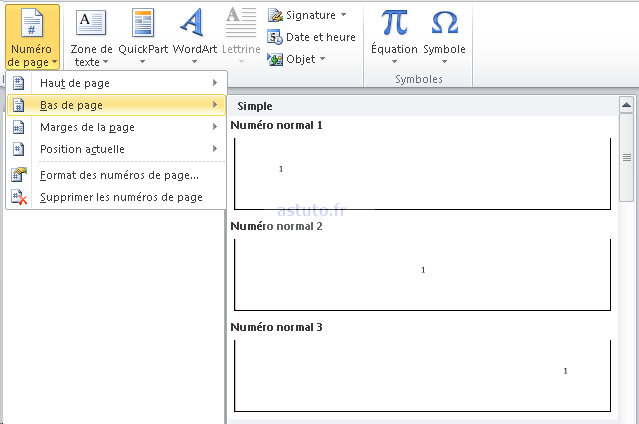
Ensuite, parlons des numéros de page. Ils semblent si simples, n'est-ce pas? Un petit chiffre en bas de page, discrètement placé... Jusqu'à ce que Word décide de faire des siennes et de les numéroter n'importe comment. Vous vouliez commencer à la page 1 après votre introduction? Word, lui, a décidé que la page 1, c'était la page de garde. Sympa, hein?
Voici comment dompter la bête:

- Les sauts de section, vos meilleurs amis. Créez des sauts de section entre votre page de garde, votre introduction et le reste de votre document. Cela vous permettra de contrôler la numérotation de chaque partie indépendamment.
- "Lier au précédent", l'ennemi à abattre. Quand vous insérez vos numéros de page, décochez l'option "Lier au précédent" dans l'en-tête ou le pied de page. Sinon, vos numéros seront liés à la section précédente, et c'est le chaos garanti.
- Format des numéros de page. Dans le menu "Format des numéros de page", vous pouvez choisir de recommencer la numérotation à partir de 1, et de spécifier à partir de quelle page vous voulez commencer. C'est un peu comme tricher, mais on ne le dira à personne. Chut!
Page de Garde: L'Art de la Présentation (Sans en Faire Trop)
Enfin, la page de garde. Elle est censée donner une bonne première impression, mais souvent, elle ressemble plus à un sapin de Noël mal décoré. N'oubliez pas, la simplicité est souvent la clé. Un titre clair, votre nom, et peut-être une image sobre suffisent amplement. Évitez les polices de caractères extravagantes et les couleurs criardes. Vous n'êtes pas un clown, vous êtes un(e) pro!
Et surtout, n'oubliez pas d'enlever le numéro de page de votre page de garde! Personne n'a besoin de savoir que votre chef-d'œuvre commence à la page 0.

Voilà, c'est tout pour aujourd'hui. J'espère que ces quelques conseils vous aideront à survivre à votre prochaine session Word. Et si tout échoue, rappelez-vous qu'il existe des thérapies de groupe pour les victimes de Microsoft Word. Vous n'êtes pas seul!
En fin de compte, dompter Word, c'est un peu comme dresser un chat: c'est long, c'est frustrant, mais quand ça marche, on est fier de soi. Et puis, au pire, on peut toujours revenir à la bonne vieille machine à écrire. Avec du Tipp-Ex, bien sûr, parce que personne n'est parfait!







![[Docx] Un Modèle Gratuit De Page De Garde Word 2025 LArt de la Première](https://4.bp.blogspot.com/-qsFTsOmjK3g/VF_cZtdd15I/AAAAAAAACJ4/czP2AEXuh18/w1200-h630-p-k-no-nu/modele+page+de+garde+gratuit+word.PNG)