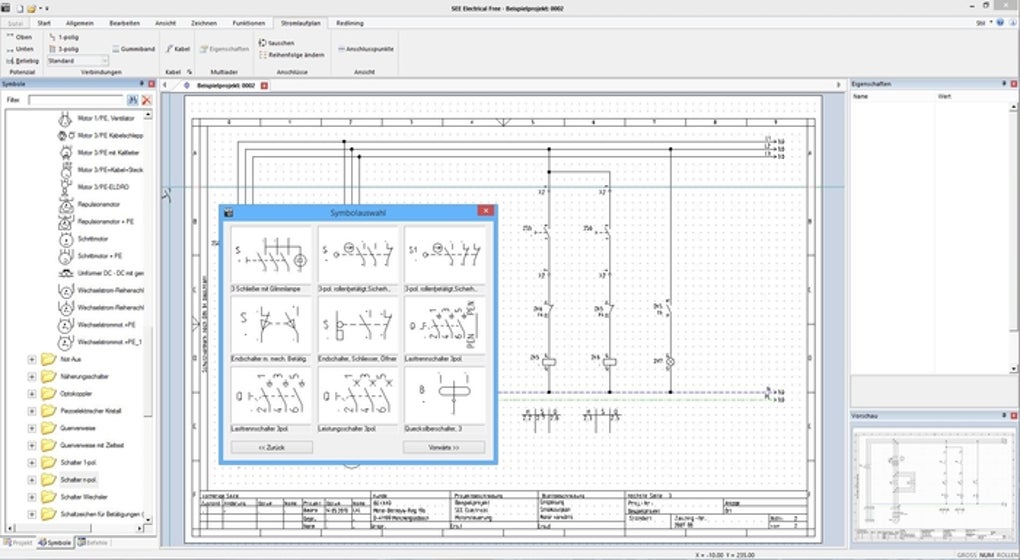
Alors, mes amis, asseyez-vous confortablement, commandez un petit café (ou un grand, je ne juge pas!), parce qu'on va parler d'un truc qui peut sembler aussi excitant que de regarder de la peinture sécher : l'édition de la page de garde d'un SEE Electrical. Mais promis, je vais essayer de rendre ça un peu... moins ennuyeux. Pensez-y comme une chasse au trésor numérique, mais avec moins de pirates et plus de menus déroulants.
Imaginez la scène : vous êtes là, devant votre écran, le projet électrique de vos rêves (ou cauchemars, selon) qui vous fixe. La page de garde, elle, vous regarde avec un air vide, un peu comme si elle vous disait : "Hé, tu pourrais au moins mettre mon nom correctement!" Et là, vous vous dites : "Oh là là, mais par où commencer?"
C'est quoi, une page de garde SEE Electrical, au juste?
Bonne question! C'est un peu comme la couverture d'un livre super important (qui parle de câbles, de disjoncteurs, et d'autres trucs passionnants). Elle contient toutes les infos essentielles : le nom du projet, votre nom (parce que, avouons-le, vous voulez un peu de gloire), la date, le nom du client (s'il y en a un, sinon, on met "Client Imaginaire", ça marche aussi), et parfois, même un petit logo pour faire joli.
Si vous la ratez, imaginez la catastrophe : un électricien qui commence à câbler un immeuble en pensant que c'est un poulailler! Impensable!

Comment on fait, alors?
Respirez profondément. C'est moins compliqué qu'il n'y paraît. En gros, voici les étapes :
- Ouvrez SEE Electrical : Ça, c'est la base. Si vous n'ouvrez pas le logiciel, ça va être dur de faire quoi que ce soit. (Un peu comme essayer de cuisiner sans four, quoi!)
- Trouvez l'éditeur de page de garde : Généralement, ça se cache dans un menu du genre "Fichier" -> "Edition" -> "Page de Garde" (ou un truc du genre. Les développeurs de logiciels adorent les menus mystérieux!).
- Remplissez les champs : Là, c'est le moment de taper votre nom, le nom du projet, etc. Faites attention à l'orthographe! (Un "éléctricien" avec un accent, ça ne fait pas très pro, soyons honnêtes.)
- Ajoutez un logo (facultatif) : Si vous avez un logo, c'est le moment de l'intégrer. Ça donne un côté professionnel, même si vous bossez depuis votre garage en pyjama.
- Sauvegardez! : C'est l'étape la plus importante! Ne faites pas comme moi et ne perdez pas tout votre travail en oubliant de sauvegarder. (Croyez-moi, l'angoisse est réelle.)
Petits trucs et astuces (parce que je suis sympa)
- Utilisez des modèles : SEE Electrical propose souvent des modèles de pages de garde pré-faits. C'est parfait si vous êtes du genre "je veux que ça aille vite!".
- Personnalisez! : Ne vous contentez pas du minimum. Changez les couleurs, les polices, ajoutez une petite blague (non, en fait, n'ajoutez pas de blague. Sauf si votre client a beaucoup d'humour).
- Vérifiez, vérifiez, vérifiez! : Une faute de frappe peut vous hanter pendant des années. Croyez-en mon expérience.
Voilà! Maintenant, vous êtes un pro de l'édition de page de garde SEE Electrical. Vous pouvez même impressionner vos amis lors de dîners mondains (bon, peut-être pas, mais on peut toujours rêver!). N'oubliez pas, la clé, c'est de ne pas prendre ça trop au sérieux. Après tout, ce ne sont que des câbles et des circuits... enfin, jusqu'à ce qu'ils provoquent une coupure de courant géante!