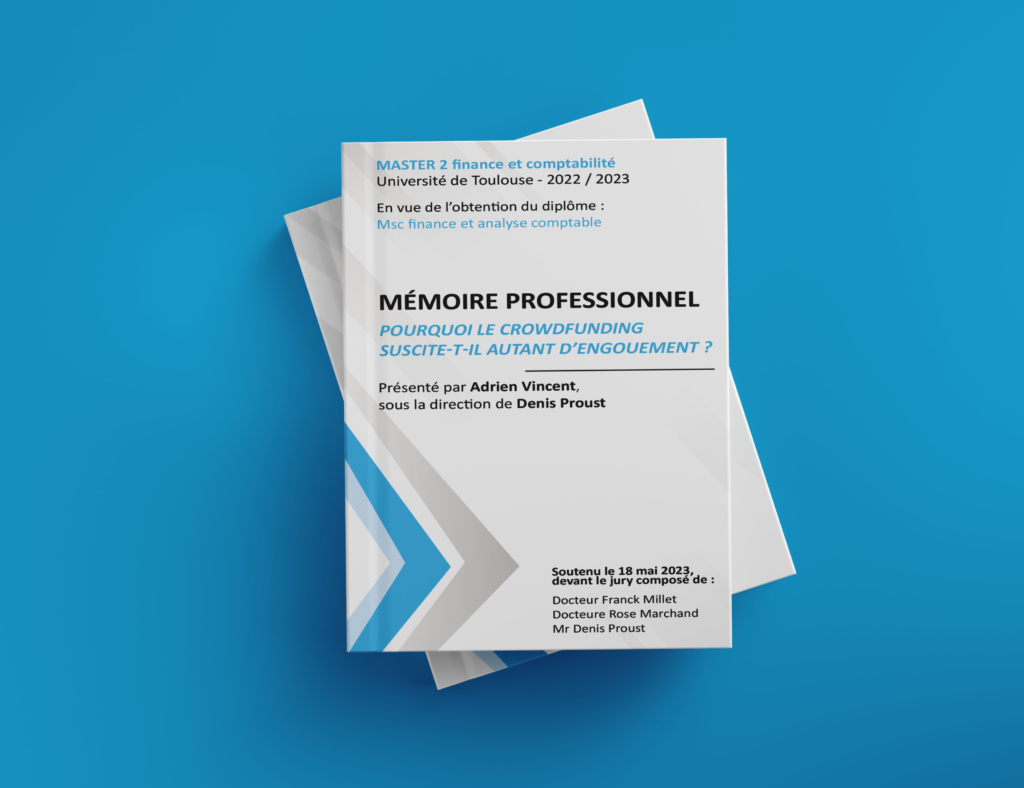
Salut l'ami(e)! Alors, on se bat avec Word aujourd'hui? Je vois, je vois… La fameuse page de garde qui s'incruste comme un chewing-gum sous la chaussure! On a tous connu ça, n'est-ce pas? C'est l'enfer. Franchement, qui a décidé que chaque document devait obligatoirement commencer par une page de présentation digne d'une thèse de doctorat?
Le truc, c'est que parfois, tu veux juste imprimer ta recette de gâteau aux pommes super secrète (chut!) ou une lettre à ta grand-mère (elle insiste pour l'écrit, la technologie et elle…). Pas besoin d'une page de garde pompeuse avec ton nom en Arial 72! Non mais allo quoi !
Comment se débarrasser de cette satanée page?
Allez, respire un grand coup. Pas de panique. On va régler ça ensemble. C'est plus facile que de comprendre la politique fiscale, promis. Il y a plusieurs façons de faire, et tu vas voir, c'est même… amusant! Enfin, presque.
Méthode numéro 1 : Le bourrin subtil.
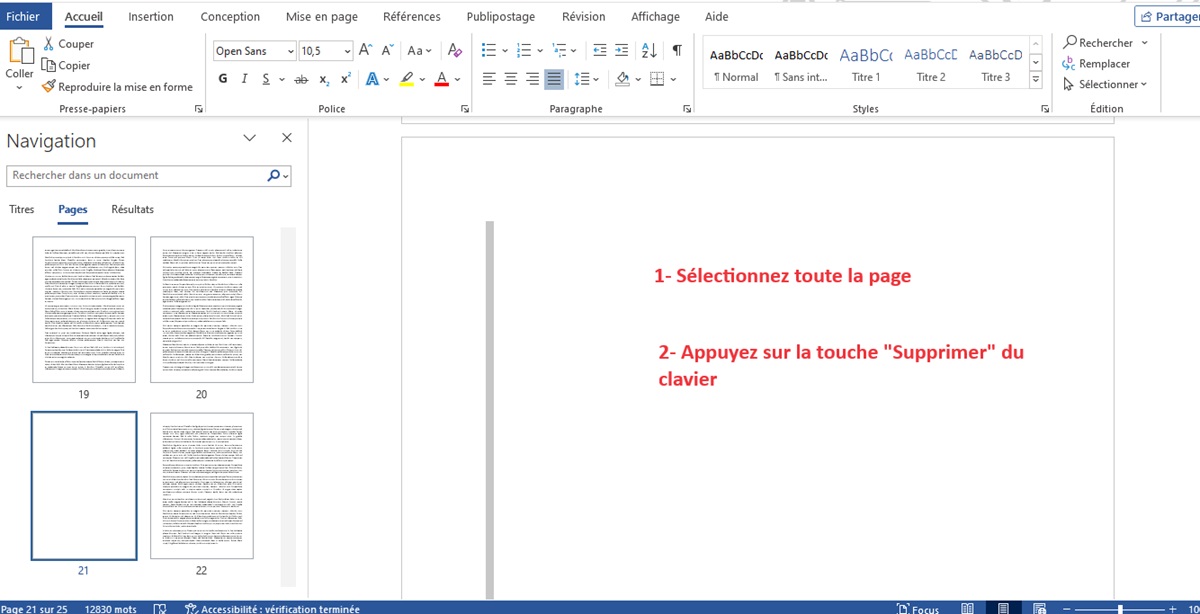
C'est ma préférée quand je suis pressé (ou légèrement énervé). Tu sélectionnes TOUT le contenu de la page de garde (Ctrl+A, ou Cmd+A si tu es sur Mac, la team pomme!). Ensuite… BOUM! Suppression! C'est radical, un peu barbare, mais efficace. Attention quand même à ne pas supprimer le début de ton document, hein! On a tous fait cette erreur une fois. Une seule fois, j'insiste.

Méthode numéro 2 : Le roi (ou la reine) du clic droit.
Si ta page de garde est insérée comme une section à part, tu peux souvent faire un clic droit sur la première page et choisir "Supprimer la section". Hop! Adieu page de garde. C'est élégant, propre, et ça te donne l'impression d'avoir maîtrisé la situation. Classe, non?

Méthode numéro 3 : Le menu secret (presque).
Dans Word, tu as souvent un onglet "Insertion" ou "Mise en page". Cherche quelque chose comme "Pages de garde". Normalement, tu peux choisir "Supprimer la page de garde actuelle". C'est l'option pour ceux qui aiment les menus déroulants et qui se sentent un peu perdus dans le monde impitoyable du traitement de texte.
Méthode numéro 4 : La magie de l'aperçu avant impression.
Avant d'imprimer, jette toujours un œil à l'aperçu (Fichier > Imprimer). Souvent, tu peux sélectionner les pages à imprimer. Si tu ne veux surtout pas imprimer la page de garde, décoche-la! Astucieux, hein ? On dirait presque de la sorcellerie !
Attention, piège!
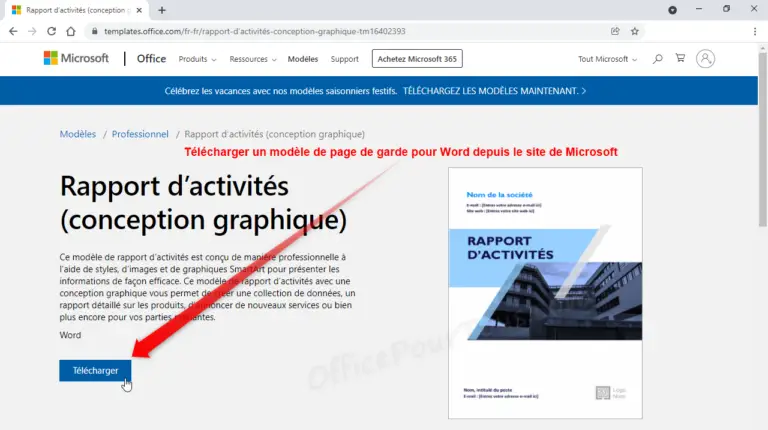
Parfois, la page de garde est intégrée au modèle de document. Dans ce cas, il faut modifier le modèle lui-même. C'est un peu plus technique, mais Google est ton ami! Cherche "modifier modèle Word" et tu trouveras ton bonheur. Ou… tu peux m'appeler ! (Non, je plaisante… sauf si tu m'offres un café !).
Alors, ça va mieux? Tu as réussi à te débarrasser de cette page de garde envahissante? N'hésite pas à me dire quelle méthode a fonctionné pour toi! Et surtout, n'oublie pas: la prochaine fois, sauvegarde ton document sans la page de garde. Tu me remercieras plus tard. 😉