
Ah, la page de garde... Le Saint Graal de tout document Libre Office. C'est la première impression, la poignée de main virtuelle que vous offrez à votre lecteur. Et soyons honnêtes, une page de garde tristoune, c'est un peu comme servir un café froid à un invité important : pas terrible. Alors, comment pimper cette page de garde, lui donner du peps ? Avec une image, pardi ! Mais la question, la VRAIE question, c'est : comment l'y fourrer, cette image, sans que ça devienne un champ de bataille informatique ?
On a tous vécu ça. On insère l'image, et BAM! Le texte se barre en courant, les marges font la grève, et votre belle mise en page ressemble à une œuvre d'art abstraite... mais pas du bon type. C'est un peu comme essayer de plier une carte routière géante dans une boîte à gants minuscule : frustration garantie!
Alors, respirez un bon coup. On va démystifier tout ça. L'astuce principale, c'est de comprendre comment Libre Office voit les images. Il les considère un peu comme des invités un peu envahissants. Il faut donc leur montrer poliment où s'asseoir et leur dire de ne pas toucher aux bibelots (c'est-à-dire, votre texte).
Les bases : Insérer l'image (sans paniquer)
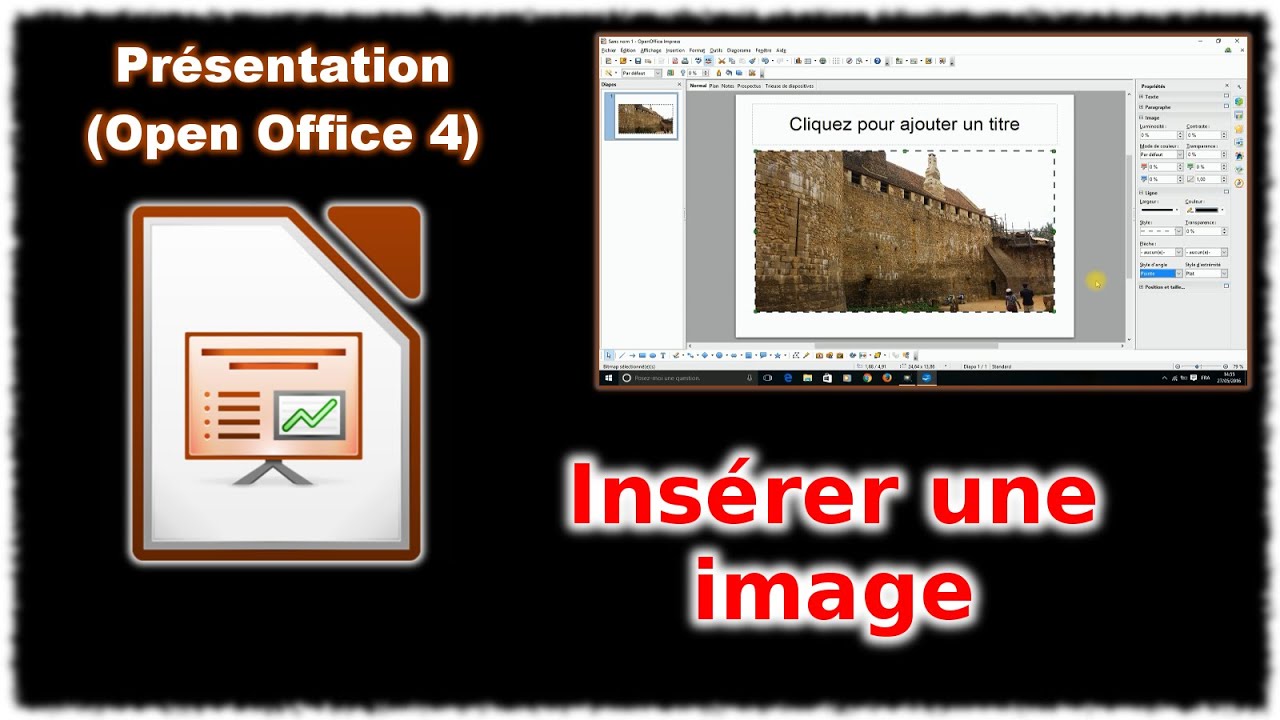
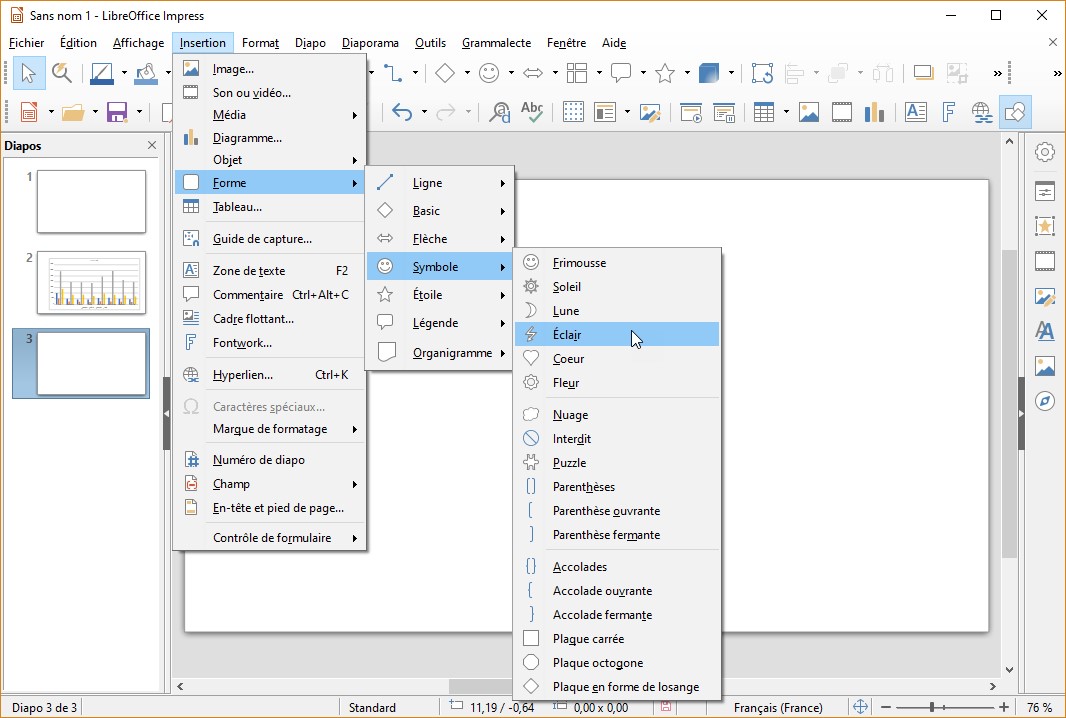
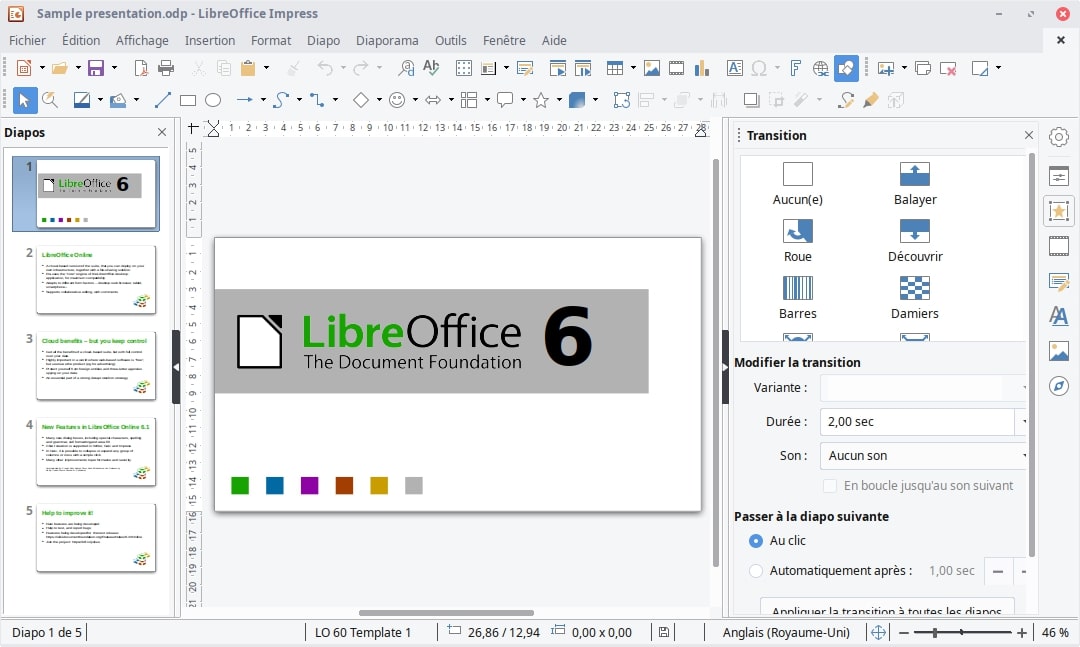
Déjà, l'insertion. C'est simple : Insertion > Image > A partir d'un fichier. Jusque là, tout va bien. Maintenant, c'est là que ça se corse. L'image apparaît, énorme, et on dirait qu'elle a pris le contrôle de votre document. Pas de panique!
Cliquez sur l'image. Vous voyez les petites poignées autour? C'est le moment de redimensionner la bête. Imaginez que vous êtes un dompteur de fauves, mais en beaucoup moins dangereux (et sans fouet). Réduisez la taille de l'image jusqu'à ce qu'elle soit acceptable. Pas trop petite non plus, on veut qu'on la voie! C'est un peu comme trouver la juste dose de sucre dans un gâteau : trop peu, c'est fade, trop, c'est écœurant.

L'habillage : Le secret d'une cohabitation harmonieuse
Le vrai secret, c'est l'habillage. Faites un clic droit sur l'image, et choisissez "Habillage". Là, vous avez plusieurs options. "Optimal" est souvent une bonne option de départ. Ça permet au texte de contourner l'image comme s'il dansait autour d'un feu de camp. Mais n'hésitez pas à expérimenter ! "Avant le texte" place l'image au premier plan, masquant le texte (utile si vous voulez une image en fond). "Arrière le texte" met l'image en arrière-plan. C'est un peu comme choisir le bon fond d'écran pour votre téléphone : ça peut tout changer!
Important : N'oubliez pas l'ancrage ! Toujours dans le menu de clic droit, choisissez "Ancrage". Vous pouvez ancrer l'image "A la page", "Au paragraphe", ou "Au caractère". Ancrer à la page, c'est un peu comme coller l'image à votre page de garde : elle ne bougera plus, quel que soit le texte que vous ajoutez ou supprimez. C'est idéal pour une page de garde !
La touche finale : Positionnement et esthétique
Une fois l'habillage et l'ancrage réglés, il ne reste plus qu'à positionner l'image. Glissez-la où vous voulez sur la page. Pensez à l'harmonie visuelle. L'image est-elle trop à gauche ? Trop à droite ? Trop près du bord ? C'est un peu comme décorer votre salon : on cherche l'équilibre et l'esthétique.
Et n'oubliez pas, amusez-vous ! Une image bien placée, c'est la cerise sur le gâteau, le petit détail qui fait toute la différence. Alors, lancez-vous, expérimentez, et faites de votre page de garde une œuvre d'art!






![[Docx] Page de garde Business pour rapport ~ StagePFE](https://3.bp.blogspot.com/-BOdtfGJg9gQ/VGJIDEcyorI/AAAAAAAACLk/wsrjhFgs_sU/s1600/Modele%2BPage%2Bde%2Bgarde%2B%2BBusiness%2Bpour%2Brapport.PNG)





![[DOC] Exemple page de garde word pour un rapport PFE ~ maplisten](https://3.bp.blogspot.com/-h_lQMTlvjg4/VU37ec0T8GI/AAAAAAAACkQ/AdJo-OlWKrM/s1600/page%2Bde%2Bgarde%2Bword%2Bde%2Bpfe%2Bmodele%2Bpage%2Bde%2Bgarde%2Bformat%2Bword%2B2015.png)

