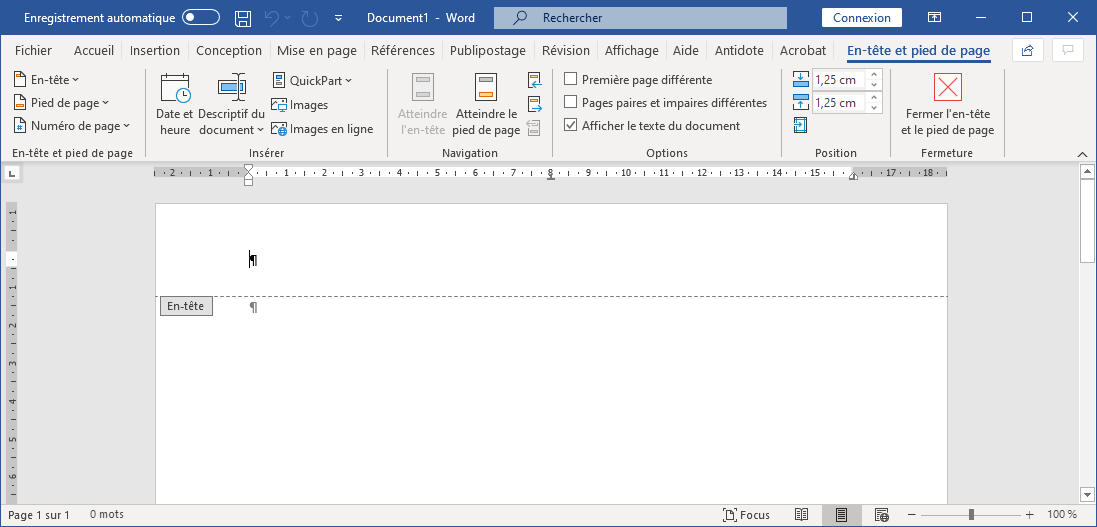
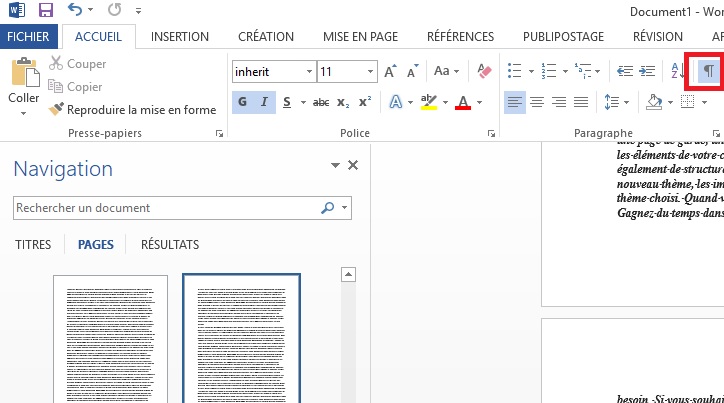
Salut l'ami(e) ! Alors, tu galères avec Word et ces fameux en-têtes, hein ? Je te comprends, c'est un vrai casse-tête chinois parfois ! Plus particulièrement, ce fichu en-tête qui s'obstine à squatter ta page de garde... Pas très esthétique, on est d'accord ?
Mais pas de panique ! On va régler ça ensemble. Promis, juré, craché ! C'est plus simple qu'il n'y paraît, et tu vas te sentir comme un(e) pro du traitement de texte après ça. (Enfin, presque ! 😉)
La Magie des Sections (et pourquoi tu dois les aimer)
Le secret, c'est les sections. Oui, oui, ces petits machins dont tu as peut-être vaguement entendu parler mais jamais vraiment osé utiliser. Imagine-les comme des zones distinctes dans ton document. Chaque section peut avoir son propre en-tête, son propre pied de page... Le rêve, quoi !
Pourquoi c'est important ? Eh bien, c'est grâce aux sections qu'on va pouvoir dire à Word : "Hé, la page de garde, tu es spéciale, tu n'as pas besoin d'en-tête !"
Alors, prêt(e) à plonger ?

Comment faire disparaître l'indésirable
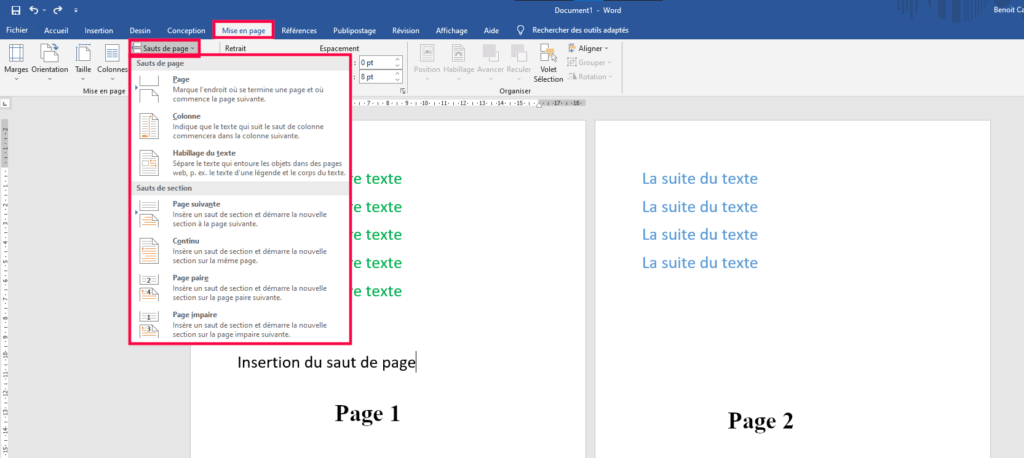
Étape 1 : La fameuse insertion de section. Positionne ton curseur à la fin de ta page de garde (juste avant le début de ton premier "vrai" chapitre, par exemple). Ensuite, direction l'onglet "Mise en Page" (ou "Disposition", ça dépend des versions de Word, ces farceurs !). Cherche "Sauts de page" ou "Sauts de section" et choisis "Page suivante". Bim ! Tu as créé une nouvelle section !
Tu te demandes peut-être : "Mais pourquoi une page suivante ?". Bonne question ! C'est parce qu'on veut que la nouvelle section commence sur une nouvelle page. C'est plus propre, plus net, et ça évite les mauvaises surprises.
Étape 2 : La déconnexion diabolique (ou pas !). Double-clique dans l'en-tête de ta deuxième page (celle qui suit ta page de garde). Là, tu vas voir un truc qui s'appelle "Lier au précédent" (ou quelque chose d'approchant) dans l'onglet "En-tête et pied de page". Désactive cette option ! C'est ça qui relie l'en-tête de cette section à celle d'avant. On veut rompre les liens, tu comprends ? On veut que chaque section soit indépendante !

Étape 3 : L'effacement final. Retourne sur ta page de garde. Double-clique dans l'en-tête et supprime... tout ! Oui, oui, tout ce qui s'y trouve. L'en-tête de ta page de garde est maintenant vide. Tu as réussi ! (Applaudissements virtuels ! 👏)
Étape 4 (Bonus) : Vérification et ajustements. Vérifie que l'en-tête est bien présent sur les pages suivantes, et qu'il est toujours vide sur la page de garde. Si tout est bon, félicitations ! Tu es un(e) maître(sse) des en-têtes !
Et si ça ne marche pas ?
Bon, soyons honnêtes, il arrive parfois que Word fasse des siennes. Si malgré tout, l'en-tête persiste, vérifie bien que tu as désactivé l'option "Lier au précédent" dans les deux sens (en-tête et pied de page) et dans chaque section. Parfois, il faut insister un peu. 💪
Et si vraiment, vraiment, vraiment tu désespères, tu peux toujours envisager de boire un café et de recommencer à zéro. (Ça arrive aux meilleurs !)
Voilà, j'espère que ce petit guide t'aura aidé(e) ! N'hésite pas si tu as d'autres questions. Et surtout, amuse-toi avec Word ! (Si, si, c'est possible ! Enfin, presque toujours... 😉)