Ah, LibreOffice. Notre ami, notre allié... parfois notre bourreau. On l'aime pour son prix (gratuit!), sa puissance (ça fait le job), mais soyons honnêtes, il a ses petits caprices. Un de ces caprices, c'est l'entête, surtout cette fameuse entête insistante sur la page de garde qu'on n'a jamais demandée! C'est un peu comme une chanson agaçante qui reste collée dans votre tête, impossible de s'en débarrasser.
Vous voyez le tableau : vous avez passé des heures à rédiger un document parfait (un rapport de stage, votre thèse, peut-être même un roman !), vous le peaufinez, et BAM! Une entête qui s'affiche fièrement sur votre page de garde, gâchant tout le travail. C'est comme porter une magnifique robe de soirée et réaliser qu'il y a une étiquette de prix énorme qui dépasse dans le dos.
Pourquoi cette entête s'incruste-t-elle comme un chat sur un canapé en velours ?
Bien souvent, c'est lié à la façon dont LibreOffice gère les styles. Le style "Première page" a tendance à hériter des paramètres du style "Par défaut", y compris l'entête. C'est comme si, en héritant de la maison de votre grand-tante, vous héritiez aussi de sa collection de nains de jardin kitsch. Pas forcément ce qu'on voulait, mais bon…
Alors, comment on lui fait comprendre, gentiment (ou pas), de disparaître ?
Voici quelques astuces, testées et approuvées par de nombreux utilisateurs ayant survécu à l'entête rebelle :
1. La Méthode Douce : les Styles

C'est la voie royale, la plus propre. Dans LibreOffice Writer, ouvrez la fenêtre des styles (en général, un bouton qui ressemble à un A avec un petit pinceau). Assurez-vous d'être dans l'onglet "Styles de page".
* Trouvez le style "Première page". Cliquez dessus avec le bouton droit et choisissez "Modifier". * Dans la fenêtre qui s'ouvre, allez dans l'onglet "Entête". * Décochez la case "Activer l'entête". * Cliquez sur "Appliquer" puis "OK".

Si ça ne marche pas du premier coup, pas de panique! Vérifiez que le style "Première page" est bien appliqué à votre page de garde. Pour ça, cliquez n'importe où sur votre page de garde et regardez quel style est affiché dans la barre d'état en bas de la fenêtre.
2. La Méthode du Ninja : Insertion d'un Saut de Page
Si les styles vous donnent du fil à retordre (on ne vous juge pas!), voici une technique plus radicale. Insérez un saut de page manuel juste après votre page de garde.

* Cliquez à la fin de votre page de garde. * Allez dans "Insertion" -> "Saut manuel..." * Choisissez "Saut de page" et dans la section "Style", sélectionnez un style de page sans entête (par exemple, "Par défaut"). * Cliquez sur "OK".
L'idée, c'est de forcer LibreOffice à utiliser un style de page différent à partir de la deuxième page. C'est un peu comme changer de disque rayé avant que la chanson ne devienne insupportable.

3. La Méthode du Chirurgien : Suppression Manuelle
En dernier recours (si vraiment rien ne fonctionne), vous pouvez tenter de supprimer l'entête directement sur la page. Double-cliquez dans la zone de l'entête et essayez de la supprimer comme si c'était du texte normal. Attention, c'est une méthode risquée, car elle peut affecter l'entête sur toutes les pages (et créer plus de problèmes qu'elle n'en résout!). Utilisez-la avec précaution.
En résumé, cette entête de page de garde, c'est un peu le voisin bruyant qui met de la musique à fond à 3 heures du matin. Il faut trouver la bonne méthode pour lui faire baisser le son. Avec ces astuces, vous devriez pouvoir retrouver la paix et la tranquillité... et un document parfaitement mis en page!



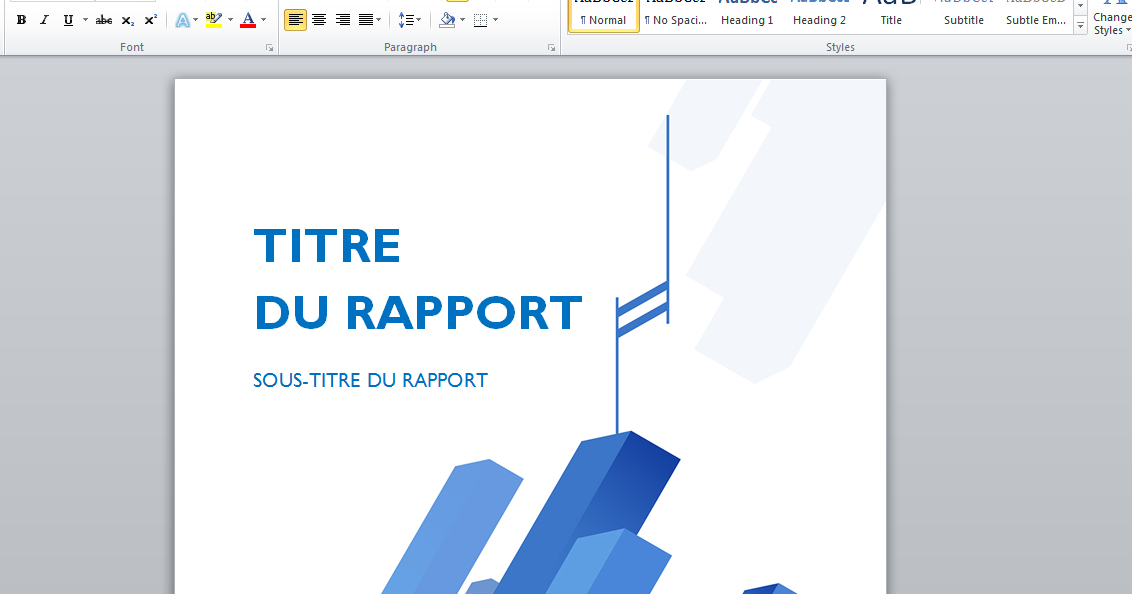
![[Docx] Modele page de garde rapport de stage word](https://4.bp.blogspot.com/-qsFTsOmjK3g/VF_cZtdd15I/AAAAAAAACJ4/czP2AEXuh18/w1200-h630-p-k-no-nu/modele+page+de+garde+gratuit+word.PNG)