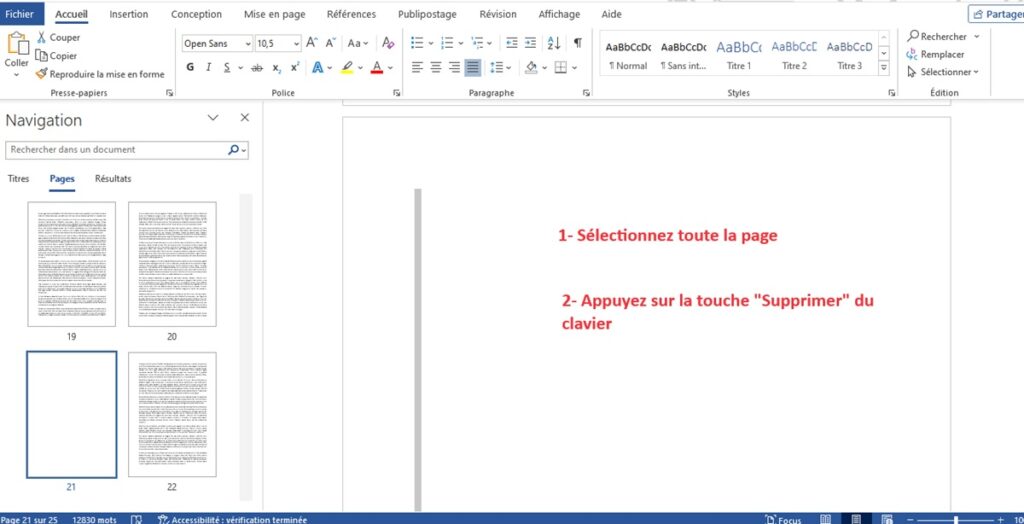
Salut toi ! Alors, tu galères avec ton en-tête qui s'incruste sur ta page de garde comme un invité surprise à une soirée pyjama ? Pas de panique, ça arrive même aux meilleurs ! On va régler ça ensemble, promis, juré, craché ! (Enfin, pas craché sur l'écran, hein !)
Pourquoi cette obstination d'en-tête ?
Souvent, le problème vient d'un réglage par défaut dans ton logiciel de traitement de texte (Word, OpenOffice, etc.). Ces petites bêtes sont programmées pour appliquer l'en-tête à toutes les pages, sans faire de distinction entre une page de contenu et une page... de couverture ! C'est comme si ta voiture mettait automatiquement les essuie-glaces, même en plein soleil ! Un peu bête, non ?
La solution (enfin les solutions !)
Ok, assez de bavardage, passons aux choses sérieuses. Voici quelques astuces pour faire disparaître ce squatteur d'en-tête, classées par niveau de difficulté (de "facile comme bonjour" à "un peu plus technique, mais on y arrive !").
Solution n°1 : La rupture de section (la méthode "pro")
C'est la méthode la plus propre et la plus fiable. Imagine que ton document est un gâteau. La rupture de section, c'est comme couper une part de ce gâteau : tu sépares ta page de garde du reste du document. Ça se passe généralement comme ça :

- Place ton curseur à la fin de ta page de garde.
- Va dans l'onglet "Mise en page" (ou "Disposition", ça dépend de ta version).
- Cherche l'option "Sauts de page" (ou "Sauts de section").
- Choisis "Page suivante" (ou "Section suivante").
Maintenant, tu as deux sections distinctes. Il ne te reste plus qu'à décocher l'option "Lier au précédent" dans l'en-tête de la deuxième section (c'est-à-dire, la section où tu veux garder l'en-tête). Tu verras, il y a souvent un petit bouton "Lier au précédent" dans l'onglet "En-tête et pied de page".
Solution n°2 : L'astuce du champ (la méthode "magicien")

Cette méthode est un peu plus "magique". Tu vas insérer un champ spécial qui dit : "Si c'est la première page, alors ne montre pas l'en-tête". C'est un peu comme programmer une petite énigme pour ton logiciel. Bon, pas besoin d'être informaticien pour autant !
Généralement, ça se passe en insérant un champ "SI" dans ton en-tête. La syntaxe exacte peut varier, mais souvent tu auras quelque chose comme : {SI {PAGE} = 1 "" "Ton texte d'en-tête"}. C'est un peu barbare, mais le principe est simple : si on est à la page 1 (la page de garde), on ne met rien (""). Sinon, on met le texte de l'en-tête ("Ton texte d'en-tête").

Solution n°3 : La méthode "bourrin" (mais parfois ça marche !)
Bon, ok, je ne la recommande pas vraiment, mais parfois, quand on est pressé, on peut juste... supprimer l'en-tête de la page de garde ! Oui, oui, tout simplement. Le risque, c'est que ça affecte l'en-tête des autres pages. Mais si tu n'as pas grand-chose dans ton en-tête (juste un numéro de page par exemple), ça peut suffire. Attention, cette méthode est à utiliser avec précaution !

En résumé (pour les têtes en l'air)
On a vu plusieurs façons d'enlever un en-tête récalcitrant de ta page de garde :
- La rupture de section (la méthode propre)
- L'astuce du champ (la méthode magicien)
- La méthode bourrin (à utiliser avec prudence !)
Alors, quelle que soit la méthode que tu as choisie, j'espère que ton problème est résolu ! N'hésite pas à faire des essais, à cliquer un peu partout (mais sans casser ton ordinateur, hein !). Et surtout, souviens-toi : même les plus grands experts ont galéré un jour avec un en-tête !
Et voilà, on a dompté cet en-tête rebelle ! Maintenant, tu peux enfin admirer ta belle page de garde, fièrement débarrassée de tout parasite ! Bravo à toi ! Tu es un vrai pro du traitement de texte (ou presque 😉) ! N'oublie pas de te récompenser avec un bon chocolat chaud (ou un café, si tu es plutôt team café) !