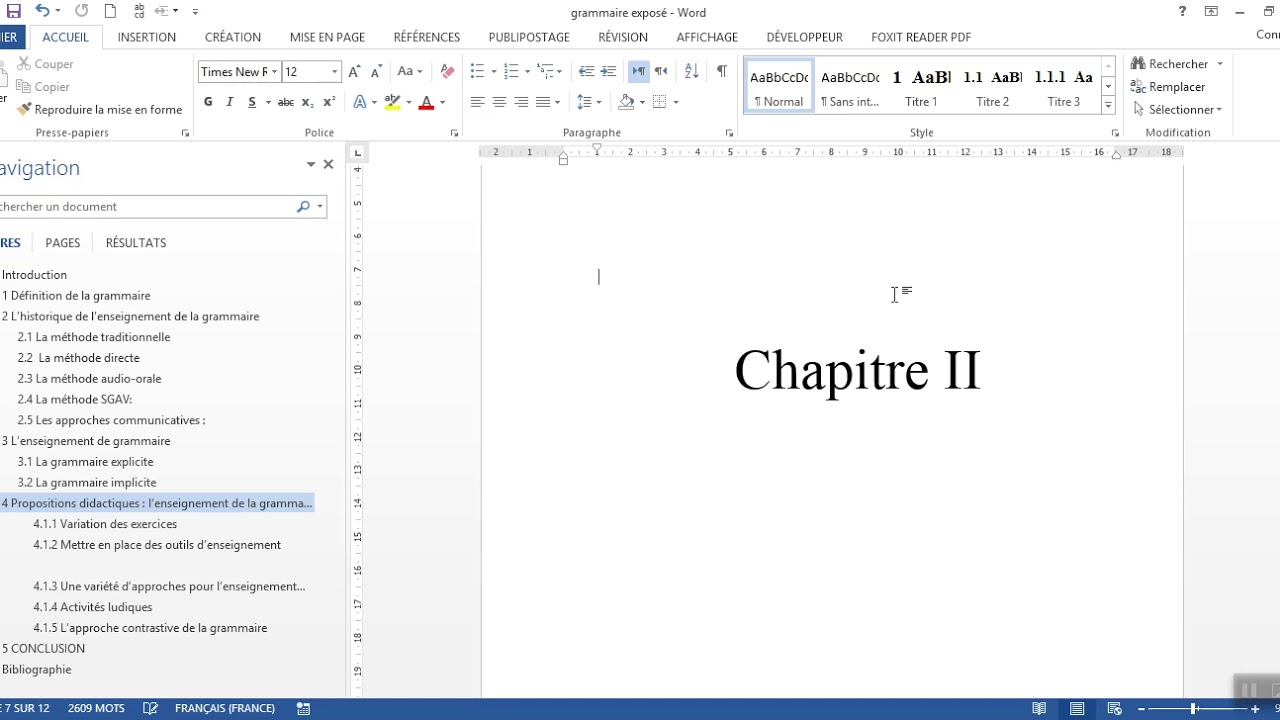
Okay, imagine this: hier, j'étais en plein rush pour terminer mon mémoire. Cafetière à fond, deadline qui approche à grands pas... et là, horreur! La numérotation de page qui s'étale fièrement sur ma page de garde. Genre, le titre de mon chef-d'œuvre littéraire surmonté d'un gros "1". Super pro, n'est-ce pas?
Bref, ça m'a rappelé une question qu'on se pose tous un jour: comment diable on vire cette satanée numérotation de la page de garde sur Word? Parce qu'avouons-le, ça arrive à tout le monde. Alors, sortons les outils, on va décortiquer ça ensemble. Promis, c'est moins compliqué que ça en a l'air!
Pourquoi cette numérotation nous embête-t-elle?
Soyons honnêtes, la page de garde est là pour la grande classe. L'introduction solennelle de votre document. On ne veut pas qu'un simple numéro vienne gâcher la fête. Imaginez, c'est comme mettre des chaussettes de sport avec un smoking... ça casse l'ambiance, non ? (Sauf si vous êtes un agent secret cool, évidemment.)
De plus, dans beaucoup de contextes académiques ou professionnels, les normes exigent que la page de garde ne soit pas numérotée. Il faut donc s'adapter, et c'est là que les choses se corsent... ou pas, car je suis là pour vous guider !
La solution: Les sauts de section !
Le secret, mes amis, réside dans les sauts de section. C'est la clé pour dire à Word : "Écoute, à partir de là, on fait ce qu'on veut, hein ?".
Voici comment procéder (étape par étape, pour les têtes en l'air comme moi) :
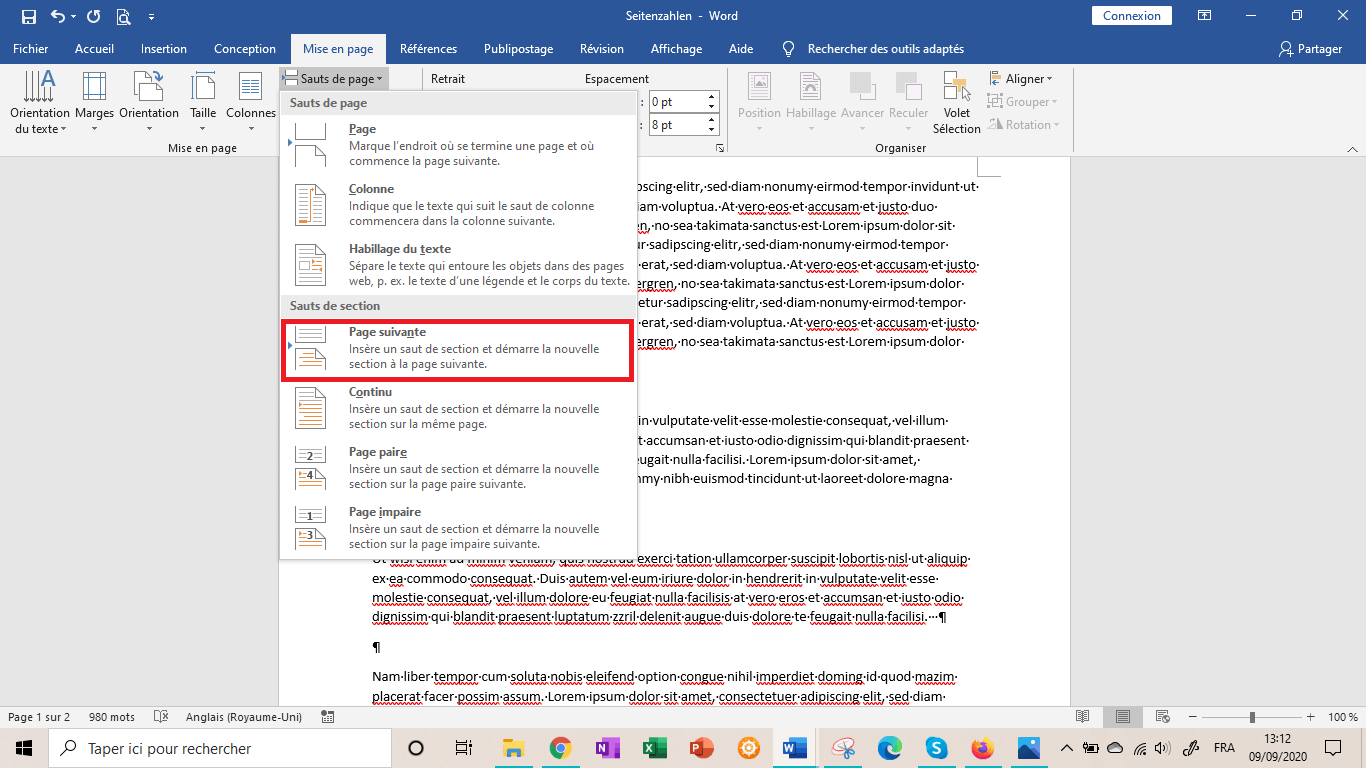
- Etape 1: Placez votre curseur à la fin de votre page de garde.
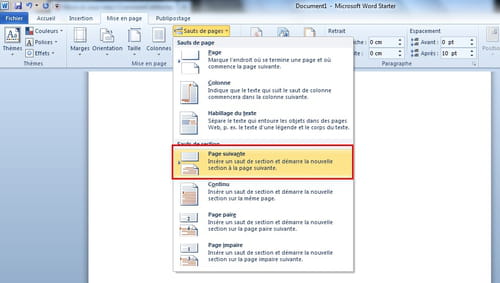
- Etape 2: Allez dans l'onglet "Mise en page" (ou "Disposition", ça dépend des versions de Word).
- Etape 3: Cliquez sur "Sauts de page" et sélectionnez "Page suivante" dans la section "Sauts de section". Et voilà, le tour est joué ! (Enfin, presque).
Désactiver la liaison avec la section précédente
Là, il y a un petit piège. Par défaut, Word pense qu'on veut continuer la numérotation de la section précédente. Il est un peu collant, ce Word! Il faut lui dire gentiment (mais fermement) d'arrêter.

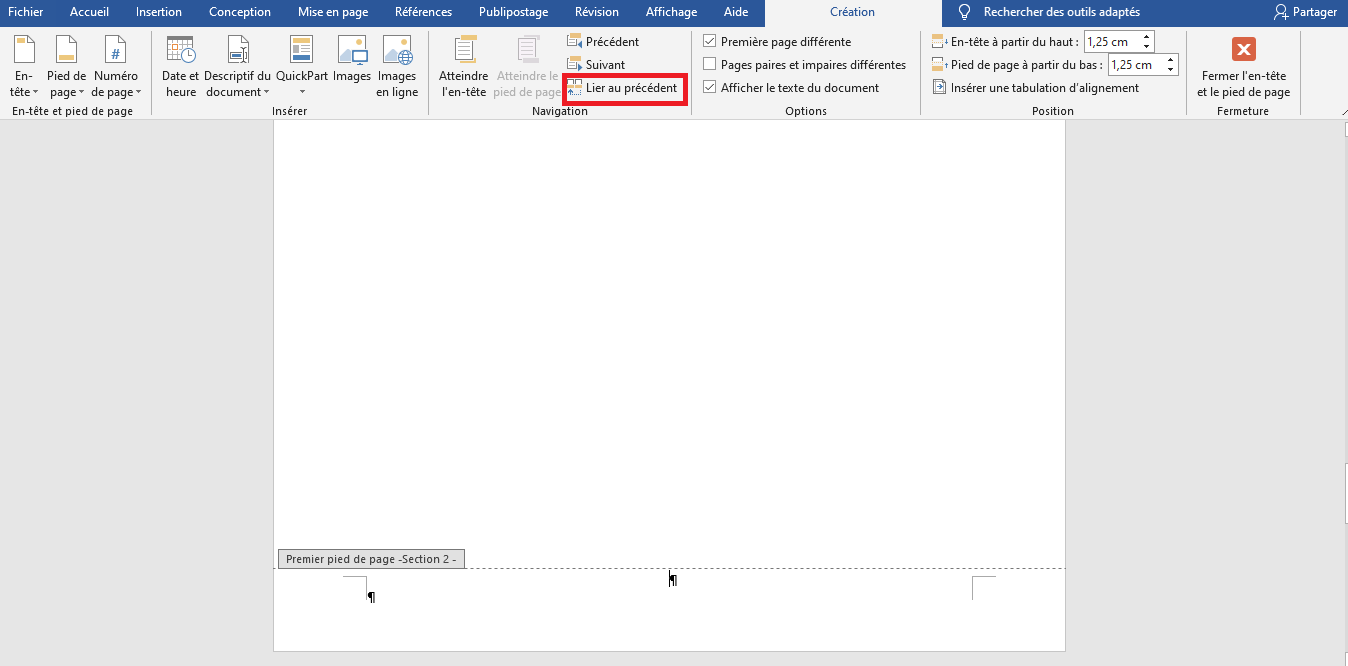
- Etape 1: Double-cliquez dans le pied de page (ou l'en-tête, si c'est là que se trouve votre numérotation) de la deuxième page (celle qui suit la page de garde).
- Etape 2: Vous devriez voir un onglet "En-tête et pied de page" apparaître. Décochez l'option "Lier au précédent" (ou "Lier à la section précédente", selon les versions). C'est ça, le moment décisif!
Supprimer le numéro de la page de garde
Maintenant, on peut enfin supprimer ce satané numéro sur la page de garde. Allez dans le pied de page (ou l'en-tête) de votre page de garde et supprimez le numéro. Et voilà, magie! La numérotation commence bien à partir de la deuxième page.
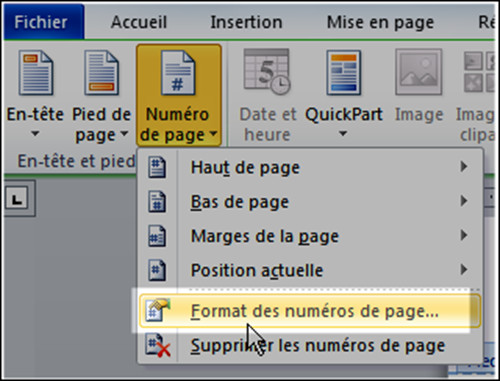
Important: Vérifiez que la numérotation démarre bien à "1" sur la deuxième page. Si ce n'est pas le cas, faites un clic droit sur le numéro de page, choisissez "Format des numéros de page" et configurez le "Départ à" sur "1".

Conclusion (et petite blague)
Et voilà ! Vous avez dompté Word et sa numérotation capricieuse. Maintenant, vous pouvez retourner à votre mémoire/rapport/roman et impressionner tout le monde avec votre page de garde immaculée.
On dit que Bill Gates a inventé Word pour torturer les étudiants. Mais maintenant, vous avez les armes pour vous défendre ! (Bon, j'exagère peut-être un peu...)