Salut l'ami ! On s'est tous retrouvés là, non ? Devant ce document Word (ou LibreOffice, on ne juge pas !), en train de se battre avec ce maudit numéro de page qui s'obstine à squatter la page de garde. C'est un peu comme essayer d'empêcher ton chat de s'installer sur ton clavier quand tu es en pleine visioconférence : mission impossible.
Pourquoi on veut l'enlever, d'ailleurs ? Eh bien, imagine. Tu imprimes ton super rapport, ta thèse, ou même ton roman auto-édité (bravo !). La page de garde est là, fière, avec son titre magnifique, sa photo inspirante… et un gros "1" en bas. Ça casse un peu l'ambiance, non ? C'est comme si tu portais une tenue de soirée et des Crocs en même temps.
Heureusement, la solution existe, et elle n'implique pas de crier sur ton ordinateur (même si on a tous été tentés, avouons-le). C'est moins compliqué que de comprendre pourquoi ton voisin met toujours sa musique à fond le dimanche matin. On respire, on se détend, et on y va !
La Technique du Magicien (Ou Presque)
Il existe plusieurs façons de faire disparaître ce numéro indésirable. On va en explorer deux, histoire de satisfaire tous les goûts. La première, c'est un peu la technique du magicien. Abracadabra, numéro disparu !
Dans Word, l'astuce la plus simple est de jouer avec les sections. Imagine que ton document est un gâteau. La page de garde est une part, et le reste du document est une autre. Il faut découper ce gâteau pour que chaque part puisse avoir ses propres règles. On va donc créer une section rien que pour la page de garde.

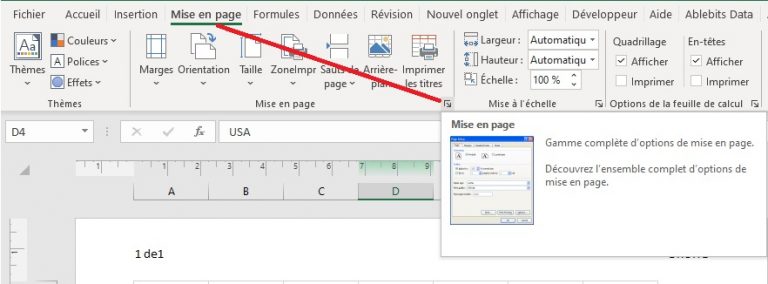
Pour faire ça, place ton curseur à la fin de ta page de garde (juste avant le début de ton texte normal). Va dans l'onglet "Mise en page" (ou "Disposition", ça dépend de ta version de Word). Cherche l'option "Sauts de page" (ou "Sauts de section"). Choisis "Page suivante". Voilà ! Tu as coupé ton gâteau.
Maintenant, double-clique sur le pied de page (ou l'en-tête, selon où se trouve ton numéro) de la deuxième page (celle qui suit la page de garde). Tu devrais voir un truc du genre "Lier au précédent" ou "Identique au précédent" qui s'active. Désactive-le ! C'est comme rompre un pacte avec le numéro de la page de garde.
Enfin, retourne sur ta page de garde et supprime le numéro. Miracle ! Il disparaît uniquement de cette page. Les numéros des pages suivantes sont intacts. Tu es un génie ! (ou presque, mais on ne chipote pas).
La Technique du Comptable (Plus Précise)
Si la méthode du magicien te semble un peu trop aléatoire (parfois Word nous joue des tours, soyons honnêtes), il y a une autre option, plus... comptable. Elle est un peu plus longue, mais elle est aussi plus précise.
Double-clique toujours sur le pied de page (ou l'en-tête) de ta page de garde. Dans l'onglet "Création" (qui apparaît quand tu cliques dans le pied de page/en-tête), cherche une case à cocher du genre "Première page différente" (ou "Première page particulière"). Coche-la !

Et voilà ! Word comprend que tu ne veux pas le même pied de page (ou en-tête) sur la première page que sur les autres. Tu peux donc supprimer le numéro de la page de garde sans affecter les autres pages.
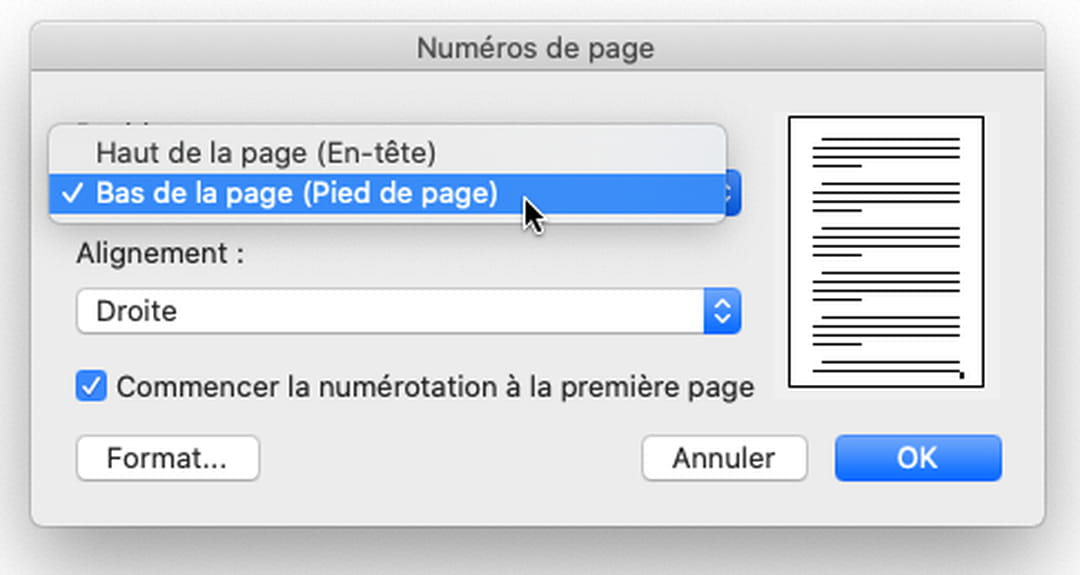
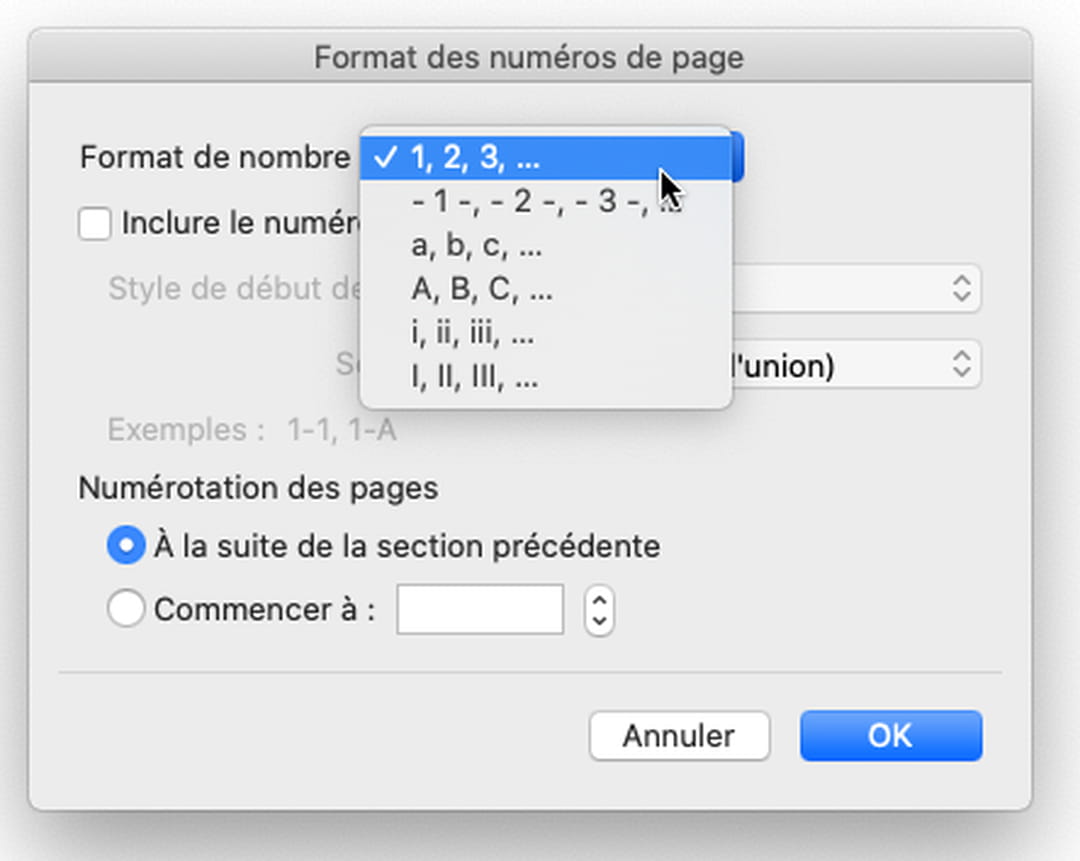
Attention, il faudra peut-être modifier le format des numéros de page sur les pages suivantes pour qu'ils commencent à "2" et non à "1". Pour ça, clique dans le pied de page d'une page après la page de garde, va dans "Numéro de page", puis "Format des numéros de page" et règle le "Début à" sur "2".
Alors, quelle technique as-tu préférée ? Magicien ou comptable ? Peu importe, l'important c'est d'avoir réussi à éliminer ce numéro de page récalcitrant ! Et maintenant, tu peux retourner à tes occupations, l'esprit tranquille. Peut-être même essayer d'empêcher ton chat de s'installer sur ton clavier… Bon courage !