Ah, la page de garde… Ce sanctuaire immaculé, cette première impression qui doit séduire sans dévoiler toute l’intrigue. Pourtant, souvent, un intrus s’y invite : ce maudit numéro de page ! Pas de panique, mes amis stylistes du numérique. LibreOffice est là, et on va le dompter ensemble.
La Mission (Presque) Impossible : Faire Disparaître le Numéro de Page
L’idée, c’est de faire preuve d’un peu de finesse. On ne veut pas supprimer les numéros de page partout, juste sur cette fameuse page de garde. Imaginez, c’est comme retirer un autocollant sans abîmer la peinture – patience et délicatesse sont de mise.
Voici les étapes, simplifiées à l'extrême (parce qu’on a tous mieux à faire que se perdre dans des menus obscurs) :
- Étape 1 : Ouvrez votre document LibreOffice. Évidemment !
- Étape 2 : Repérez votre page de garde. Elle est généralement en haut, vous ne devriez pas la manquer.
- Étape 3 : L’astuce magique : Insérez un saut de page de type "Premier Page". Pour cela, allez dans Insertion > Autres sauts > Premier page. Cela dit à LibreOffice : "Eh, ici commence une nouvelle ère, avec ses propres règles !"
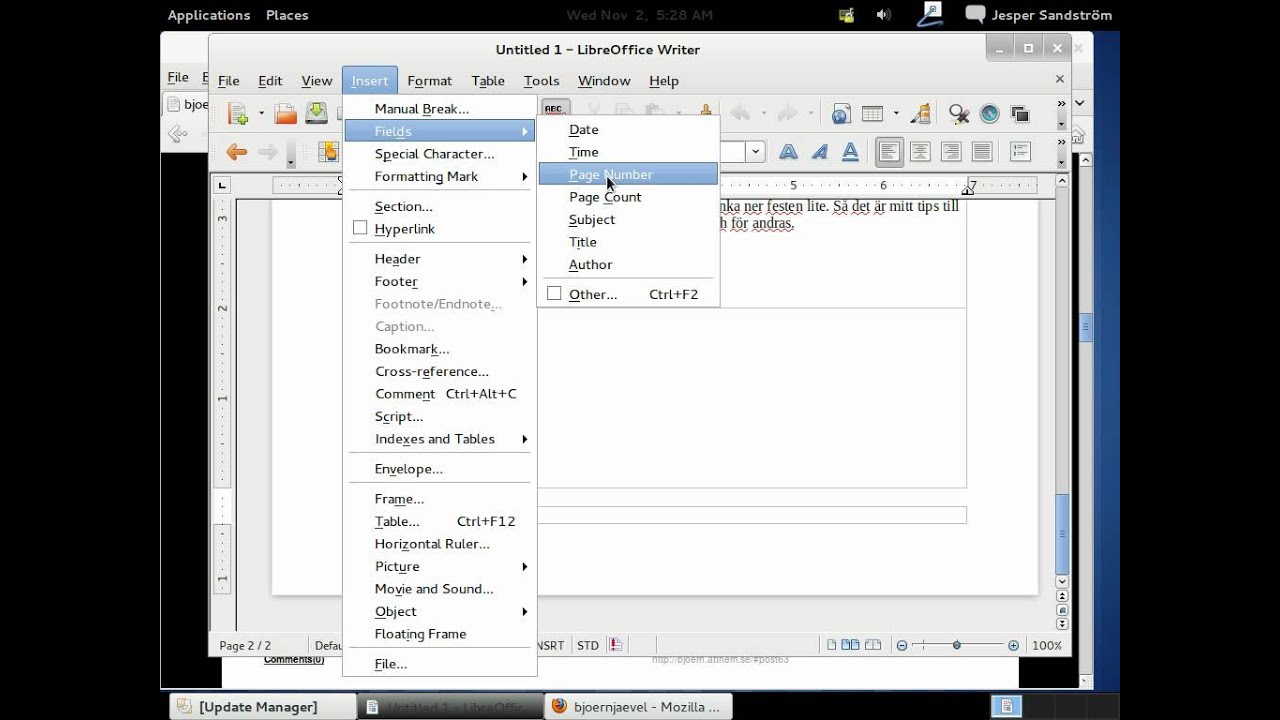
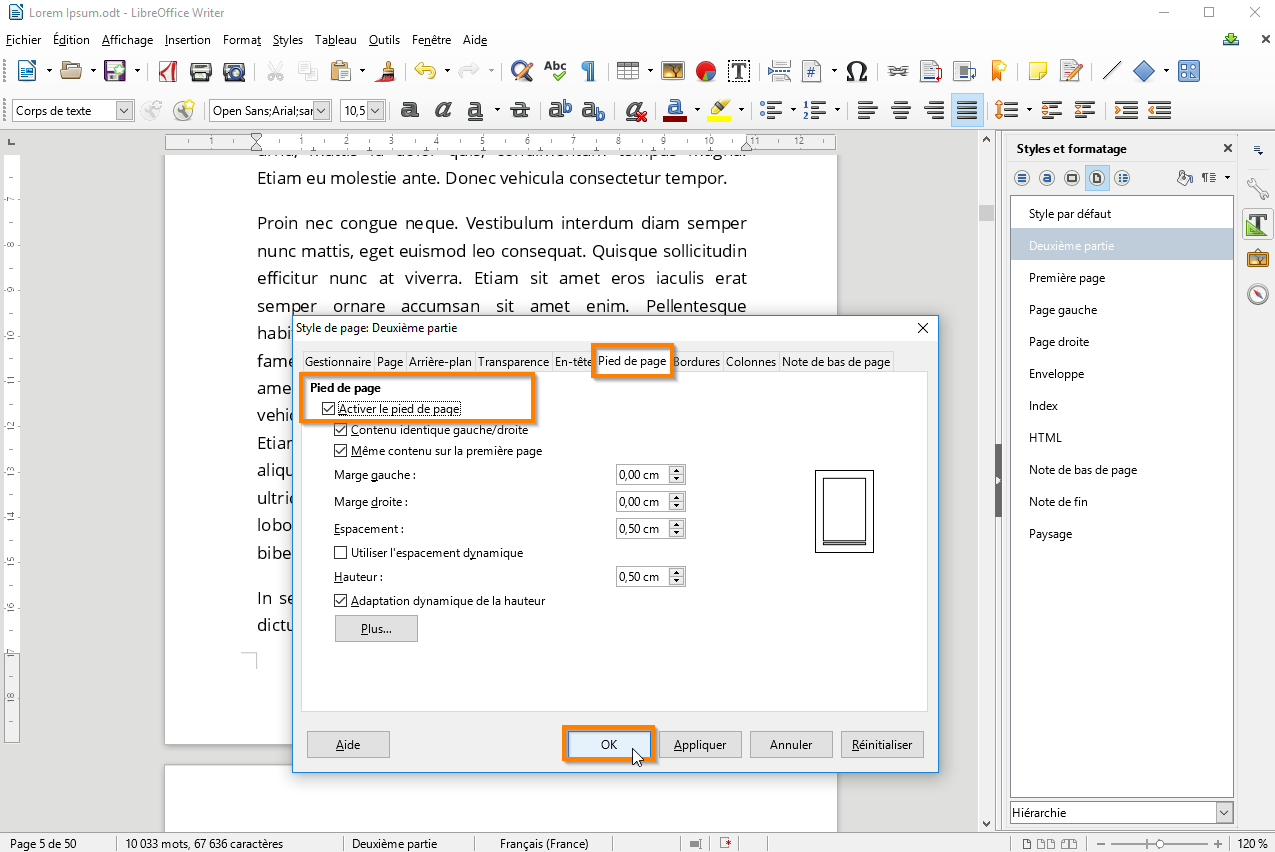
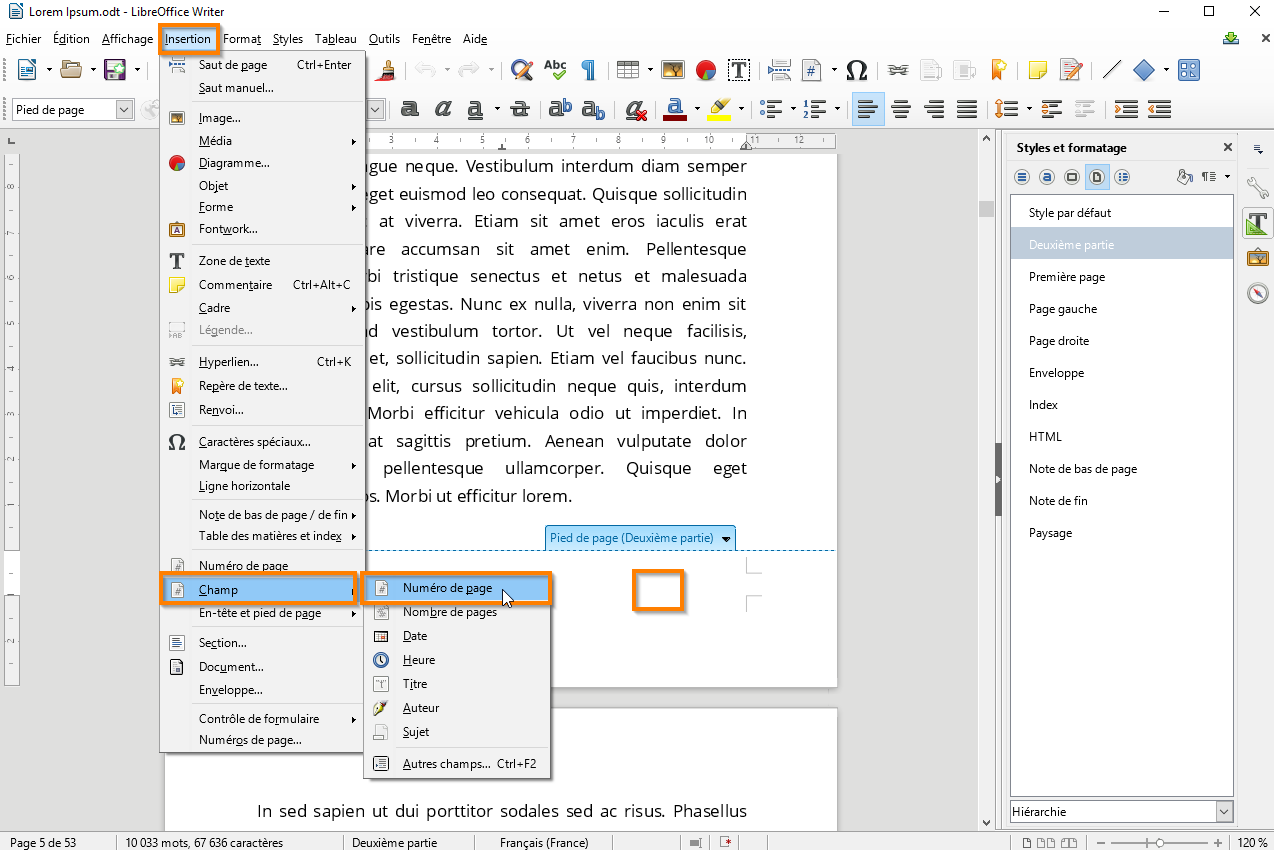
- Étape 4 : Double-cliquez dans le pied de page de votre page de garde. Si vous avez déjà un numéro, il devrait apparaître.
- Étape 5 : Supprimez ce numéro rebelle. Cliquez dessus, puis appuyez sur la touche "Supprimer" (Del). _C’est l’équivalent numérique de dire "Au revoir, on ne se reverra plus !"_.
- Étape 6 : Vérifiez ! Assurez-vous que les numéros de page réapparaissent bien à partir de la page suivante. Si ce n'est pas le cas, on reprend depuis l'étape 3. No stress !
Si le numéro persiste, c'est peut-être un signe que l'univers veut vous tester. Ou, plus probablement, que le formatage est un peu récalcitrant. Dans ce cas, vérifiez que le pied de page de la page de garde n'est pas lié au pied de page des pages suivantes. Le petit saut de page "Premier Page" devrait justement rompre cette liaison, mais on n'est jamais trop prudent.
Un Petit Plus : Style et Personnalisation
Pourquoi s’arrêter là ? Profitez de cette occasion pour peaufiner votre page de garde. Mettez-y une citation inspirante, une image percutante, ou même un QR code qui renvoie vers votre profil LinkedIn. Bref, faites-vous plaisir !
Pensez à la page de garde comme à la pochette d’un album. Elle donne le ton, elle attire l’œil, et elle promet une expérience mémorable. Un peu comme la couverture d'un magazine Vogue, elle doit être impeccable.
LibreOffice : Un Ami Qui Vous Veut Du Bien
Oui, LibreOffice peut parfois donner l’impression de venir d’une autre époque (un peu comme ces vieux films en noir et blanc qu’on redécouvre avec nostalgie). Mais il a le mérite d’être gratuit, puissant et, surtout, malléable. Avec un peu de patience, on peut lui faire faire des merveilles.
Petit Fun Fact : Saviez-vous que LibreOffice est un descendant direct d'OpenOffice.org, lui-même inspiré de StarOffice ? Une véritable saga informatique !
Retour à la Réalité (Douce)
Enlever un numéro de page, c’est un détail. Mais c’est un détail qui compte. C’est un peu comme choisir la bonne paire de chaussures pour une tenue, ou ajouter une pincée de sel à un plat. C’est ce genre de petits gestes qui font la différence, qui transforment l’ordinaire en extraordinaire.
Alors, la prochaine fois que vous travaillerez sur un document, prenez le temps de soigner les détails. Parce que, comme le disait Coco Chanel, "La mode passe, le style reste." Et ça, c'est vrai aussi pour vos documents LibreOffice ! Et surtout, n'oubliez pas de sauvegarder.