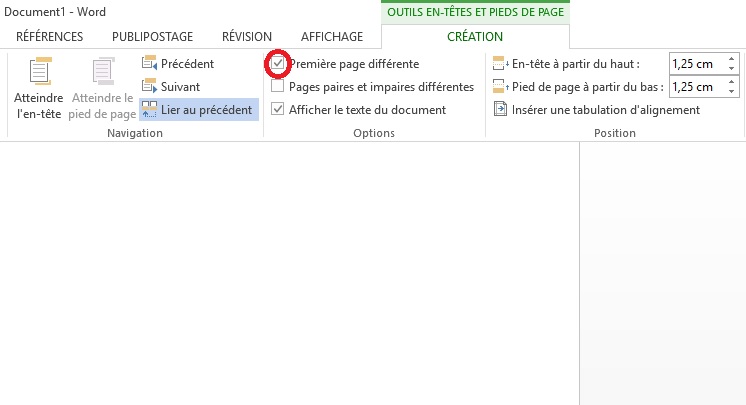
Ah, la page de garde… cette pièce maîtresse de tout document qui se respecte! Elle annonce fièrement le sujet, le titre, et, soyons honnêtes, elle donne le ton général. Mais voilà, elle a souvent un invité indésirable : ce satané numéro de page. Pas de panique! Aujourd'hui, on dompte la bête et on élimine ce chiffre intempestif, le tout avec une simplicité digne d'une balade dominicale dans les champs.
La mission : Zéro numéro sur la page de garde
Pourquoi vouloir supprimer ce numéro, me direz-vous? Imaginez un roman avec un "1" trônant sur la page de titre… ça casse un peu l'ambiance, non? Idem pour un rapport professionnel ou une thèse. La page de garde doit respirer, être propre, immaculée, un peu comme la robe de mariée de Blake Lively. Alors, comment faire dans OpenOffice?
La méthode douce : Les sauts de page et les styles
La clé réside dans la magie des sauts de page et l'utilisation astucieuse des styles. Pas de panique, c'est moins technique qu'il n'y paraît! On va créer une section dédiée à notre page de garde, isolée du reste du document.
- Insertion d'un saut de page : Juste avant le début de votre contenu principal (après la page de garde, bien sûr), insérez un saut de page de type "Première page". Allez dans Insertion -> Sauts -> Insérer un saut -> Avec style -> Première page.
- Le style "Première page" : OpenOffice utilise un style spécifique nommé, roulement de tambour, "Première page"! Ce style contrôle la mise en page de votre première page, et c'est là qu'on va intervenir.
- Modifier le style : Faites un clic droit n'importe où dans la page de garde. Choisissez "Styles de page". Localisez le style "Première page" dans la liste. Faites un clic droit dessus et choisissez "Modifier".
On se retrouve maintenant dans une fenêtre pleine d'options. C'est là que le fun commence!
L'opération effacement du numéro : Jouons avec le pied de page
Le numéro de page se cache généralement dans le pied de page. Voici l'attaque finale:

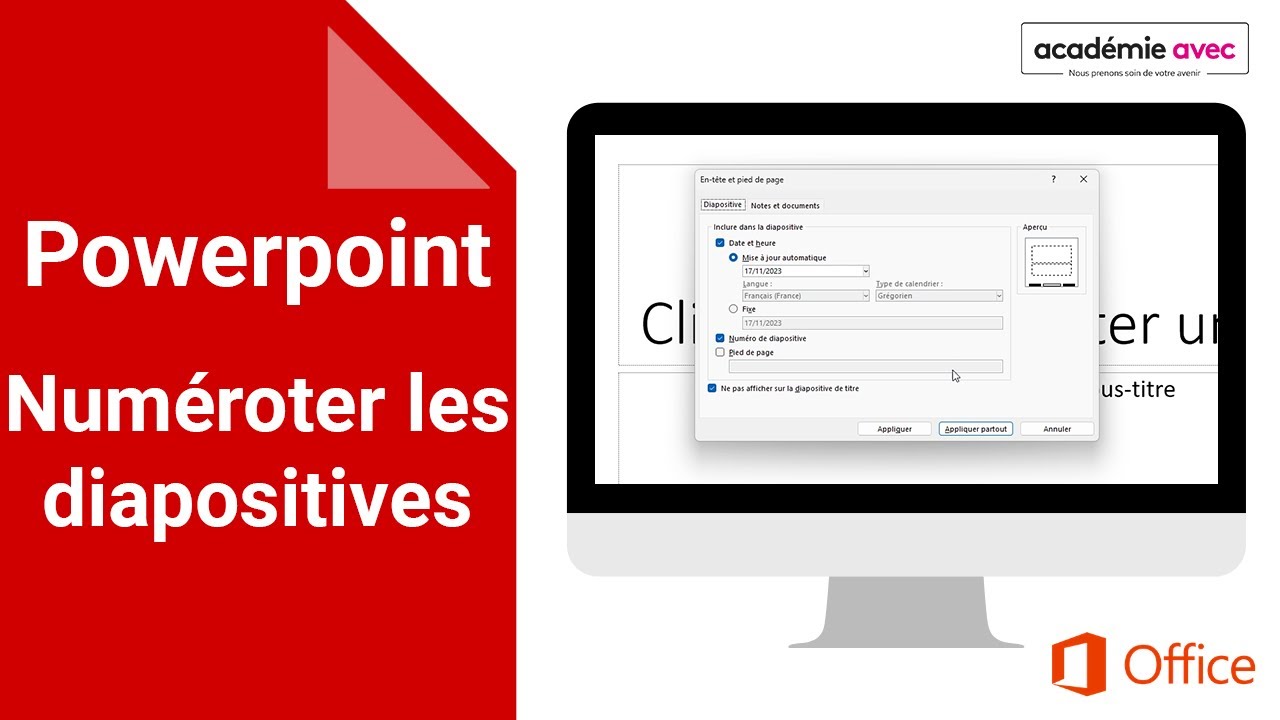
- Dans la fenêtre de modification du style "Première page", allez dans l'onglet "Pied de page".
- Décochez la case "Activer le pied de page".
Et voilà ! Votre page de garde est désormais vierge de tout numéro intempestif. Le reste de votre document continuera à être numéroté normalement, comme par magie.
Astuce de pro : Vérifiez que le style de page suivant est bien configuré pour être "Défaut" (ou le style que vous utilisez pour le reste de votre document) afin que la numérotation reprenne correctement à partir de la page suivante.
Alternatives et Dépannage
Si la méthode douce ne fonctionne pas (parce que, soyons francs, la technologie a parfois ses humeurs), voici quelques options de secours:
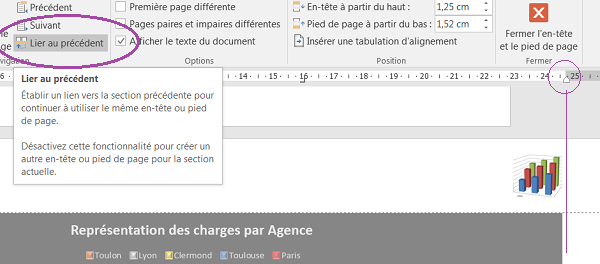
- Vérifier le chaînage : Assurez-vous que les pieds de page des différentes sections ne sont pas "liés". Si le pied de page de la page de garde est lié à celui de la section suivante, toute modification se répercutera.
- Supprimer le champ manuellement : Si vous avez inséré le numéro de page manuellement, supprimez-le tout simplement. Parfois, la solution la plus simple est la meilleure!
- Redémarrer la numérotation : Dans le style "Défaut" (ou votre style de page principale), vérifiez que la numérotation commence bien à "1". Clic droit -> Modifier -> Onglet "Page" -> Section "Format de page" -> Numéro de page.
En résumé : Une page de garde digne de ce nom
En enlevant ce numéro de page superflu, vous offrez à votre document un look plus professionnel et soigné. C'est un peu comme retirer les guillemets inutiles d'une citation : ça rend le tout plus fluide et agréable à lire.

Le clin d'œil culturel : Pensez aux affiches de films vintage. Elles sont épurées, percutantes, et jamais, jamais encombrées d'informations superflues. Votre page de garde devrait suivre cette même philosophie.
La petite conclusion philosophique
Finalement, se soucier de ces petits détails, comme enlever un numéro de page sur une page de garde, c'est aussi une forme d'attention au monde qui nous entoure. C'est chercher à rendre les choses plus belles, plus claires, plus agréables. Et ça, mine de rien, ça peut faire une sacrée différence, tant dans nos documents que dans notre quotidien. Alors, à vos OpenOffice, et faites briller vos pages de garde!