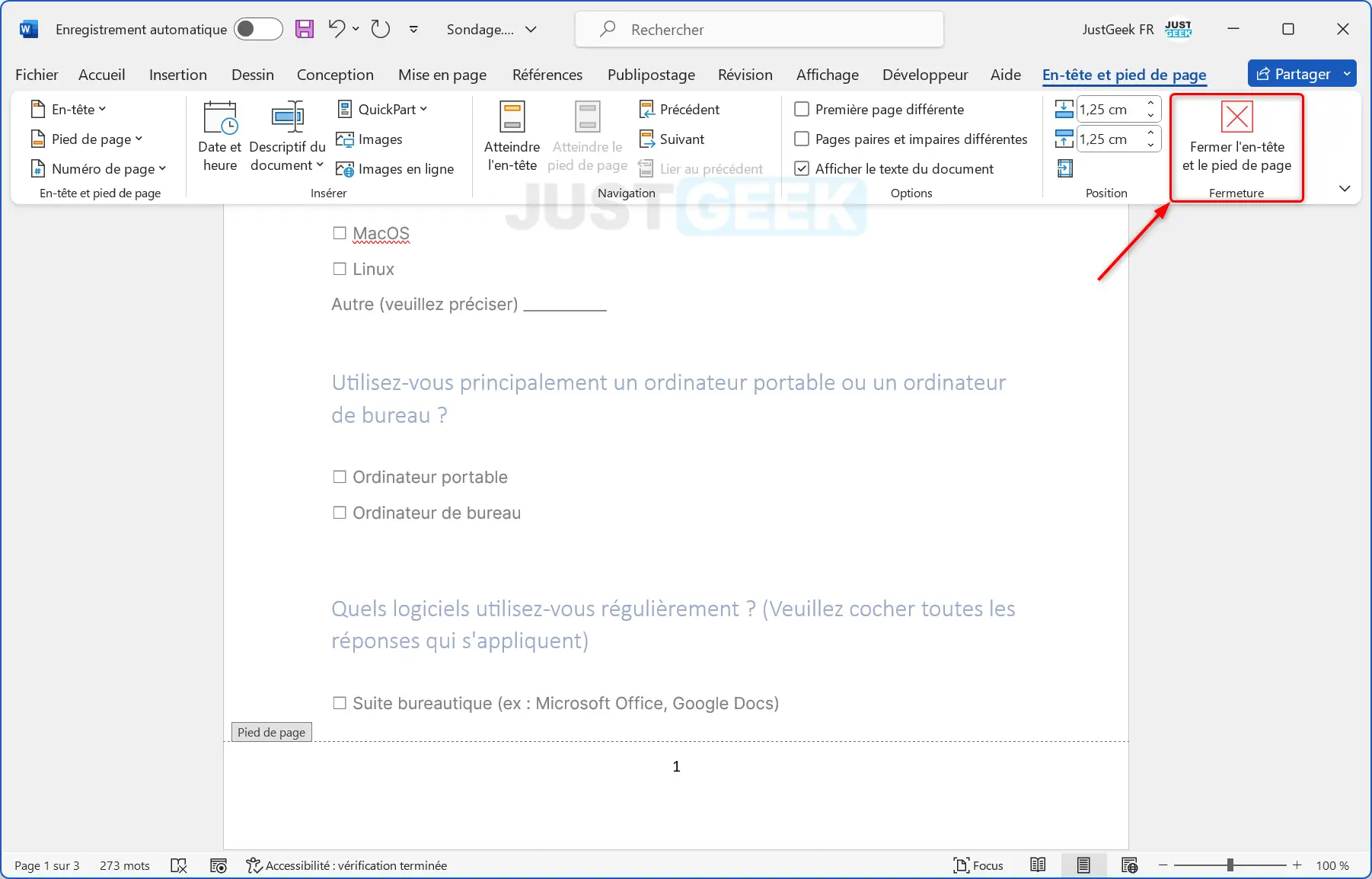
Ah, Word! On l'aime, on le déteste... surtout quand il fait des siennes avec la numérotation des pages. Vous avez un magnifique document, une superbe page de garde, et... horreur! Un petit "1" qui vient gâcher la fête? Pas de panique! On va régler ça ensemble. C'est plus simple qu'il n'y paraît, promis!
On va s'occuper de faire disparaître ce numéro indésirable sans perturber le reste de votre document. Vous êtes prêts ? Installez-vous confortablement, prenez une gorgée de votre café (ou de votre thé), et suivez le guide. C'est parti!
L'arme secrète: Les sauts de section!
La magie opère grâce aux sauts de section. Ces petits outils discrets sont la clé pour une numérotation personnalisée. Pourquoi ? Parce qu'ils permettent de diviser votre document en différentes parties, chacune avec ses propres paramètres de numérotation. Ingénieux, non ?
Alors, comment on fait concrètement ? D'abord, placez votre curseur juste après la dernière ligne de votre page de garde. Vous y êtes ? Parfait! Maintenant, direction l'onglet "Mise en page" (ou "Disposition", selon votre version de Word). Cherchez l'option "Sauts de page" (ou simplement "Sauts"). Un petit menu déroulant apparaît... Choisissez alors "Page suivante" sous "Sauts de section".
Vous venez de créer une nouvelle section! Félicitations! Mais attendez, ce n'est pas fini. Le numéro est toujours là, n'est-ce pas ? Pas de panique. On continue!

Désactiver le lien vers la section précédente
C'est là que ça devient vraiment intéressant. Double-cliquez dans le pied de page (ou l'en-tête, selon où se trouve votre numéro de page) de la deuxième section, celle qui suit votre page de garde. Vous devriez voir un onglet "En-tête et pied de page" apparaître en haut de l'écran.
Dans cet onglet, repérez une option du genre "Lier au précédent" ou "Identique au précédent". Elle est souvent mise en évidence, comme un petit bouton. Cliquez dessus pour la désactiver. C'est le moment clé ! Vous venez de couper le lien entre la numérotation de la première section (votre page de garde) et la deuxième.

Maintenant, vous pouvez supprimer tranquillement le numéro de page de votre page de garde (la première section) sans affecter la numérotation des autres pages. Incroyable, hein ?
Supprimer le numéro de la page de garde
Retournez sur votre page de garde. Double-cliquez dans le pied de page (ou l'en-tête) où se trouve ce fameux numéro "1". Sélectionnez le numéro et... supprimez-le! Un simple coup de touche "Suppr" ou "Retour arrière" fera l'affaire.
Et voilà! Le numéro a disparu de la page de garde, comme par magie. Mais... est-ce que les autres pages sont bien numérotées correctement ? Vérifiez bien. Normalement, votre deuxième page devrait maintenant porter le numéro "2" (ou "1", si vous préférez que la numérotation commence à partir de cette page – on verra comment faire ça juste après !).

Ajuster la numérotation des pages suivantes (si besoin)
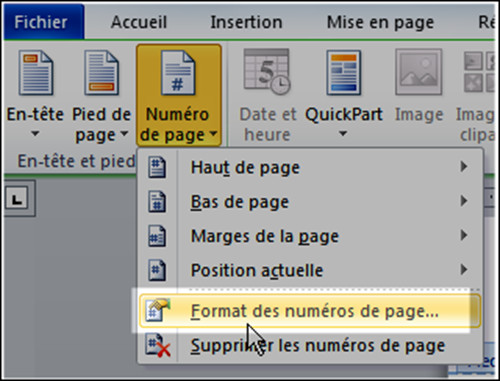
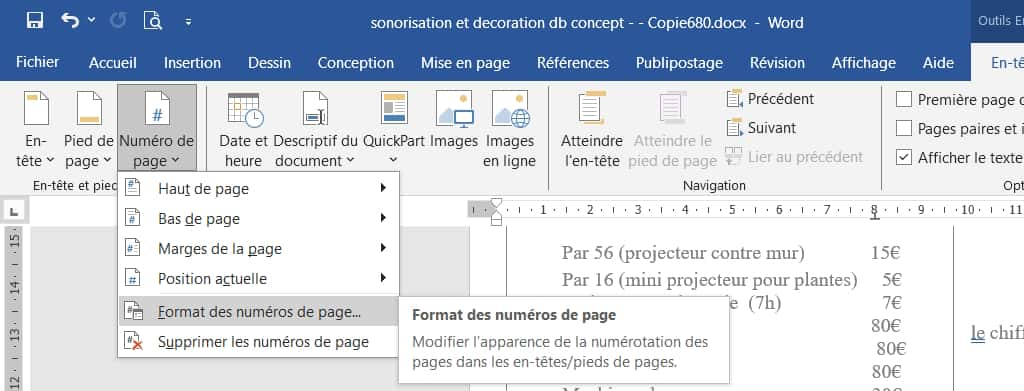
Si vous voulez que la deuxième page de votre document commence à "1", double-cliquez à nouveau dans le pied de page de la deuxième section. Dans l'onglet "En-tête et pied de page", cherchez l'option "Numéro de page" puis "Format des numéros de page".
Une petite fenêtre s'ouvre. Dans la section "Numérotation des pages", cochez la case "À partir de" et entrez "1". Cliquez sur "OK". Et voilà! La numérotation commence maintenant à "1" sur la deuxième page de votre document.

Bravo ! Vous avez réussi !
Alors, facile, non ? Vous voyez, Word n'est pas si compliqué que ça. Il suffit de connaître les bonnes astuces. Avec ces quelques étapes, vous êtes maintenant un expert en suppression de numéros de page de garde.
N'hésitez pas à expérimenter, à essayer différentes options. Le plus important, c'est de se familiariser avec les outils de Word. Et rappelez-vous : chaque document est unique, alors adaptez ces instructions à vos besoins.
Maintenant, à vous les documents impeccables et les pages de garde parfaites! Et surtout, n'oubliez pas de savourer ce sentiment de satisfaction quand vous maîtrisez enfin un petit défi technique. Vous le méritez bien! À la prochaine pour de nouvelles aventures Word!