Alors, on est d'accord, la vie est déjà assez compliquée comme ça, pas besoin d'ajouter des galères inutiles, hein ? Et y'a rien de plus frustrant que d'avoir un document numérique parfait… sauf qu'il commence par une page de garde qui sert à rien et un sommaire que tu connais déjà par cœur. On dirait un peu le tonton lourd qui raconte toujours la même blague à chaque Noël.
Mais pas de panique ! Enlever ces trucs superflus, c'est plus facile que de faire cuire un œuf (enfin, si tu sais faire cuire un œuf. Sinon, c'est du même niveau de difficulté !). Suivez le guide, et on va transformer ce document "bof" en un chef-d'œuvre épuré.
La Méthode "Bourrin" (mais Efficace) : Sélectionner et Supprimer
Bon, soyons honnêtes, c'est pas la méthode la plus élégante, mais elle a le mérite d'être directe et rapide. Un peu comme un déménagement fait à la va-vite avec des cartons qui explosent.
- Ouvrez votre document avec votre logiciel de traitement de texte préféré (Word, LibreOffice, Google Docs, celui que vous voulez, du moment qu'il marche !).
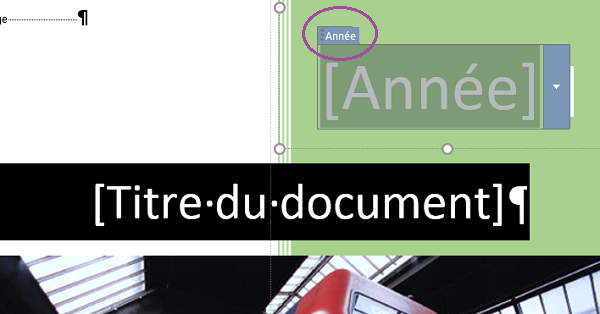
- Sélectionnez la page de garde. Oui, avec la souris, comme si vous vouliez la traîner par terre.
- Appuyez sur la touche Suppr (ou Delete, si vous êtes bilingue). Pouff ! Disparue. C'est magique, non ?
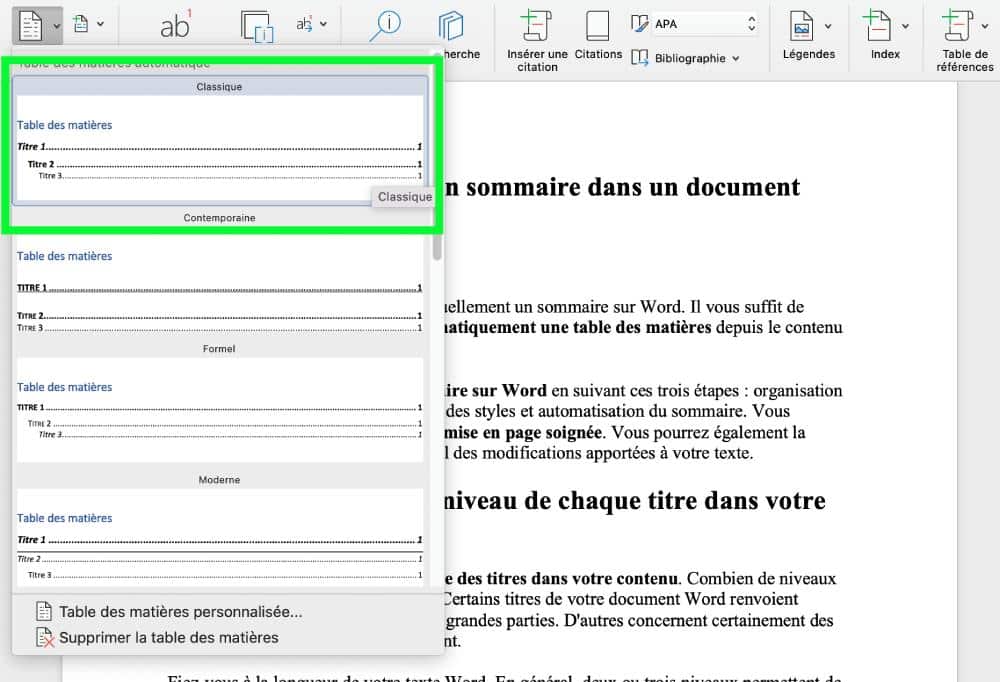
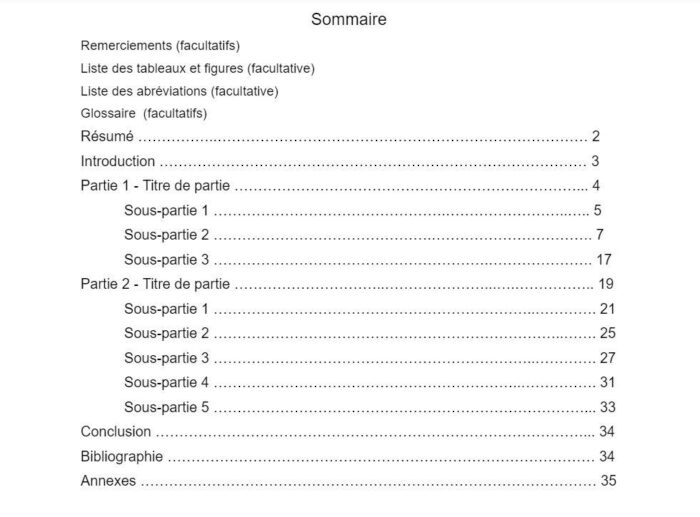
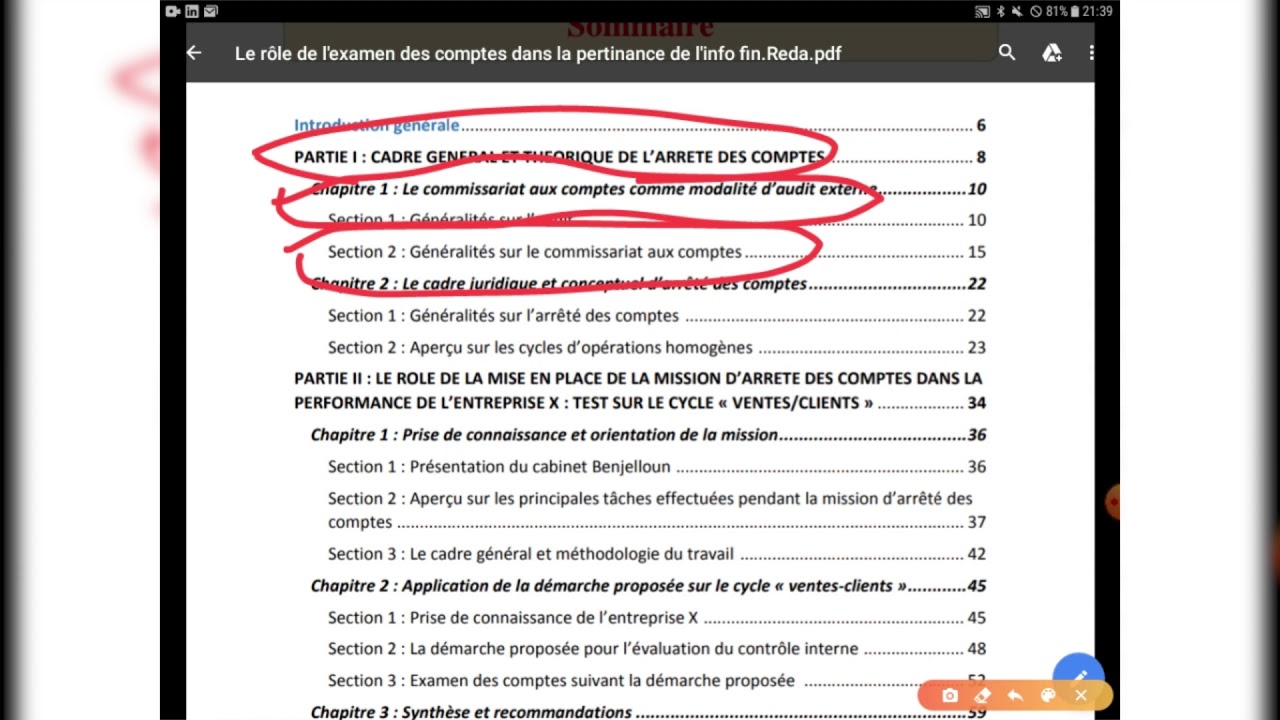
- Répétez l'opération pour le sommaire.
Voilà. C'est fait. Si facile que même mon chat pourrait le faire (enfin, s'il avait des pouces et qu'il s'intéressait à la bureautique).
La Méthode "Chirurgicale" (pour les perfectionnistes)
Si vous êtes du genre à ranger vos chaussettes par couleur et à aligner vos stylos par taille, cette méthode est pour vous. Elle est un peu plus technique, mais le résultat est plus propre, un peu comme une opération à cœur ouvert, mais sur un document.
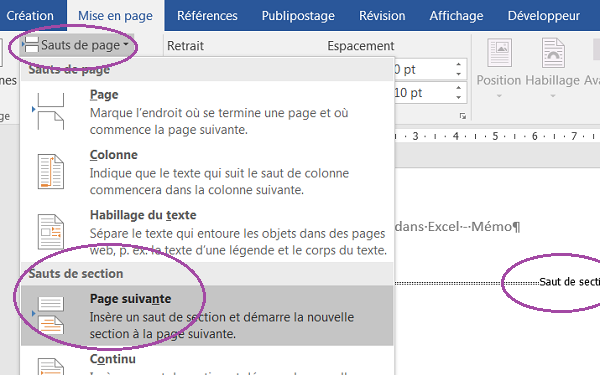
- Ouvrez votre document.
- Allez dans le menu "Affichage" (ou un truc qui y ressemble).
- Cherchez une option du genre "Volet de navigation" ou "Plan du document". Ça dépend de votre logiciel, mais ça existe, je vous assure !
- Là, vous devriez voir une liste des titres et sous-titres de votre document. Cherchez "Page de garde" et "Sommaire".
- Cliquez droit dessus, et choisissez "Supprimer". Et voilà le travail !
Cette méthode a l'avantage de supprimer les pages de garde et sommaires sans casser la mise en page de votre document. C'est important si vous avez passé des heures à peaufiner le moindre détail.
Petite Astuce Bonus (parce qu'on est sympas)
Parfois, la page de garde et le sommaire sont intégrés directement dans le style de votre document. Dans ce cas, vous devrez modifier le style pour les supprimer complètement. C'est un peu plus compliqué, mais Google est votre ami. Cherchez "modifier style [nom de votre logiciel de traitement de texte]" et vous trouverez des tutos géniaux.
![[Tuto] Comment supprimer la page de garde sur un document Word ? - YouTube](https://i.ytimg.com/vi/2dZV6h-q4g4/maxresdefault.jpg)
Et voilà ! Maintenant, vous êtes un expert en suppression de pages inutiles. Vous pouvez aller vous vanter auprès de vos amis. Mais n'oubliez pas de leur dire que c'est grâce à moi (euh… grâce à cet article, bien sûr !).
Alors, à la prochaine et n'oubliez pas : Simplifiez votre vie ! (Et vos documents !)