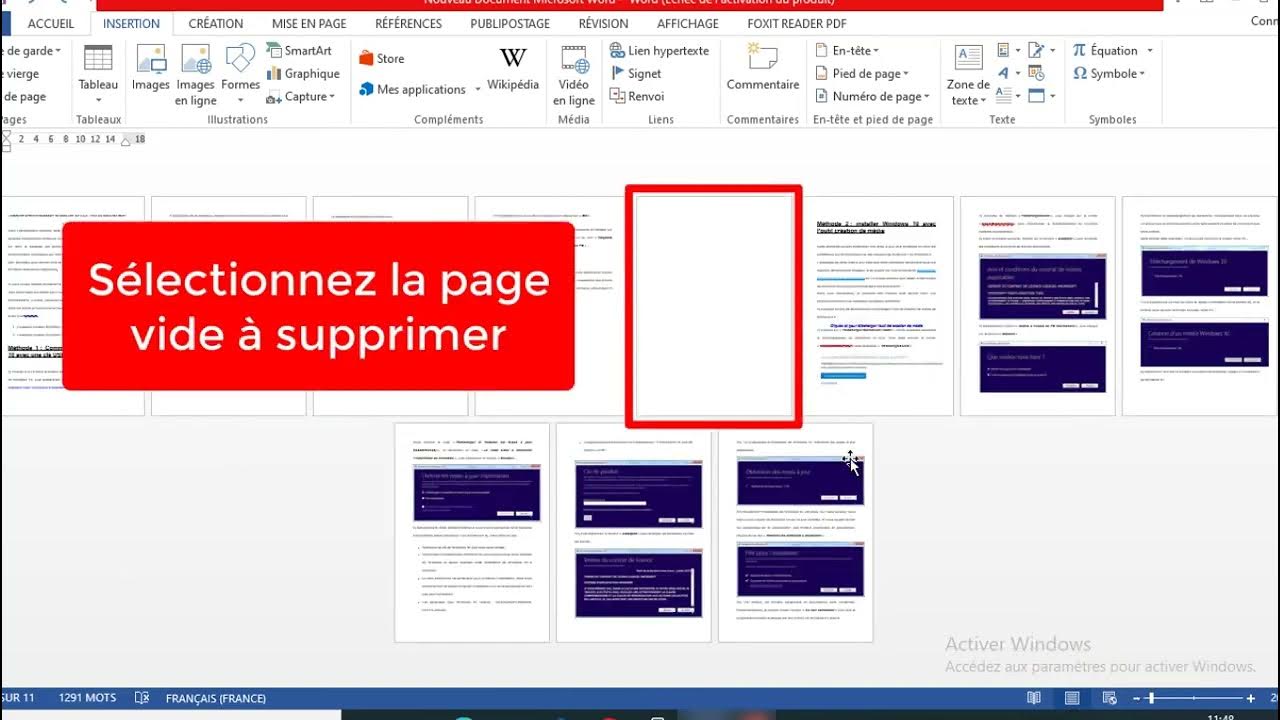
Alors, l'autre jour, je suis à la bourre, réunion hyper importante. Je fonce à l'imprimante Xerox (oui, celle qui fait un bruit d'avion au décollage, vous voyez le genre). J'imprime mon rapport en urgence et... BAM! Une page de garde Xerox. Sérieusement?! Comme si j'avais le temps de lire "Xerox - Innovation pour votre succès" alors que mon patron va me trucider si je suis en retard? Ça m'a rappelé cette question que tout le monde s'est posée au moins une fois : comment virer cette page de garde inutile ?
Et c'est exactement ce qu'on va explorer ensemble. Parce que, soyons honnêtes, personne n'a envie d'imprimer une pub pour Xerox à chaque fois, n'est-ce pas ? (Surtout quand on paie déjà pour leur encre hors de prix!).
Pourquoi cette page de garde ?
Bon, déjà, pourquoi elle existe ? C'est simple : Xerox fait de la pub. Une manière de vous rappeler gentiment qui vous fournit ces machines infernales (mais oh combien pratiques, reconnaissons-le). C'est une question de branding, de marketing, tout ça tout ça. Mais pour nous, utilisateurs pressés, c'est surtout une perte de papier et de temps.
Comment supprimer cette page de garde indésirable ?
La bonne nouvelle, c'est qu'il existe plusieurs méthodes pour se débarrasser de cette page de garde. La moins fun, c'est de l'arracher à la main, après chaque impression. Mais on peut faire mieux, non ? Allons voir les options plus élégantes :
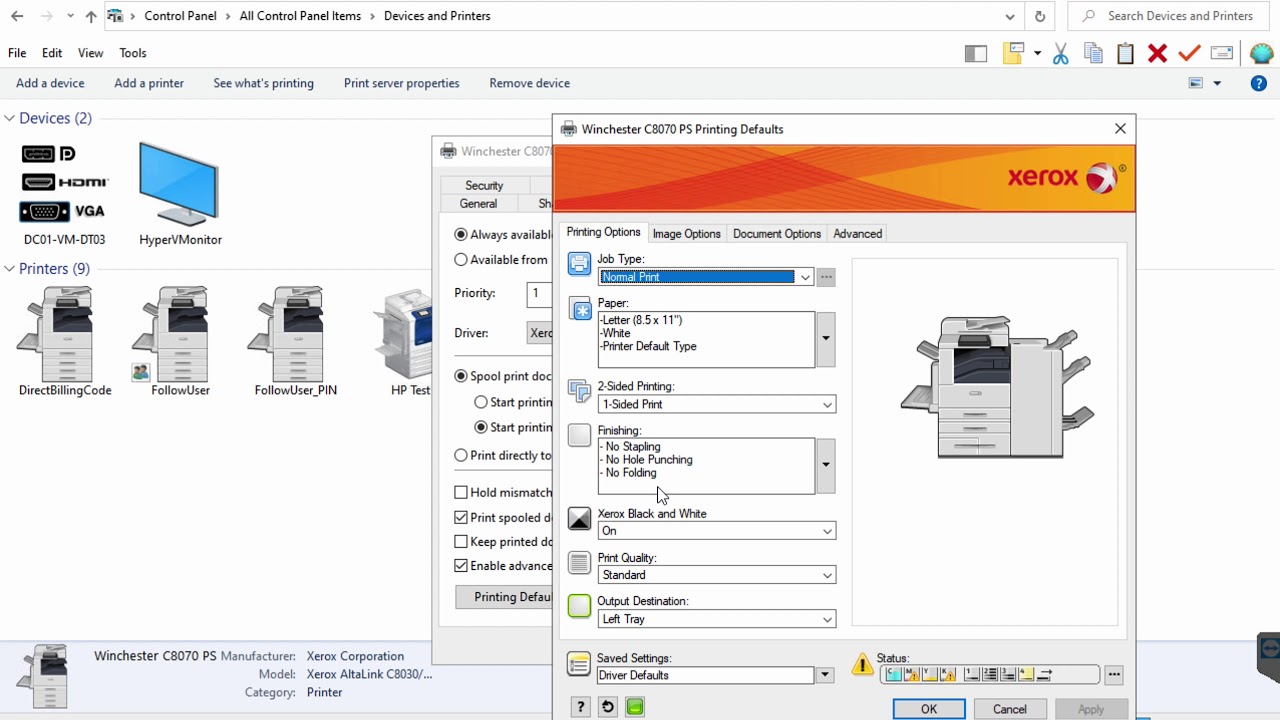
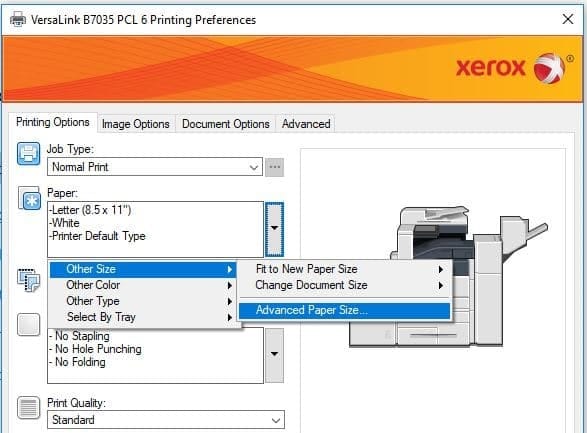
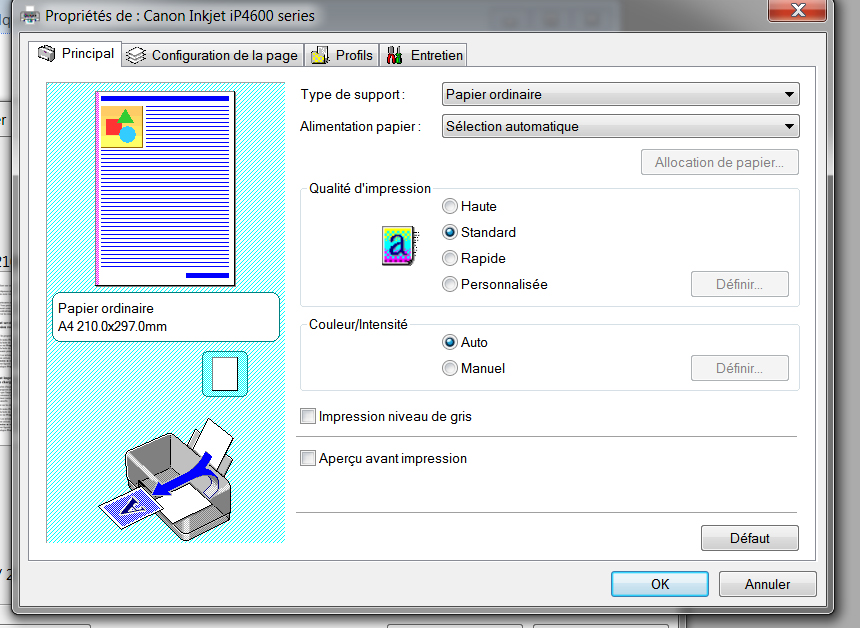
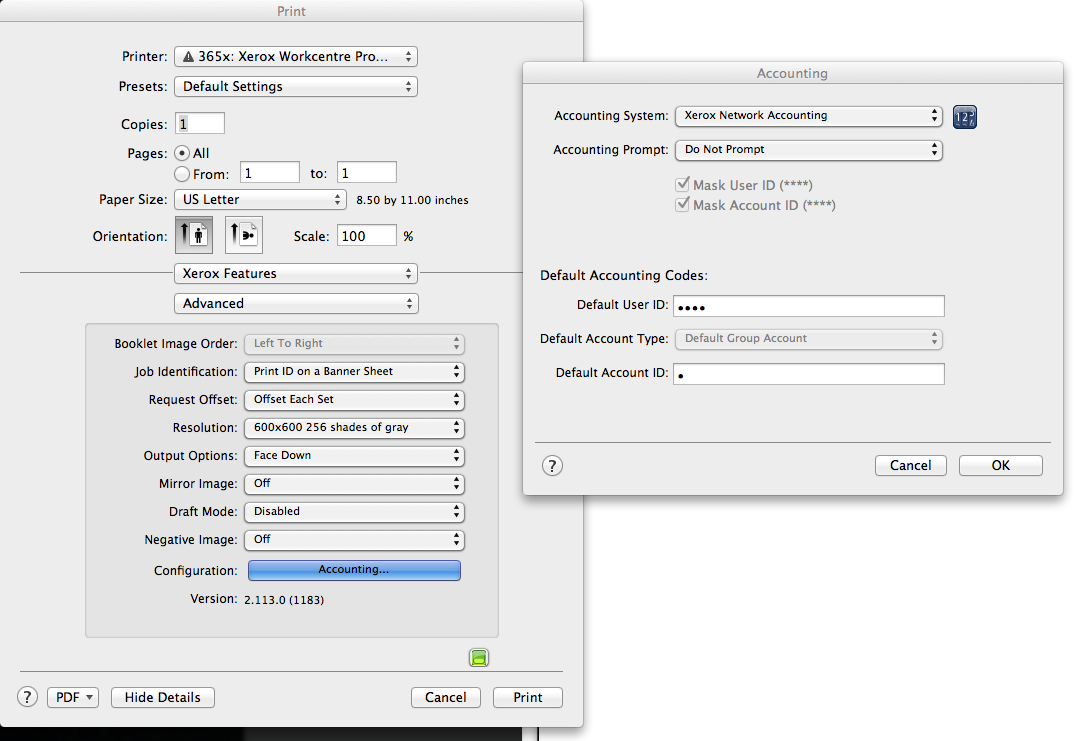
- Via les paramètres d'impression : C'est souvent la solution la plus simple. Avant d'imprimer (dans Word, Chrome, etc.), regardez attentivement les "Préférences" ou "Propriétés" de votre imprimante. Cherchez une option du genre "Page de garde", "Page de séparation", "Banner Sheet" ou quelque chose de similaire. Il suffit de la désactiver. (Si vous ne trouvez pas, fouillez un peu, elle se cache souvent bien!)
- Via le panneau de contrôle de l'imprimante : Sur l'imprimante Xerox elle-même, il y a généralement un écran tactile ou des boutons. Naviguez dans les menus (parfois un peu obscurs, je l'avoue) jusqu'à trouver les paramètres d'impression ou de configuration. Là aussi, cherchez une option liée aux pages de garde ou aux pages de séparation. Désactivez-la et hop, le tour est joué!
- Demander à l'administrateur réseau : Si vous êtes dans une entreprise et que vous ne trouvez pas l'option, c'est possible que les paramètres soient gérés centralement par l'administrateur réseau. Dans ce cas, demandez-lui gentiment de désactiver la page de garde pour tout le monde. (C'est souvent lui qui souffre le plus de nos récriminations face à cette page!)
Quelques astuces en plus
- Créez un profil d'impression : Une fois que vous avez trouvé les bons paramètres, enregistrez-les comme un profil d'impression. Vous pourrez ainsi les réutiliser facilement à chaque fois.
- Consultez le manuel de l'imprimante : Je sais, c'est le dernier truc qu'on a envie de faire. Mais le manuel contient souvent des instructions précises pour configurer l'imprimante.
- Faites une recherche sur Google : Tapez le modèle de votre imprimante Xerox + "supprimer page de garde". Vous trouverez probablement des tutoriels spécifiques.
Voilà, vous savez tout (ou presque) sur la suppression de cette fameuse page de garde Xerox. Alors, prêt à économiser du papier et à gagner du temps ? (Et accessoirement, à éviter de frustrer votre patron déjà bien stressé!) Bonne impression !





![[Tuto] Comment supprimer la page de garde sur un document Word ? - YouTube](https://i.ytimg.com/vi/2dZV6h-q4g4/maxresdefault.jpg)
![Arreter impression 2 pages 1 feuille [Résolu]](https://img-19.ccm2.net/ict6AV18oGmUUax2raGnYOiQmcM=/0e72741dffc14f43af864986f0400fe2/ccm-ugc/UvQ95hnFR4ck5FYN7OeRXb2l9-sans-titre.png)