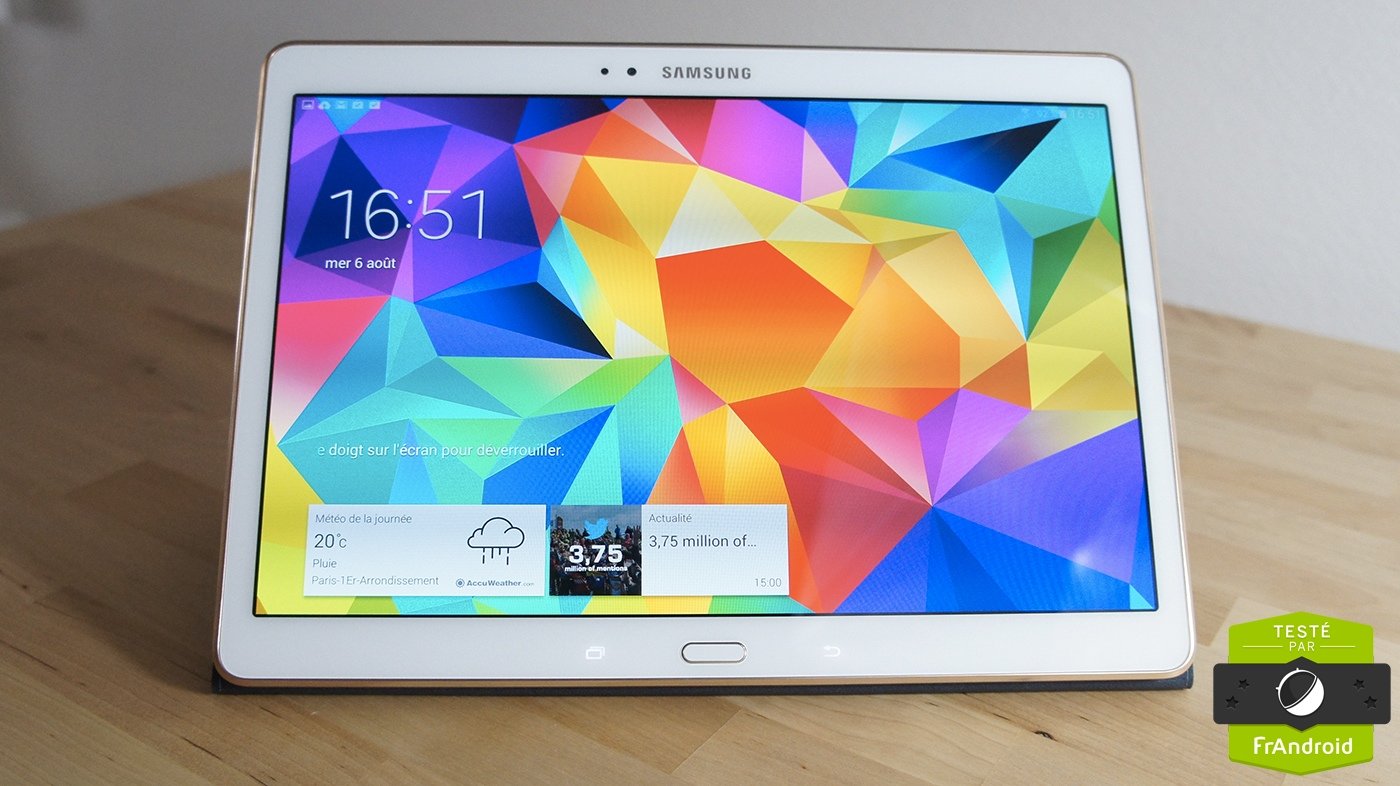
Ah, la tablette Samsung... un compagnon fidèle pour lire, regarder des films, et même, soyons honnêtes, procrastiner un peu. Mais cette page de garde, hein? Elle peut vite devenir agaçante. Vous savez, celle qui s'affiche avant d'arriver à votre écran d'accueil tant désiré.
Vous en avez marre de devoir la faire glisser chaque fois que vous allumez votre tablette? Vous n'êtes pas seul! Heureusement, il existe des solutions simples pour s'en débarrasser. Alors, on se lance?
Désactiver le Verrouillage d'Écran
La première étape (et souvent la plus simple) consiste à désactiver complètement le verrouillage d'écran. Oui, vous avez bien entendu. Plus de code PIN, plus de motif, plus de rien! Est-ce que c'est risqué? Un peu, si vous avez tendance à laisser votre tablette traîner partout. Mais si vous êtes prudent, c'est la solution la plus rapide.
Voici comment faire :
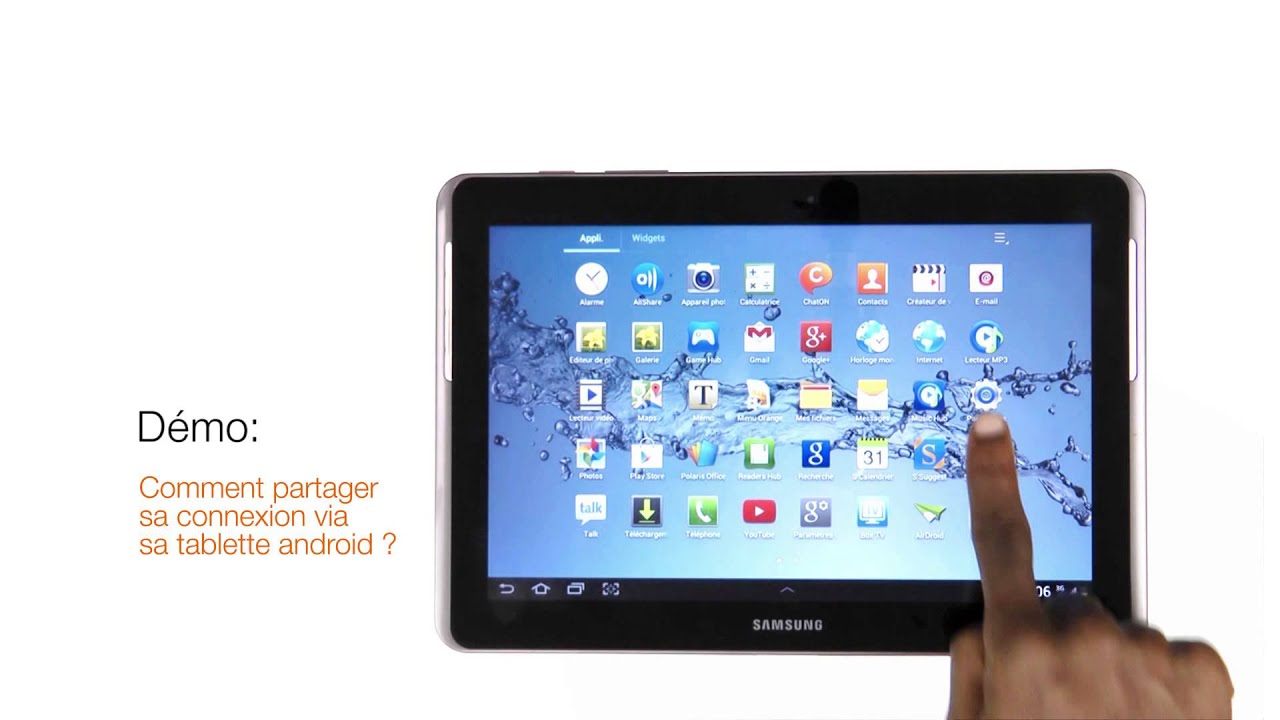
1. Allez dans les Paramètres de votre tablette (l'icône en forme d'engrenage).
2. Cherchez la section Écran de verrouillage (ou quelque chose de similaire, selon votre version d'Android).
3. Sélectionnez Type de verrouillage de l'écran.
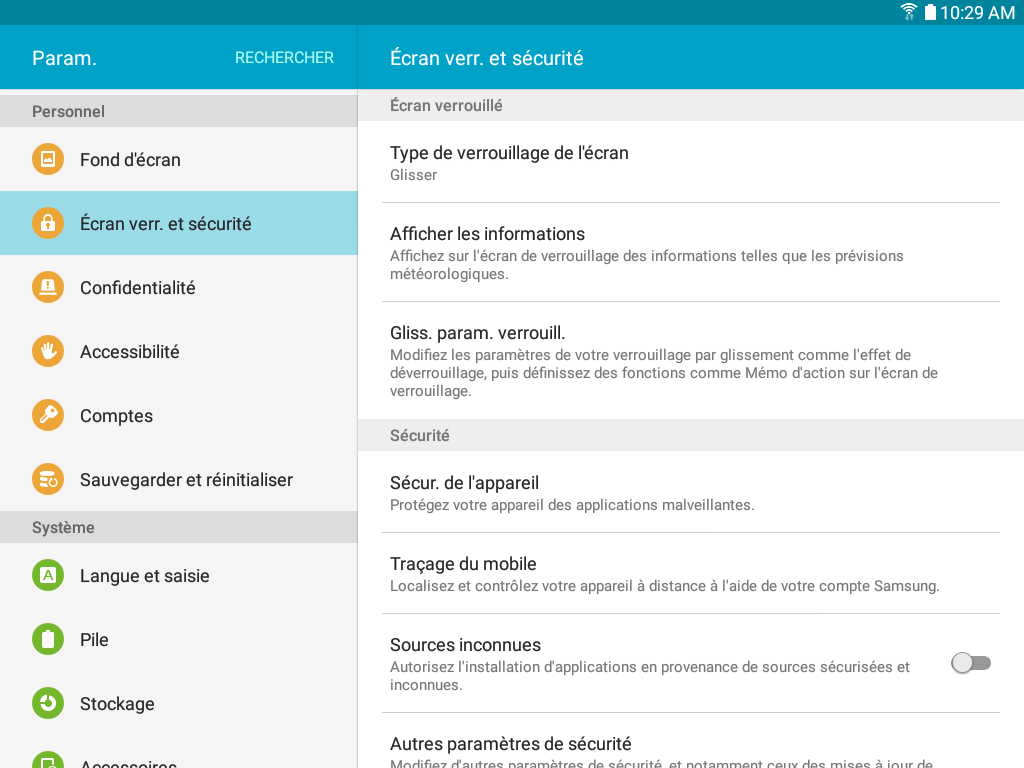
4. Choisissez Aucun ou Glissement. Et voilà!
Attention! Si vous aviez configuré un code PIN, un mot de passe ou un motif, le système vous demandera de le confirmer avant de désactiver le verrouillage.
C'est fait? Super! Maintenant, redémarrez votre tablette pour vérifier si la page de garde a disparu. Si ce n'est pas le cas, pas de panique, il y a d'autres astuces dans notre sac.
Utiliser un Lanceur d'Applications Alternatif
Un lanceur d'applications (ou "launcher" en anglais) est en quelque sorte le chef d'orchestre de votre écran d'accueil. Il contrôle l'apparence, le fonctionnement et même les petites animations de votre tablette. Et devinez quoi? Certains lanceurs vous permettent de contourner cette fameuse page de garde!

Il existe une multitude de lanceurs disponibles sur le Google Play Store. Nova Launcher, Action Launcher, Apex Launcher... Le choix est vaste! Prenez le temps d'en explorer quelques-uns et de voir lequel vous convient le mieux.
Une fois que vous avez installé un lanceur, il vous sera probablement demandé de le définir comme lanceur par défaut. Acceptez! Ensuite, fouillez dans les paramètres du lanceur. Vous y trouverez peut-être une option pour désactiver l'écran de verrouillage ou pour démarrer directement sur votre écran d'accueil.
Pourquoi utiliser un lanceur alternatif? Parce qu'en plus de contourner la page de garde, ils offrent souvent des options de personnalisation beaucoup plus poussées que le lanceur par défaut de Samsung. Vous pouvez changer les icônes, les thèmes, les animations... De quoi donner un coup de neuf à votre tablette!
Désactiver les Notifications de l'Écran de Verrouillage
Parfois, la page de garde n'est pas vraiment une "page de garde" à proprement parler, mais plutôt un écran de verrouillage qui affiche des notifications. Ces notifications peuvent être utiles, certes, mais elles peuvent aussi être une source de distraction. Et si c'est ça qui vous agace, la solution est simple : désactiver les notifications sur l'écran de verrouillage.
Comment faire?
1. Retournez dans les Paramètres de votre tablette.
2. Cherchez la section Notifications.
3. Vous devriez voir une option comme Notifications sur l'écran de verrouillage (ou quelque chose de similaire).
4. Choisissez de ne pas afficher les notifications, ou de n'afficher que le contenu important.
En désactivant les notifications sur l'écran de verrouillage, vous aurez peut-être l'impression de revenir à un écran plus épuré, plus simple, plus... rapide à passer!
Alors, on récapitule. On a parlé de désactiver le verrouillage d'écran, d'utiliser un lanceur alternatif, et de gérer les notifications de l'écran de verrouillage. J'espère que l'une de ces solutions vous aura permis de vous débarrasser de cette page de garde récalcitrante. N'oubliez pas, l'objectif est de rendre l'utilisation de votre tablette plus agréable et plus fluide.
Maintenant, vous pouvez enfin profiter de votre tablette sans cette petite frustration quotidienne. Allez, on se fait plaisir, on lance une série, on lit un bon livre, et on profite de la vie! Votre tablette est là pour vous accompagner dans ces moments de détente. Profitez-en pleinement!




![[Tuto] Comment supprimer la page de garde sur un document Word ? - YouTube](https://i.ytimg.com/vi/2dZV6h-q4g4/maxresdefault.jpg)