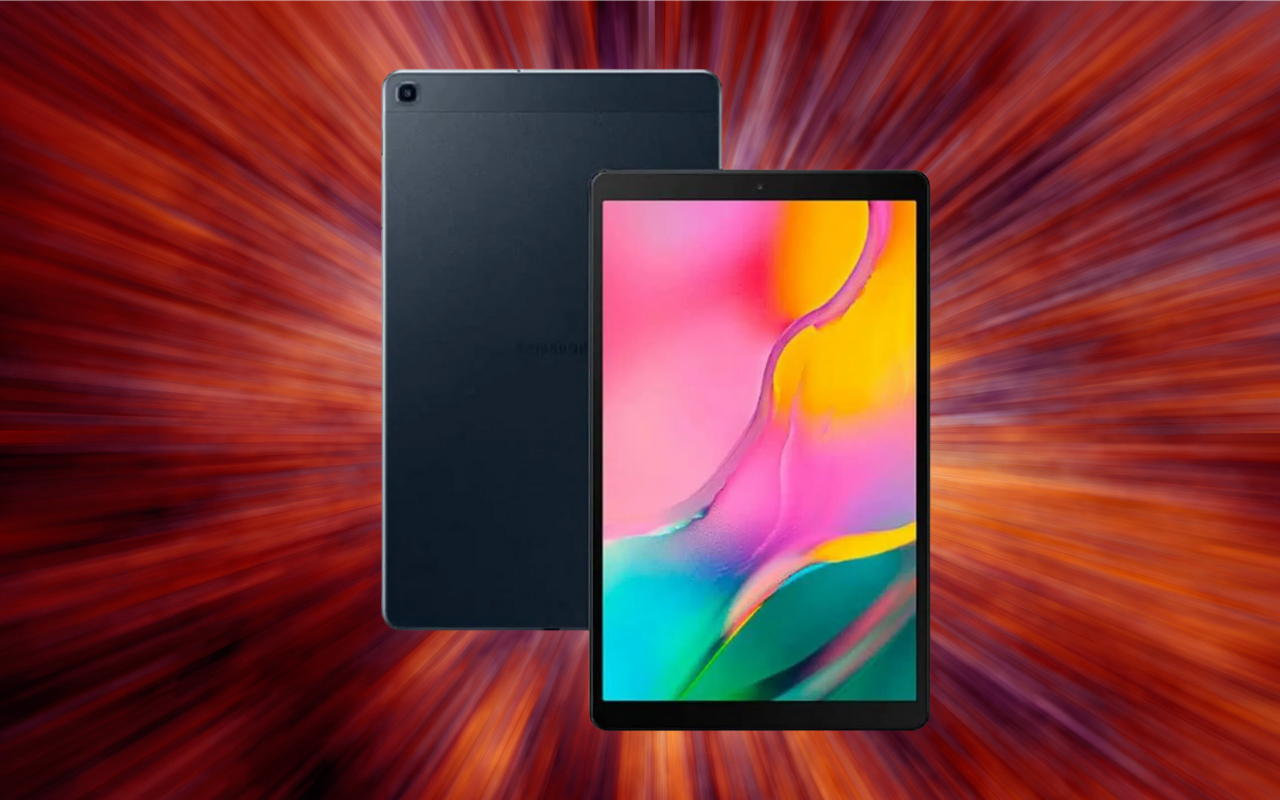
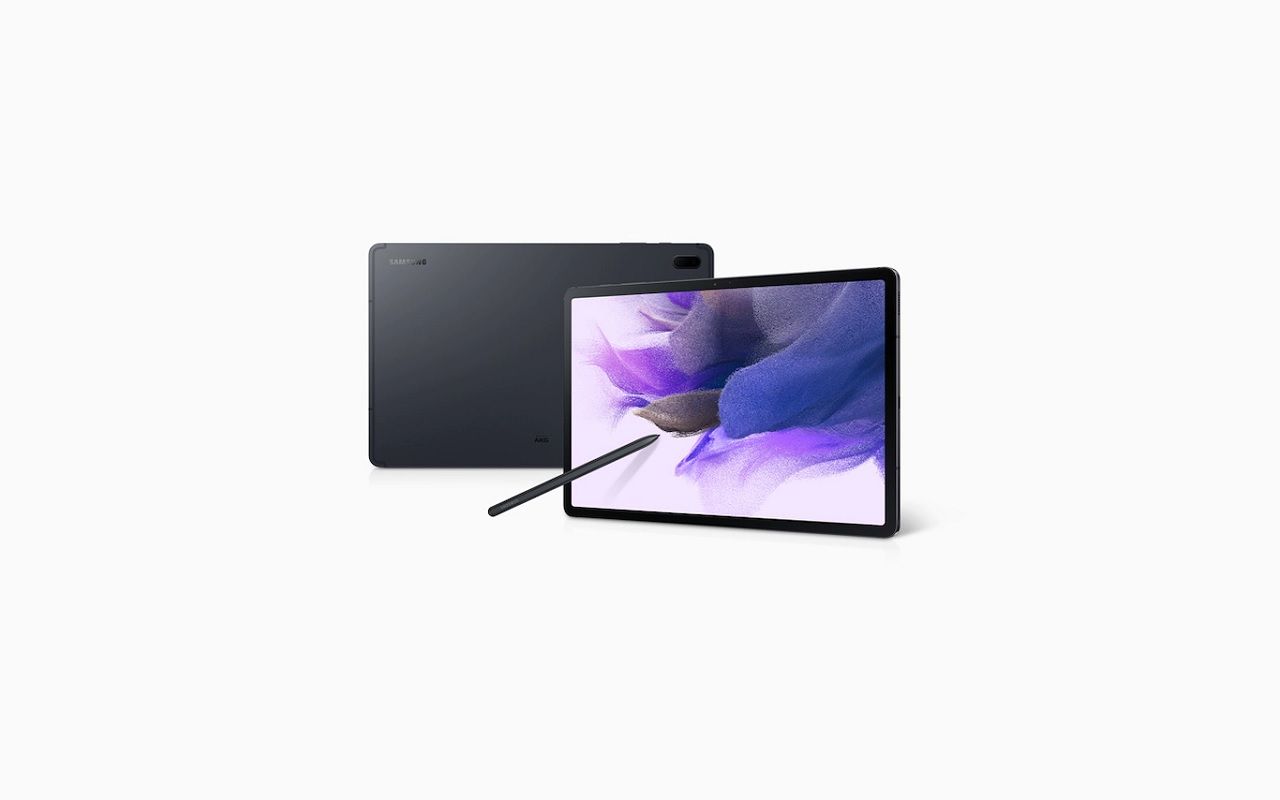
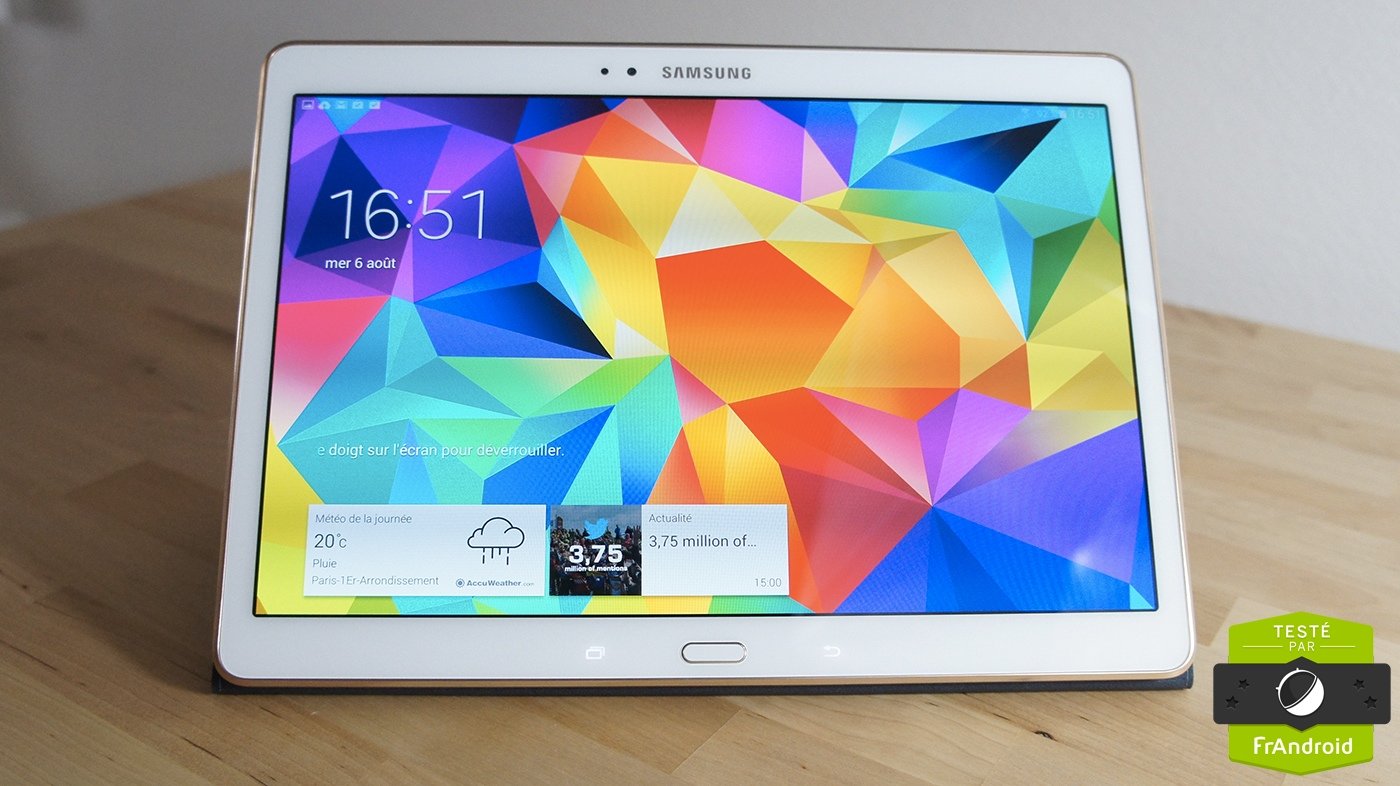
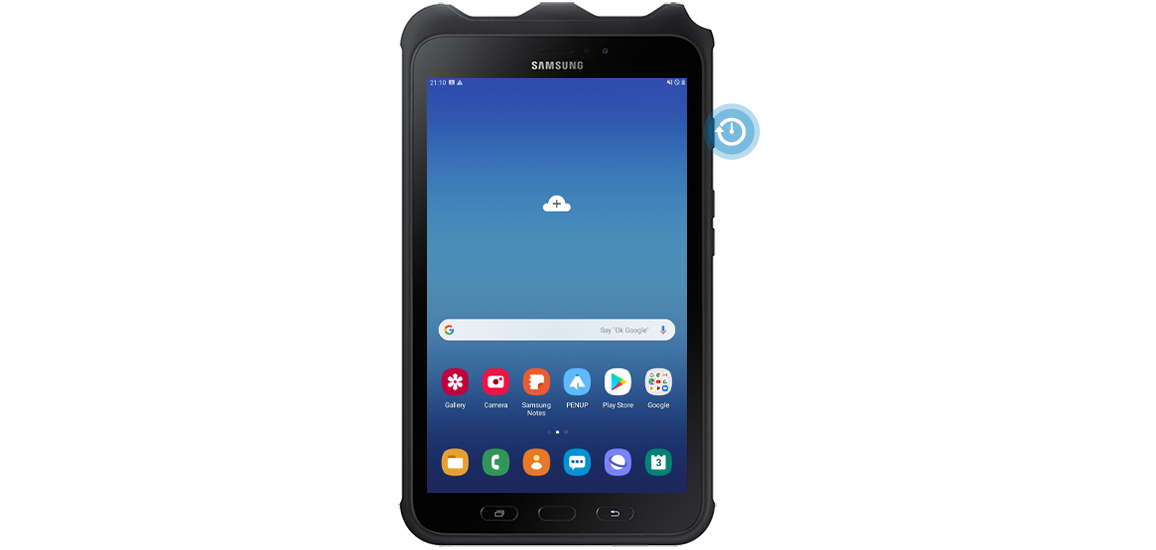
Ah, la page de garde de nos tablettes Samsung... Cet écran de verrouillage, cet avant-goût de l'application que l'on désire tant ouvrir. Souvent, c'est pratique. Mais parfois, soyons honnêtes, c'est un peu comme un vendeur insistant qui nous propose un abonnement à un magazine qu'on ne lira jamais. On veut juste vite consulter nos photos de chat, pas subir une présentation PowerPoint improvisée de l'écosystème Samsung!
Pourquoi vouloir s'en débarrasser?
Plusieurs raisons peuvent vous pousser à vouloir court-circuiter cette barrière technologique. Peut-être que :
- Vous êtes du genre impatient. On vous comprend. Chaque milliseconde compte quand il s'agit de vérifier si votre pizza est arrivée.
- Vous avez la mémoire d'un poisson rouge, et vous oubliez votre code PIN toutes les cinq minutes. Alors, autant simplifier! (Mais peut-être envisager un post-it sur le frigo, hein?)
- Vous trouvez que cette page de garde vous nargue. Elle vous rappelle que vous auriez dû répondre à ce mail important il y a trois jours. La culpabilité, c'est l'ennemi!
Comment faire disparaitre cette satanée page de garde?
Alors, comment se débarrasser de cette interface qui se prend un peu trop au sérieux? Pas de panique, ce n'est pas de la chirurgie à cœur ouvert. C'est même plus simple que de monter un meuble Ikea sans la notice. Voici quelques pistes :
- Option 1: La méthode douce (si vous êtes du genre zen)
Allez dans les Paramètres de votre tablette. Cherchez ensuite l'option Écran de verrouillage (ou quelque chose d'approchant, Samsung aime bien jouer à cache-cache avec les noms). Là, vous devriez trouver l'option pour désactiver le verrouillage. Choisissez "Aucun" ou "Glissement". Facile, non ? - Option 2: L'approche "bulldozer" (pour les impatients)
Toujours dans les Paramètres, fouillez dans la section Sécurité. Certaines tablettes proposent une option pour désactiver complètement toute forme de sécurité. Attention, c'est radical! Votre tablette sera aussi ouverte qu'un livre en libre accès. C'est pratique, mais moins sécurisé qu'une forteresse suisse. À utiliser avec précaution. - Option 3: L'astuce du contournement (pour les malins)
Si vous utilisez une application de lancement (launcher) alternative (comme Nova Launcher, par exemple), certaines permettent de court-circuiter complètement la page de garde. C'est un peu comme emprunter un raccourci secret pour éviter les embouteillages. Mais ça demande un peu de configuration au préalable.
Attention, danger! (enfin, pas trop...)
Avant de vous lancer tête baissée dans la désactivation frénétique, n'oubliez pas que supprimer la page de garde, c'est un peu comme enlever le cadenas de votre vélo. C'est pratique pour partir vite, mais ça attire aussi les regards indiscrets. Pensez à peser le pour et le contre avant de prendre votre décision finale. Et surtout, n'oubliez pas de faire une sauvegarde de vos données importantes, juste au cas où une mésaventure numérique vous frapperait.
Le mot de la fin (et le clin d'œil)
Voilà, vous êtes maintenant un expert en désactivation de page de garde Samsung! Vous pouvez enfin accéder à vos photos de chat en un clin d'œil. Si jamais vous vous faites pirater votre tablette par des cyber-pirates assoiffés de selfies, ne venez pas nous en vouloir. On vous avait prévenu! 😉 Mais bon, au moins, vous aurez gagné quelques précieuses secondes. Et ça, c'est déjà une victoire!






![[Tuto] Comment supprimer la page de garde sur un document Word ? - YouTube](https://i.ytimg.com/vi/2dZV6h-q4g4/maxresdefault.jpg)