
Salut l'ami(e) ! Alors, on galère avec LibreOffice et ces satanés pieds de page qui squattent même la page de garde ? T'inquiète, ça arrive aux meilleurs. On va régler ça ensemble, tranquille, comme si on prenait un café, tu vois ?
Le problème, c'est souvent cette page de garde, elle se croit tout permis ! Elle veut pas lâcher son pied de page, même si on lui dit gentiment de s'en aller. Bon, on va pas se laisser faire !
Option 1 : La Discrète (et Simple)
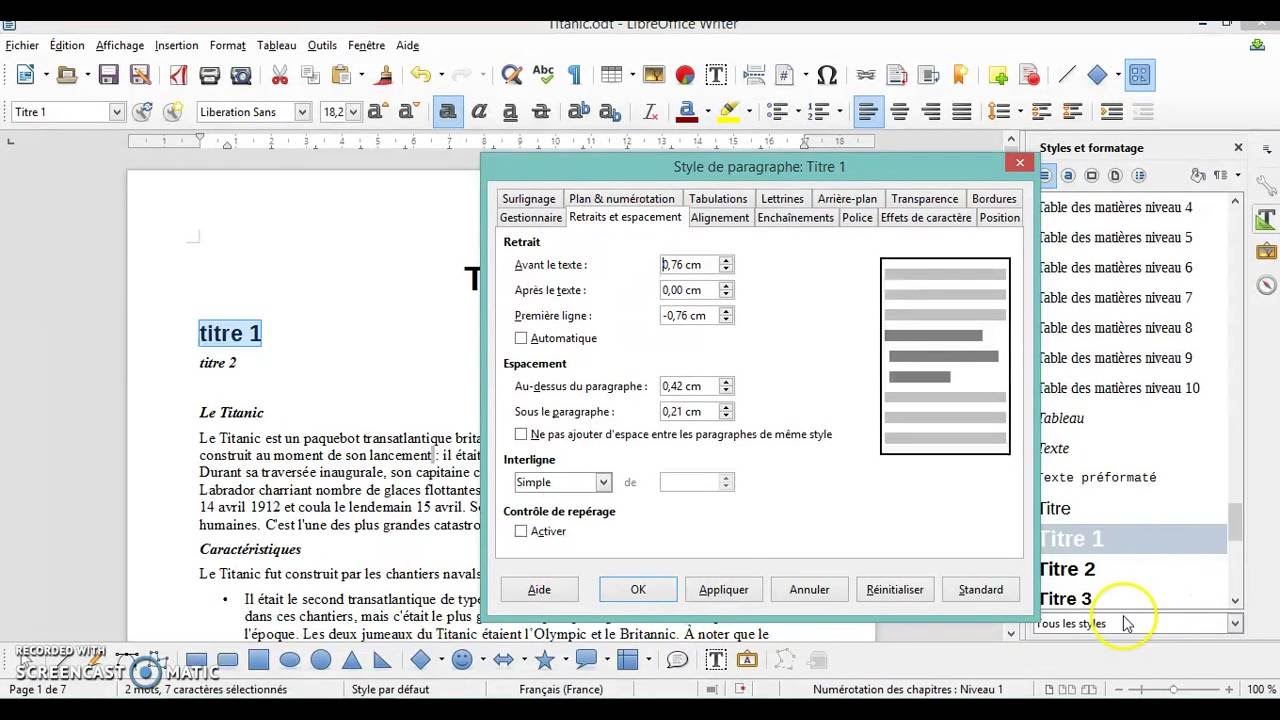
Le truc le plus simple ? Utiliser les styles de page. Oui, je sais, ça sonne un peu technique, mais en vrai, c'est super facile. Tu cliques droit n'importe où sur ta page de garde. Ensuite, tu choisis "Modifier le style de page...".
Dans la fenêtre qui s'ouvre, tu vas dans l'onglet "Pied de page". Et là, magie ! Tu décoches la case "Activer le pied de page". Et hop ! Plus de pied de page sur ta page de garde ! Easy, non ?
Attention, piège ! Si ton document entier utilise le même style de page, ça va supprimer le pied de page partout. On ne veut pas ça, hein ?

Option 2 : Les Sections, Nos Amies
Pour éviter ce genre de catastrophe, on va utiliser les sections. Tu sais, ces petits bouts de document qu'on peut traiter différemment ? C'est un peu comme diviser un gâteau en parts, sauf que là, c'est un document. Et on ne mange pas de code (enfin, pas encore).
Avant ta page de garde, tu insères un saut de section. Pour ça, tu vas dans "Insertion" > "Saut" > "Saut manuel...". Tu choisis "Saut de page" et "Changer le style". Là, tu peux sélectionner un style de page différent pour ta page de garde (par exemple, "Première page").

Astuce : Si tu n'as pas de style "Première page", tu peux en créer un. C'est dans "Styles" > "Styles de page" > "Nouveau style...". Tu le nommes comme tu veux (genre "MaSuperPageDeGardeSansPiedDePage").
Ensuite, rebelote : tu modifies le style de page de ta page de garde, comme expliqué dans l'option 1, et tu désactives le pied de page uniquement pour cette section.
Et voilà ! Ta page de garde est enfin libérée de son pied de page envahissant. Tu peux crier victoire !

Option 3 : Le Hack Ultime (pour les aventuriers)
Bon, si vraiment rien ne marche, il reste une option un peu plus... brutale. On va dire que c'est la solution de dernier recours. Tu insères un champ de texte sur ta page de garde, et tu le places par-dessus le pied de page. C'est un peu tricher, mais bon, parfois il faut ce qu'il faut !
Tu remplis le champ de texte avec du blanc, et hop ! Le pied de page disparaît. C'est pas super élégant, mais ça dépanne !

Attention bis : Cette méthode peut être un peu aléatoire, surtout si tu modifies ton document. Le champ de texte risque de se déplacer, et le pied de page réapparaîtra comme par magie. Gloups !
Alors, quelle option as-tu choisie ? J'espère que l'une d'entre elles a fonctionné. Et si tu as d'autres astuces, n'hésite pas à les partager ! On est là pour s'entraider, après tout.
Allez, à la prochaine, et bon courage avec LibreOffice ! (On a tous nos petits combats, hein ?)











![Modèle Page De Garde Word Awesome Docx] Page De Garde Business Pour](https://i.pinimg.com/originals/61/a0/99/61a09932a82cc02e171651c658f1e750.png)


