Ah, le pied de page… Cet humble serviteur de nos documents Word, PowerPoint, et autres créations numériques. Il est là, sagement, à répéter le titre du chapitre, le numéro de page, ou peut-être même (soyons fous!) la date de la dernière mise à jour. Mais… et si je vous disais qu'il peut devenir l'ennemi juré de votre page de garde ? Imaginez la scène : une page de garde flambant neuve, un chef-d'œuvre de minimalisme et de bon goût, soudainement souillée par un numéro "1" disgracieux ou le titre, répétitif, de votre thèse. Horreur !
Pourquoi ce pied de page nous fait-il faux bond ?
Eh bien, c'est simple. Word, ou PowerPoint, ou quel que soit le logiciel que vous utilisez, a tendance à être... disons, enthousiaste quand il s'agit d'appliquer les pieds de page. Il veut que tout soit uniforme, que tout le monde joue selon les règles. Sauf que, parfois, on veut un peu de rébellion. On veut une page de garde vierge, immaculée, sans aucune distraction provenant de la zone "pied".
Alors, comment mater ce pied de page récalcitrant ? Pas de panique, c'est plus facile qu'il n'y paraît. Pas besoin de faire appel à un exorciste ou de lancer un sort vaudou sur votre ordinateur (quoique...).
La solution (enfin !) : La magie des "Premières pages différentes"
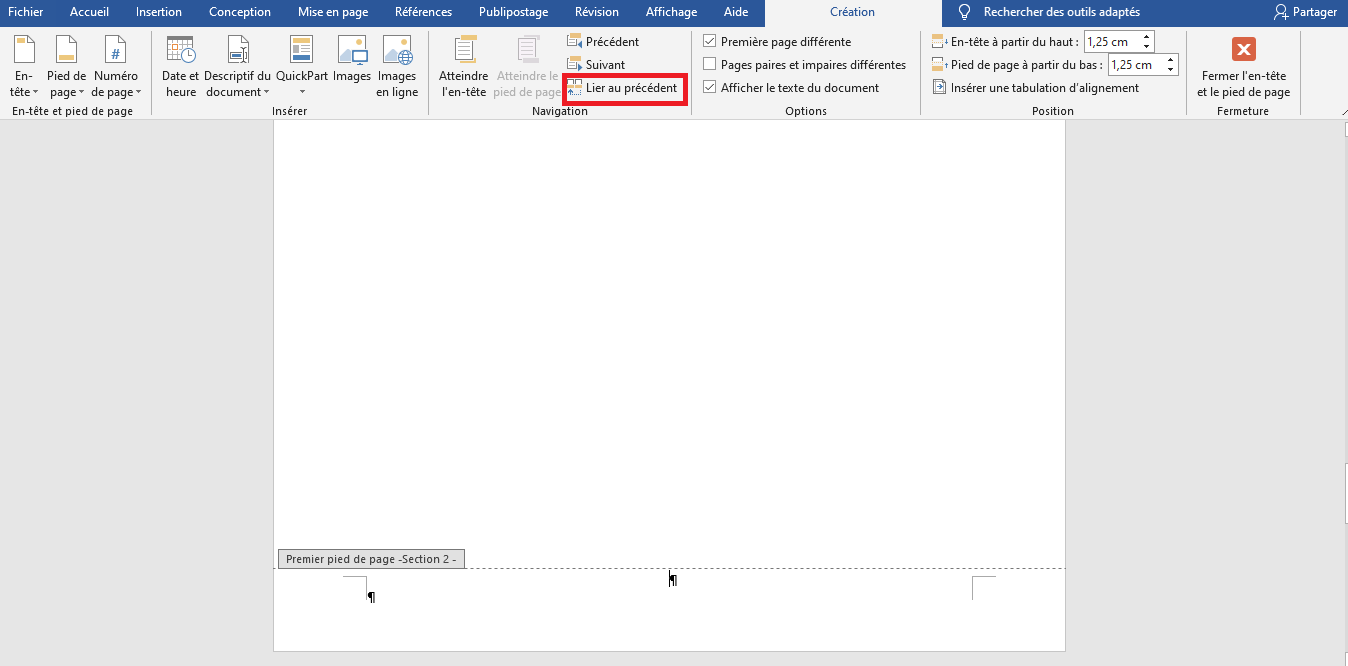
Voici le truc, le nec plus ultra, le sésame ouvre-toi de la suppression du pied de page sur la page de garde. On va utiliser une option cachée, tapi dans l'ombre des menus Word : l'option "Première page différente". Suivez le guide :
- Double-cliquez dans le pied de page de n'importe quelle page de votre document (pas la page de garde, si elle en a déjà un !).
- Un onglet "En-tête et pied de page" va apparaître (comme par magie !).
- Dans cet onglet, cherchez la case à cocher "Première page différente" et… cochez-la !
- Et voilà ! Le pied de page de votre page de garde a disparu, comme par enchantement. (Bon, en réalité, il est toujours là, mais il est vide. C'est une forme de disparition poétique.)
Les pièges à éviter (parce qu'il y en a toujours)
Attention, ce n'est pas toujours aussi simple. Parfois, Word est un peu plus têtu. Voici quelques pièges à éviter :
- Sections : Si votre document est divisé en sections, il faudra peut-être répéter l'opération pour chaque section. (Oui, je sais, c'est un peu fastidieux, mais pensez au résultat final !)
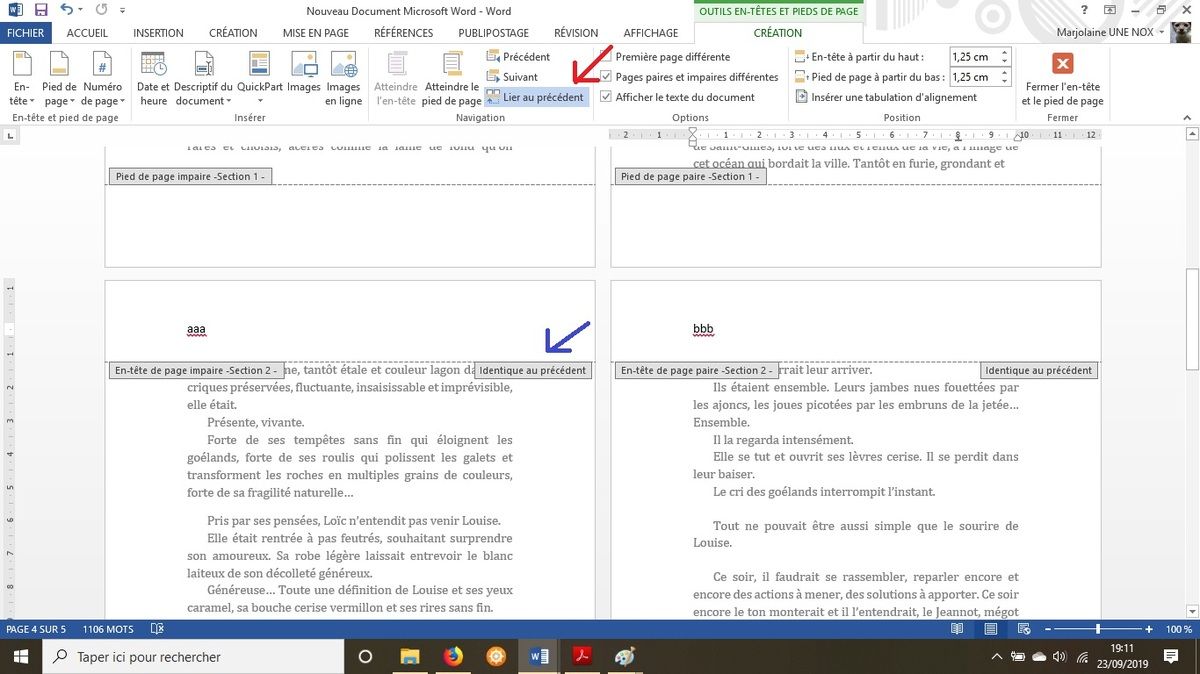
- Liens vers les pages précédentes : Assurez-vous que l'option "Lier au précédent" est désactivée dans l'onglet "En-tête et pied de page" de votre page de garde. Sinon, vos modifications se propageront à tout le document. (Catastrophe !)
Si malgré tout, ce satané pied de page persiste, n'hésitez pas à respirer profondément, à prendre une tasse de thé (ou un verre de vin, je ne juge pas), et à réessayer. Parfois, il suffit d'un peu de persévérance et de quelques clics bien placés.

En conclusion (ou presque)
Voilà, vous êtes maintenant armé(e) pour lutter contre la tyrannie du pied de page sur votre page de garde. N'oubliez pas : une page de garde épurée, c'est une première impression réussie. Et une première impression réussie, ça peut faire toute la différence (surtout si vous présentez votre thèse à un jury particulièrement susceptible). Alors, foncez ! Et n'hésitez pas à me dire si vous avez réussi. Ou si vous avez jeté votre ordinateur par la fenêtre. Dans ce cas, je décline toute responsabilité… mais je compatirai sincèrement.
Maintenant, allez-y, libérez vos pages de garde ! Et rappelez-vous : un pied de page supprimé en vaut deux ! (Enfin, peut-être pas… mais c'est une jolie formule, non ?)