
Salut l'ami(e) ! Alors, on se penche sur un truc qui peut paraître un peu barbare au premier abord, mais qui est en réalité super pratique : "Enregistrer Le Fichier En Tant Que Page De Garde". Oui, je sais, dit comme ça, ça sonne comme une incantation magique digne d'un film de Harry Potter ! Mais promis, c'est beaucoup plus simple (et moins dangereux pour tes lunettes).
Concrètement, de quoi on parle ? Imagine que tu as un document Word, un PDF, n'importe quoi d'un peu long. Tu veux que la première page soit super jolie, hyper claire, qu'elle donne envie de lire la suite, quoi ! Cette page de rêve, c'est ta page de garde. Et on va voir comment faire en sorte que ton fichier se souvienne de cette beauté !
Pourquoi se prendre la tête avec ça ? Eh bien, pense à l'impression. Tu ne veux pas que la première page de ton rapport de stage soit coupée à moitié ou imprimée en tout petit, n'est-ce pas ? La page de garde, c'est un peu comme une carte de visite pour ton document. C'est ce qui fait la première impression, alors autant la soigner !
La Méthode "À la Main" (Pour les Aventuriers)
On va commencer par la méthode la plus "artisanale". Tu as créé ta magnifique page de garde, soit dans le même document que le reste, soit dans un fichier à part (en général, c'est plus simple de faire un fichier séparé, avouons-le). Ce que tu vas faire, c'est... l'enregistrer ! Oui, je sais, suspense insoutenable !
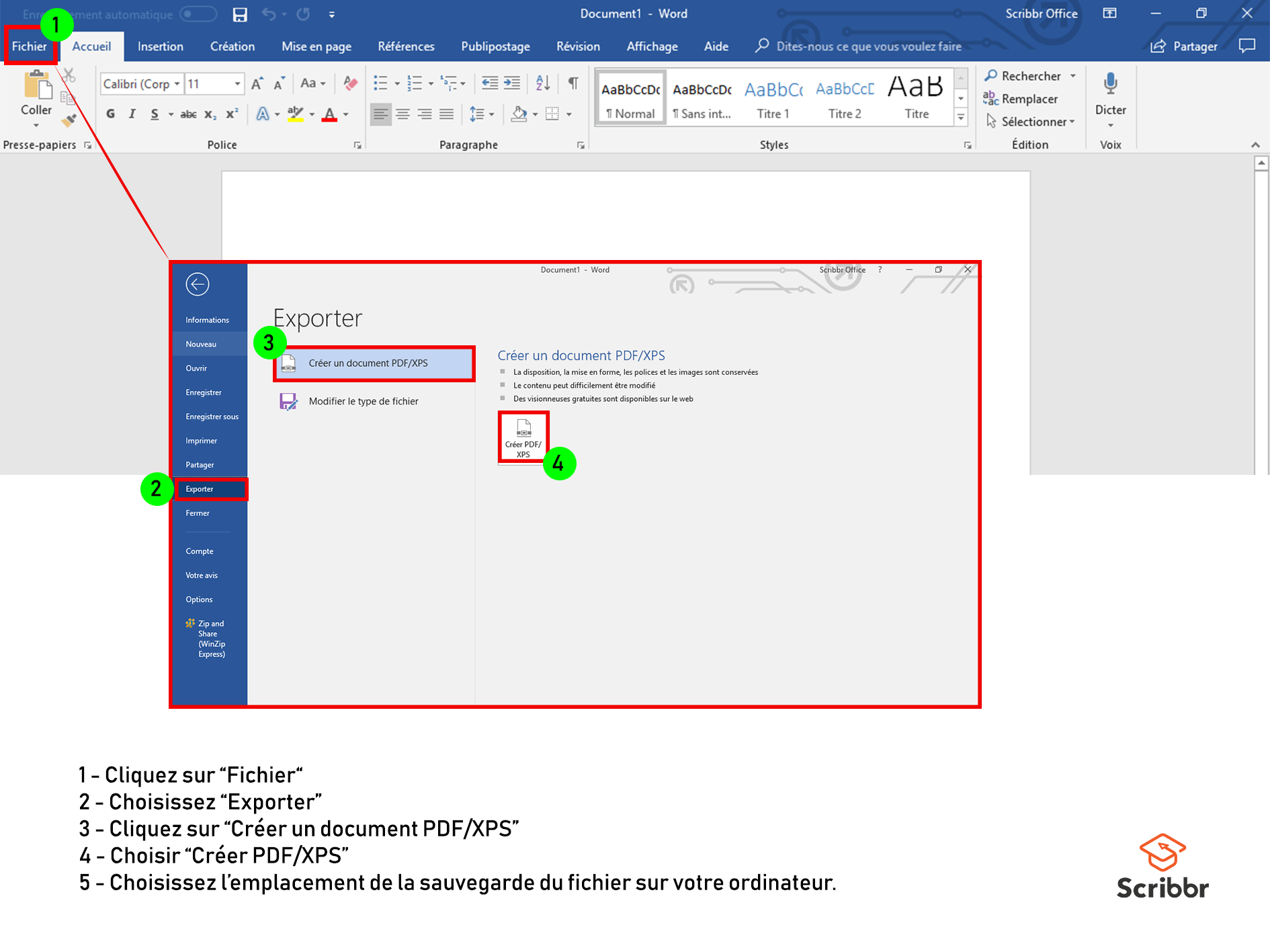
Mais attention ! Il y a plusieurs façons d'enregistrer. Si c'est un document Word, tu peux simplement faire "Fichier" -> "Enregistrer sous" et choisir le format PDF. C'est souvent la meilleure option, car ça garantit que la mise en page ne bougera pas, peu importe l'ordinateur sur lequel on ouvre le fichier. Et si ta page de garde est déjà un PDF, c'est encore plus simple : tu as déjà fait la moitié du boulot !

Si ton document principal et ta page de garde sont deux fichiers distincts, tu peux les fusionner en un seul PDF. Il existe plein d'outils en ligne gratuits pour ça, comme Smallpdf ou iLovePDF. C'est facile comme bonjour : tu télécharges les deux fichiers, tu les mets dans l'ordre (page de garde en premier, évidemment !), et tu cliques sur "Fusionner" ! Magie !
La Méthode "Templates" (Pour les Pressés)
Si tu n'as pas l'âme d'un artiste et que tu préfères gagner du temps, tu peux utiliser des templates (modèles pré-faits). Word, Google Docs, et bien d'autres logiciels proposent des galeries de pages de garde prêtes à l'emploi. Tu n'as qu'à choisir celle qui te plaît le plus et à la personnaliser avec ton titre, ton nom, et éventuellement une jolie image.

L'avantage, c'est que c'est rapide et efficace. L'inconvénient, c'est que tu risques d'avoir la même page de garde que ton voisin (mais bon, on ne va pas en faire un drame, hein !).
Quelques Petits Conseils en Vrac (Parce que C'est Toujours Utile)
- Choisis une image de bonne qualité. Une image floue, c'est le crime ultime contre l'esthétique !
- Utilise des couleurs harmonieuses. N'hésite pas à utiliser un outil en ligne pour t'aider à choisir une palette de couleurs qui fonctionne bien ensemble.
- Sois clair et concis. Indique le titre du document, ton nom, la date, et éventuellement l'organisme pour lequel tu as réalisé le travail.
- Vérifie l'orthographe. Une faute d'orthographe sur une page de garde, c'est... comment dire... pas très pro !
Et voilà ! Tu sais maintenant comment enregistrer ton fichier en tant que page de garde. Ce n'était pas si sorcier, hein ? Alors, fonce, crée des pages de garde magnifiques et impressionne le monde entier ! N'oublie pas, un document bien présenté, c'est déjà la moitié du travail !
Maintenant, va donc créer quelque chose de beau, et n'oublie pas de sourire ! La vie est trop courte pour des documents ennuyeux ! À bientôt !


![[Docx] Modele page de garde rapport de stage word ~ StagePFE](https://4.bp.blogspot.com/-qsFTsOmjK3g/VF_cZtdd15I/AAAAAAAACJ4/czP2AEXuh18/w1200-h630-p-k-no-nu/modele+page+de+garde+gratuit+word.PNG)
![[Docx] Page de garde rapport de stage word ~ StagePFE](https://2.bp.blogspot.com/-omCpH_4HNkE/VSRHuxHPKMI/AAAAAAAACgI/1fOjXFtWAF0/s1600/page%2Bde%2Bprésentation%2Bmémoire%2Bpage%2Bde%2Bprésentation%2Bmémoire%2Bpage%2Bde%2Bprésentation%2Bmémoire%2Bpage%2Bde%2Bprésentation_mémoire.PNG)
![[Docx] Exemple page de garde pour un rapport de stage ~ StagePFE](https://1.bp.blogspot.com/-3hgiuQJW3L0/VSRMyJOFRwI/AAAAAAAACgg/3nTUntcOn0w/s1600/page%2Bde%2Bprésentation%2Bmémoire%2Bpage%2Bde%2Bprésentation%2Bmémoire%2Bpage%2Bde%2Bprésentation%2Bmémoire%2Bpage%2Bde%2Bprésentation_mémoire.PNG)


![[DOC] Exemple page de garde word pour un rapport PFE ~ StagePFE](https://3.bp.blogspot.com/-h_lQMTlvjg4/VU37ec0T8GI/AAAAAAAACkQ/AdJo-OlWKrM/s1600/page%2Bde%2Bgarde%2Bword%2Bde%2Bpfe%2Bmodele%2Bpage%2Bde%2Bgarde%2Bformat%2Bword%2B2015.png)


![[Docx] Page de garde Business pour rapport ~ StagePFE](https://3.bp.blogspot.com/-BOdtfGJg9gQ/VGJIDEcyorI/AAAAAAAACLk/wsrjhFgs_sU/s1600/Modele%2BPage%2Bde%2Bgarde%2B%2BBusiness%2Bpour%2Brapport.PNG)


