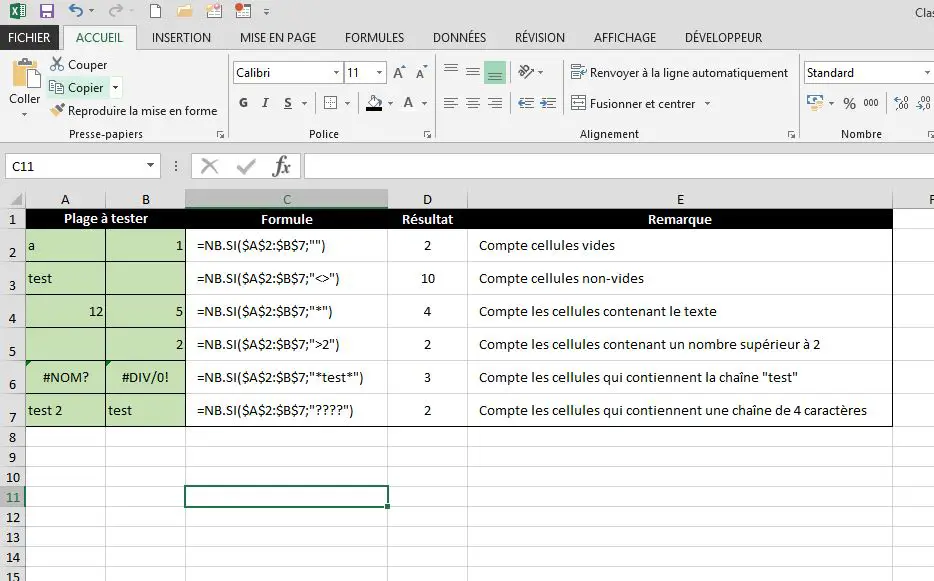
Salut! Assieds-toi, prends un café. On va parler d'Excel aujourd'hui. Un truc qui peut paraître simple, mais qui est super utile: compter le nombre de lignes. Facile, non? Eh bien, oui et non. Il y a plusieurs manières de s'y prendre, et certaines sont plus efficaces que d'autres, selon ce que tu veux exactement.
Imagine. Tu as une feuille Excel pleine de données. Des noms, des chiffres, des dates… Un vrai bazar, organisé bien sûr! Mais tu dois savoir combien de lignes elle contient. Pas envie de compter à la main, hein? On est d'accord. Excel est là pour nous sauver!
Méthode 1: La Barre d'État
La manière la plus simple et rapide? Regarde en bas de ta fenêtre Excel. Tu vois la barre d'état? C'est cette petite bande grise tout en bas. Si tu sélectionnes une colonne entière (clique sur la lettre de la colonne, genre "A" ou "B"), la barre d'état t'indiquera le nombre de cellules sélectionnées.
Attention! Si ta colonne contient des cellules vides, Excel ne les comptera pas. C'est bien si tu veux savoir combien de lignes remplies il y a. Mais si tu veux le nombre total de lignes utilisées, il faut passer à autre chose.
Petite Astuce: Sélection Partielle
Tu peux aussi sélectionner une partie de la colonne. Clique sur la première cellule, descends en maintenant la touche Maj (Shift), et clique sur la dernière cellule que tu veux compter. Magique! La barre d'état t'affiche le compte.
Une pause café s'impose, tu ne trouves pas? Bon, on reprend!
Méthode 2: La Fonction LIGNE() et MAX()
Pour une solution un peu plus "pro", on va utiliser des formules. Oui, oui, des formules! Mais ne panique pas, c'est plus simple qu'il n'y paraît.
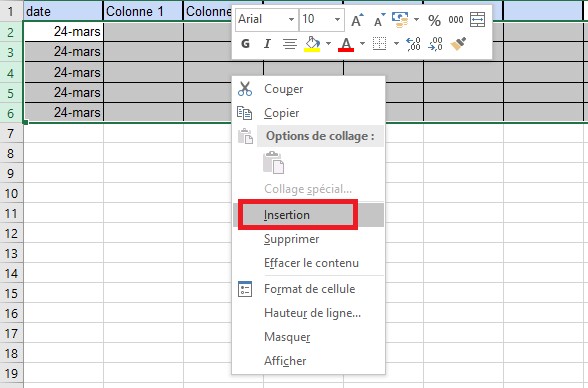
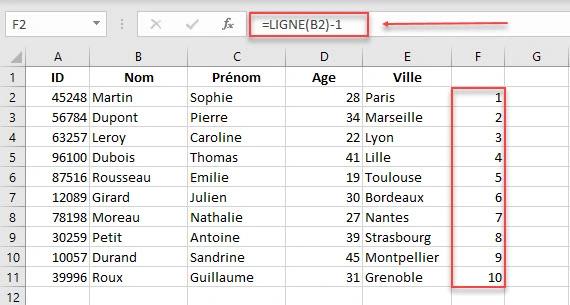
L'idée est d'utiliser la fonction LIGNE(). Cette fonction renvoie simplement le numéro de la ligne où elle est placée. Si tu écris "=LIGNE()" dans la cellule A1, elle affichera "1". Si tu la mets en A10, elle affichera "10". Tu vois le principe?
Maintenant, on va combiner ça avec la fonction MAX(). MAX() renvoie la valeur la plus élevée d'une série de nombres. Si tu écris "=MAX(1, 5, 2, 8)", elle affichera "8".
L'astuce, c'est de créer une colonne avec la fonction LIGNE(). Par exemple, dans la colonne A, tu as tes données. Dans la colonne B, à partir de la première ligne de données, tu écris "=LIGNE()". Ensuite, tu étends cette formule à toutes les lignes où tu as des données dans la colonne A. Excel va automatiquement incrémenter les numéros de ligne dans la colonne B.
Enfin, dans une cellule vide, tu écris "=MAX(B:B)". Excel va chercher la valeur la plus élevée dans toute la colonne B, qui correspondra au numéro de la dernière ligne utilisée! Boom! Tu as ton nombre de lignes.

Ça a l'air compliqué dit comme ça, mais essaie! Tu verras, c'est assez intuitif une fois qu'on a compris le mécanisme.
Méthode 3: La Fonction NBVAL()
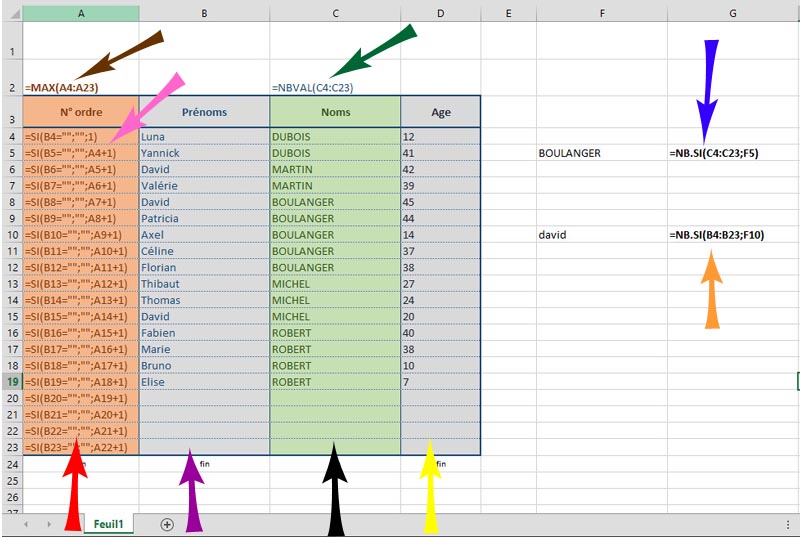
Si tu veux compter le nombre de lignes non vides dans une colonne, la fonction NBVAL() est ton amie. NBVAL() compte le nombre de cellules qui ne sont pas vides dans une plage donnée.
Par exemple, si tu écris "=NBVAL(A:A)", Excel va compter le nombre de cellules non vides dans toute la colonne A. C'est super pratique si tu as des lignes avec des cellules vides au milieu de tes données.
Attention! NBVAL() compte aussi les textes, les nombres, les dates… Tout ce qui n'est pas vide. Si tu as des en-têtes de colonnes, il faudra les soustraire du résultat final. Par exemple, si tu as une ligne d'en-tête, tu écriras "=NBVAL(A:A)-1".
Variante: NB.SI()
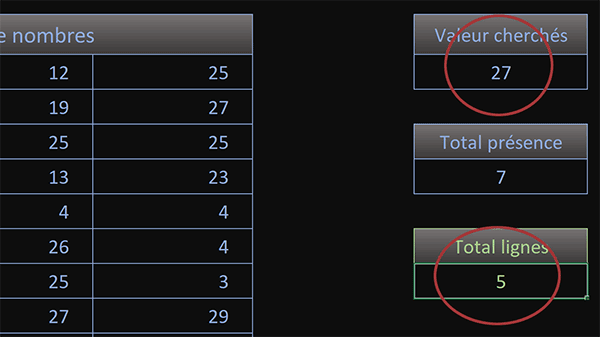
Si tu veux compter le nombre de lignes selon un critère précis, tu peux utiliser la fonction NB.SI(). Par exemple, si tu veux compter le nombre de lignes où la colonne A contient le mot "Pomme", tu écriras "=NB.SI(A:A, "Pomme")". Génial, non?
Méthode 4: Les Tableaux Structurés
Si tu utilises des tableaux structurés (Insertion -> Tableau), Excel gère automatiquement le nombre de lignes pour toi! C'est super pratique, car les formules s'adaptent automatiquement lorsque tu ajoutes ou supprimes des lignes.
Une fois que ton tableau est créé, tu peux utiliser la fonction LIGNES() pour connaître le nombre total de lignes dans le tableau. Par exemple, si ton tableau s'appelle "Tableau1", tu écriras "=LIGNES(Tableau1)".
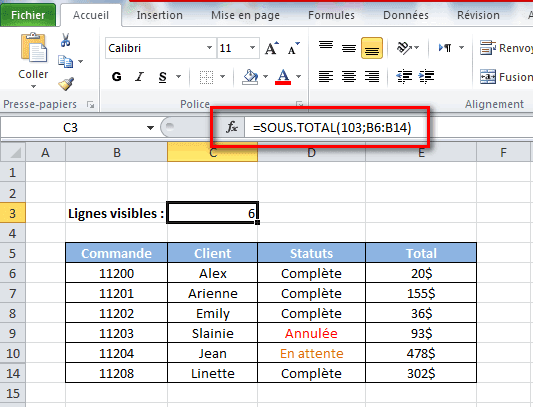
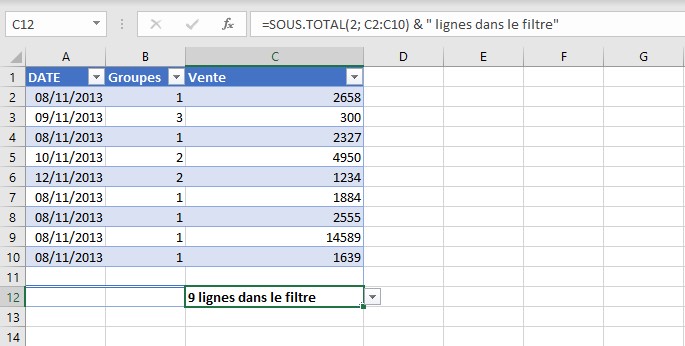
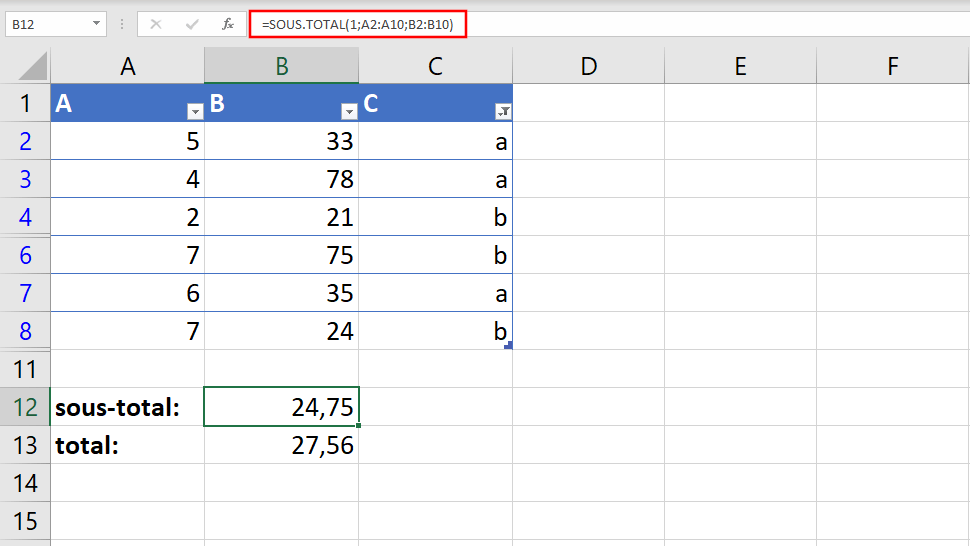
Tu peux aussi utiliser la fonction SOUS.TOTAL() pour compter le nombre de lignes visibles dans un tableau filtré. C'est très utile si tu veux analyser une partie spécifique de tes données.

En Résumé
Alors, on a vu plusieurs manières de compter le nombre de lignes dans Excel :
- La barre d'état (simple et rapide)
- La fonction LIGNE() et MAX() (plus "pro")
- La fonction NBVAL() (pour les cellules non vides)
- Les tableaux structurés (pour une gestion automatique)
Quelle méthode choisir? Ça dépend de tes besoins! Si tu veux juste un aperçu rapide, la barre d'état suffit. Si tu as besoin d'une solution plus précise et automatisée, les formules ou les tableaux structurés sont plus adaptés.
L'important, c'est de comprendre les différentes options et de choisir celle qui te convient le mieux. N'hésite pas à expérimenter, à tester, à faire des erreurs! C'est comme ça qu'on apprend.
Et n'oublie pas, Excel est un outil puissant, mais il est là pour te faciliter la vie, pas pour te la compliquer. Alors, respire, prends ton café, et amuse-toi!
Voilà! J'espère que cet article t'a été utile. Maintenant, va explorer Excel et compte ces lignes! À bientôt pour de nouvelles aventures numériques!