
Ah, LibreOffice! L'ami fidèle, l'alternative gratuite, celui qui nous sauve des abonnements exorbitants. Mais soyons honnêtes, la première impression compte. Et c'est là que notre page de garde entre en jeu. Oubliez les feuilles de brouillon gribouillées à la hâte. On parle ici de l'art de soigner son entrée, de dire "regardez, je suis sérieux – même si j'utilise un logiciel libre!".
Pourquoi une belle page de garde?
Bien plus qu'un simple ornement, la page de garde est votre carte de visite. Imaginez : vous envoyez un mémoire important à votre professeur ou un rapport crucial à votre patron. Une page de garde soignée, c'est l'équivalent d'une poignée de main ferme et d'un regard direct.
- Professionnalisme : Elle donne immédiatement une impression de sérieux et de rigueur.
- Clarté : Elle informe clairement sur le titre du document, l'auteur, la date, et parfois même le logo de l'entreprise ou de l'institution.
- Esthétisme : Elle peut être l'occasion d'ajouter une touche personnelle et visuelle, en choisissant des couleurs, des polices et des images appropriées. Pensez au minimalisme scandinave ou à l'élégance à la française – votre page, vos règles!
LibreOffice et les pages de garde : un duo gagnant
LibreOffice, avec sa flexibilité, vous offre une multitude d'options pour créer une page de garde qui vous ressemble. Pas besoin d'être un expert en design graphique! On peut utiliser des modèles existants, ou créer sa propre mise en page de A à Z. C'est un peu comme cuisiner : on part des ingrédients de base et on ajoute sa propre touche personnelle.
Quelques pistes à explorer :
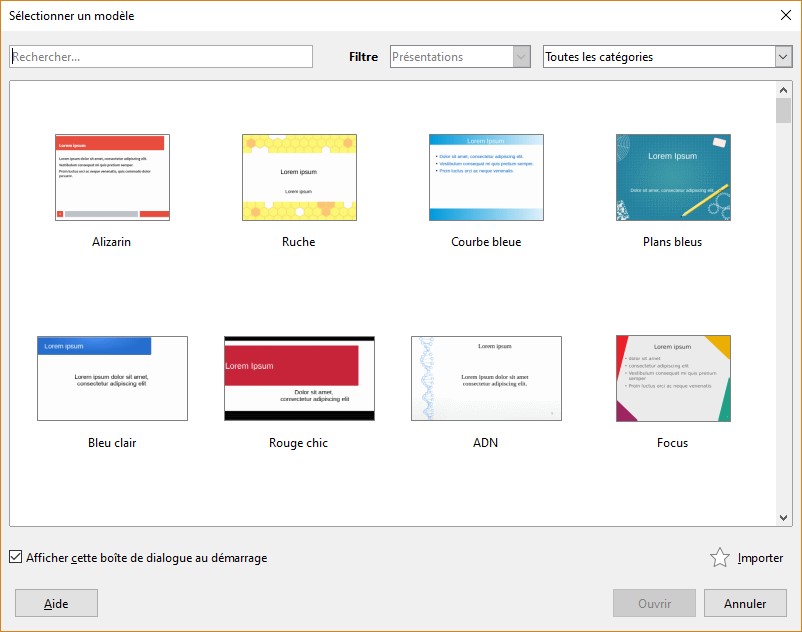
- Les modèles : LibreOffice offre une galerie de modèles de documents où l'on peut trouver des exemples de pages de garde pré-conçues. C'est une base solide pour démarrer.
- Les formes et les images : Utilisez les outils de dessin de LibreOffice pour créer des formes géométriques, des lignes, ou insérer des images pour illustrer votre document. Attention à la résolution! Une image pixelisée gâcherait tout l'effet.
- Les zones de texte : Organisez l'information de manière claire et lisible. Utilisez différentes polices et tailles pour hiérarchiser l'information. Pensez aux règles d'or de la typographie!
- Les couleurs : Choisissez une palette de couleurs harmonieuse. Évitez les couleurs trop criardes ou trop sombres. Rappelez-vous : moins, c'est souvent plus.
Conseils pratiques et petites astuces
Voici quelques conseils pour sublimer votre page de garde LibreOffice :
![[Docx] Telecharger page de garde rapport de stage](https://blogger.googleusercontent.com/img/b/R29vZ2xl/AVvXsEjTxsyvBxgPtVONQ87Q3EIbcAJROqZqGWpnmTIE9ZjmojEsOWSQHbfjAX692Z1Q9uxZUnW1SIc2heLipJNU5-WxzdtS8yMPVtUK1adJubibPMaAG2iUtJPHLgaw5dWsVIdmbisPXMH1mhLT/w1200-h630-p-k-no-nu/telecharger+page+de+garde+rapport+de+stage.PNG)
- Soyez cohérent : La page de garde doit être en accord avec le reste du document. Les polices, les couleurs, le style doivent être harmonieux.
- La simplicité paie : N'encombrez pas votre page de garde avec trop d'éléments. Concentrez-vous sur l'essentiel : titre, auteur, date.
- Inspirez-vous : Regardez des exemples de pages de garde professionnelles, sur internet ou dans des documents imprimés. Mais attention, inspirez-vous, ne copiez pas!
- Utilisez les styles : Les styles de LibreOffice vous permettent de formater rapidement et uniformément les différents éléments de votre page de garde. C'est un gain de temps précieux!
- Exportez en PDF : Une fois votre page de garde terminée, exportez votre document au format PDF pour garantir une présentation impeccable sur tous les appareils.
Un petit truc en plus : Pour une touche d'originalité, pensez à ajouter un QR code renvoyant vers votre site web ou votre profil LinkedIn. C'est moderne, pratique, et ça montre que vous êtes à la pointe de la technologie!
Réflexion finale : Au-delà de la page de garde
Finalement, la page de garde n'est qu'un détail, certes, mais un détail qui compte. Elle nous rappelle que le soin apporté à la présentation est important, que ce soit dans nos documents professionnels ou dans notre vie de tous les jours. Que l'on parle d'une table dressée avec élégance, d'un message écrit avec attention, ou d'une page de garde LibreOffice soignée, le souci du détail témoigne de notre respect pour les autres et de notre amour du travail bien fait. Alors, prêt à créer votre prochaine page de garde ?





![[Docx] Modele page de garde rapport de stage word ~ StagePFE](https://4.bp.blogspot.com/-qsFTsOmjK3g/VF_cZtdd15I/AAAAAAAACJ4/czP2AEXuh18/w1200-h630-p-k-no-nu/modele+page+de+garde+gratuit+word.PNG)


![Modèle Page De Garde Word Awesome Docx] Page De Garde Business Pour](https://i.pinimg.com/originals/61/a0/99/61a09932a82cc02e171651c658f1e750.png)
![[DOC] Exemple page de garde word pour un rapport PFE ~ maplisten](https://3.bp.blogspot.com/-h_lQMTlvjg4/VU37ec0T8GI/AAAAAAAACkQ/AdJo-OlWKrM/s1600/page%2Bde%2Bgarde%2Bword%2Bde%2Bpfe%2Bmodele%2Bpage%2Bde%2Bgarde%2Bformat%2Bword%2B2015.png)






![[WORD] Exemple d page de garde gratuit pour une mémoire](https://blogger.googleusercontent.com/img/b/R29vZ2xl/AVvXsEhKl1lvOk9tgjYeUVp3LHe0f0MXw5RzNCIBUGLJlH9Y9jN14FRv9TWFe5Ll_NUrr075Qyjis2piVqeHdVekMo8RSDm1ucUxx3dhgEFN99n9yi8rAxjVmnpTXZgdqeEAxwh96agOaAYVIQFp/w1600/exemple_page_de_garde_2019_word_certicate.PNG)

