Salut l'ami(e) ! Alors, tu veux pimper ta page de garde Word avec une jolie bordure ? T'inquiète, c'est plus facile qu'il n'y paraît, même si Word a parfois des idées... disons... particulières sur la mise en page. On va décortiquer ça ensemble, promis juré, craché ! (Virtuellement, bien sûr, on est propre quand même).
Option 1 : La Bordure Classique, Efficace et Indémodable
Commençons par le truc le plus simple. Imagine, tu es devant Word, ta page de garde est désespérément blanche et nue... Pas de panique !
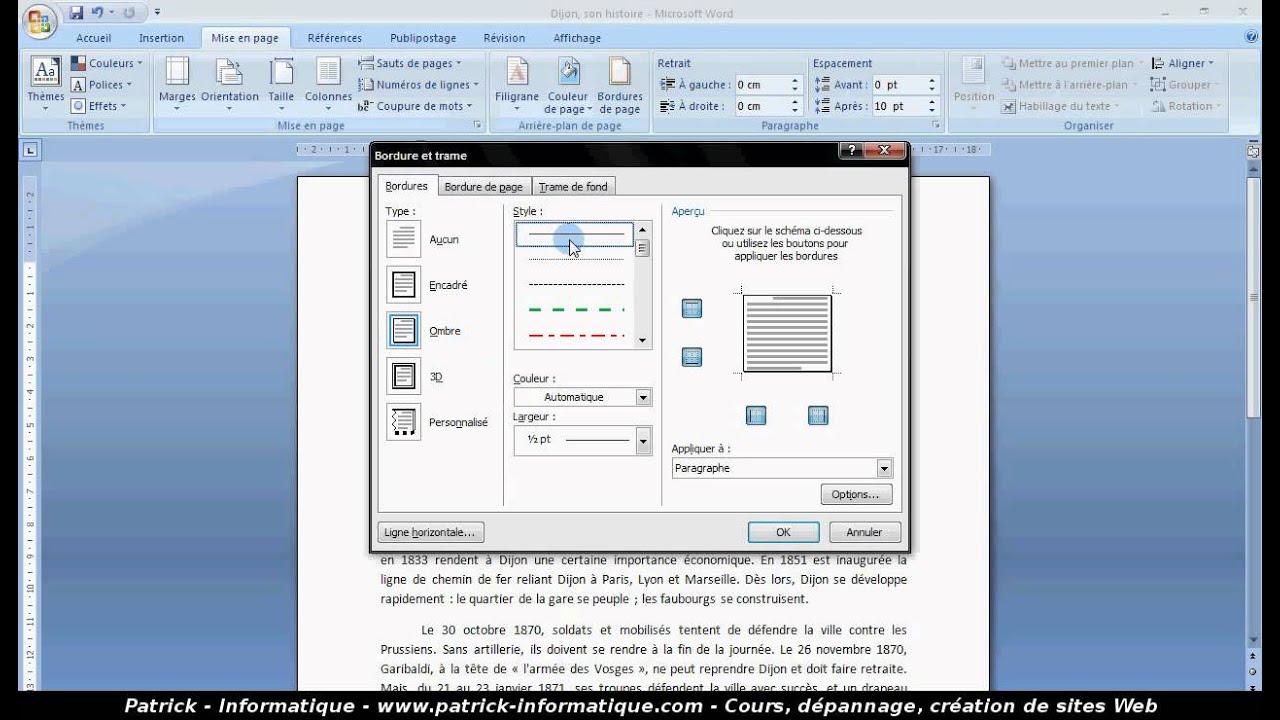
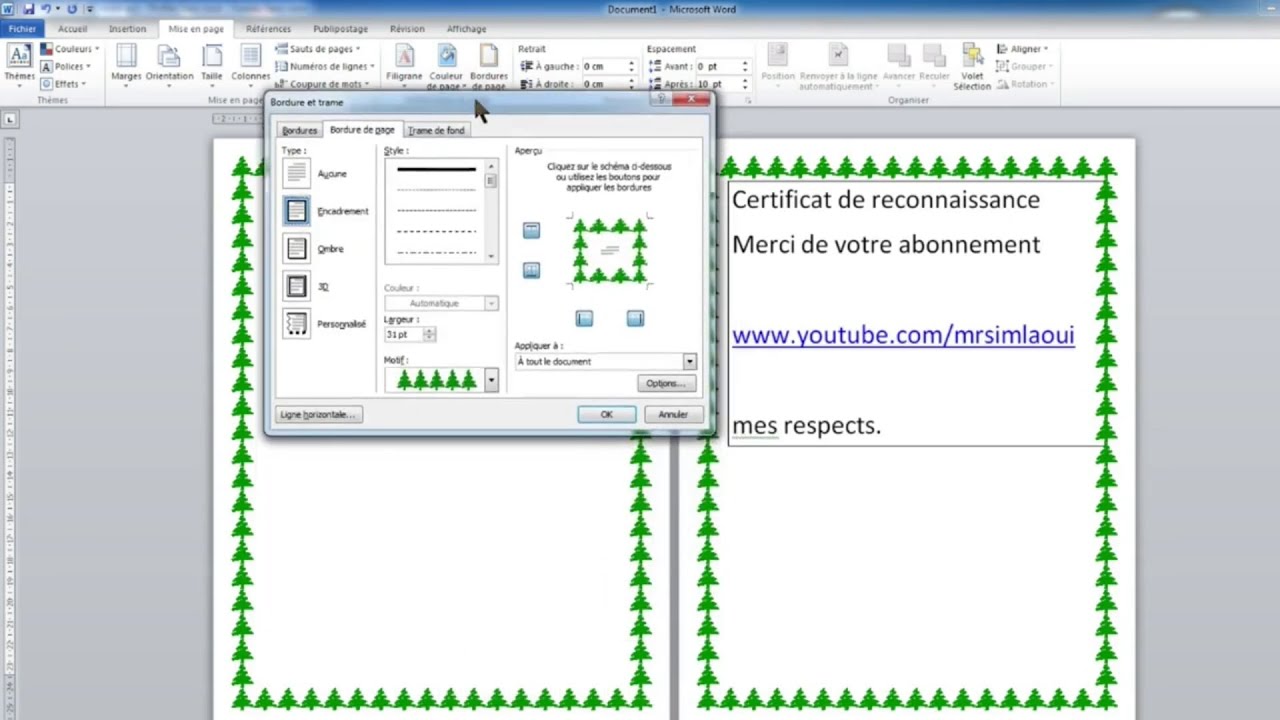
Va dans l'onglet "Création" (ou "Disposition" si tu utilises une version plus ancienne – Word, roi du changement !). Cherche ensuite l'option "Bordures de page". Clique dessus, comme si tu lançais un sort magique.
Une fenêtre s'ouvre, pleine d'options. C'est un peu le rayon bonbons d'une fête foraine, il y en a partout ! Tu peux choisir :
- Le style de bordure : traits pleins, pointillés, tirets, doubles traits... le choix est vaste !
- L'épaisseur : pour une bordure discrète ou un vrai mur de protection contre les regards indiscrets (blague !).
- La couleur : du rouge pétant au bleu ciel, en passant par un discret gris anthracite, fais-toi plaisir !
- L'art : alors là, c'est le bouquet ! Des arbres de Noël aux pommes en passant par des cœurs... Attention, ça peut vite devenir too much ! Utilise avec modération, sauf si tu veux vraiment faire une déclaration artistique très forte (et un peu kitsch, soyons honnêtes!).
Le plus important : en bas de cette fenêtre, vérifie que l'option "Appliquer à" est bien réglée sur "Cette section - Première page seulement". C'est crucial pour ne pas avoir une bordure sur toutes les pages de ton document ! Sauf si c'est ce que tu veux, évidemment... mais ce serait un peu étrange, non ?

Option 2 : La Bordure Créative, avec des Formes !
Tu te sens l'âme d'un artiste ? Tu veux une bordure qui sorte de l'ordinaire ? Pas de problème, Word peut aussi le faire (plus ou moins bien, mais il fait de son mieux!).
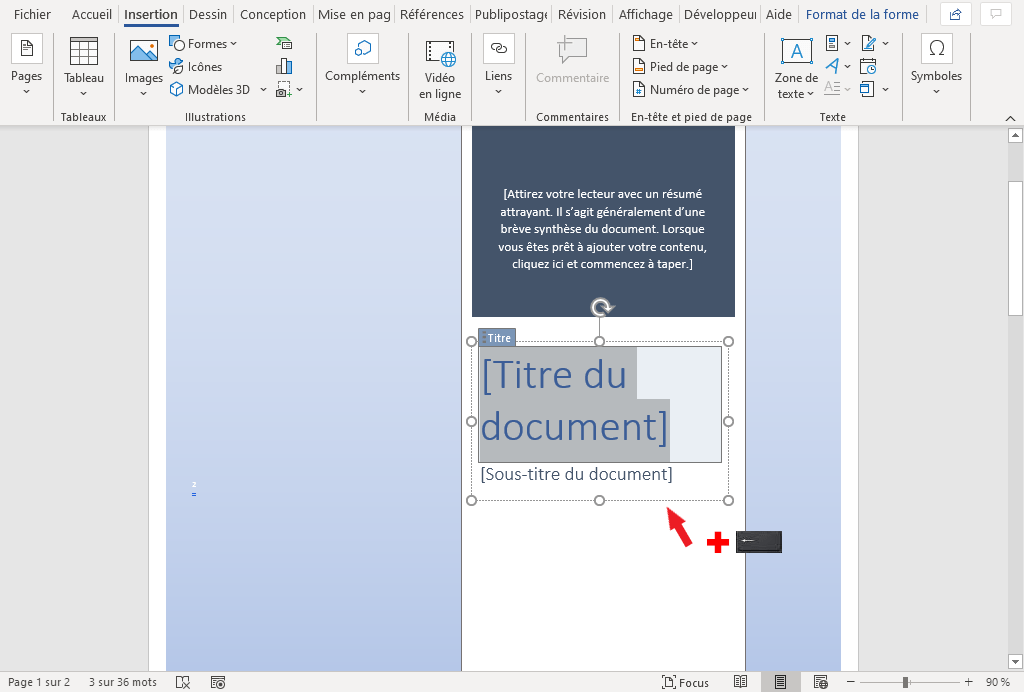
Dans l'onglet "Insertion", clique sur "Formes". Là, tu as un choix incroyable : rectangles, cercles, étoiles, flèches... Tout un arsenal pour créer une bordure unique. Laisse libre cours à ton imagination !
Dessine ta forme sur la page. Tu peux ensuite la redimensionner, la colorier, lui donner un contour... Bref, en faire ce que tu veux !

Le truc, c'est de dupliquer cette forme (Ctrl+C, Ctrl+V) et de la placer tout autour de ta page pour créer une bordure. C'est un peu fastidieux, je te l'accorde, mais le résultat peut être vraiment sympa. Et puis, ça fait travailler ta patience ! (Si tu en as...)
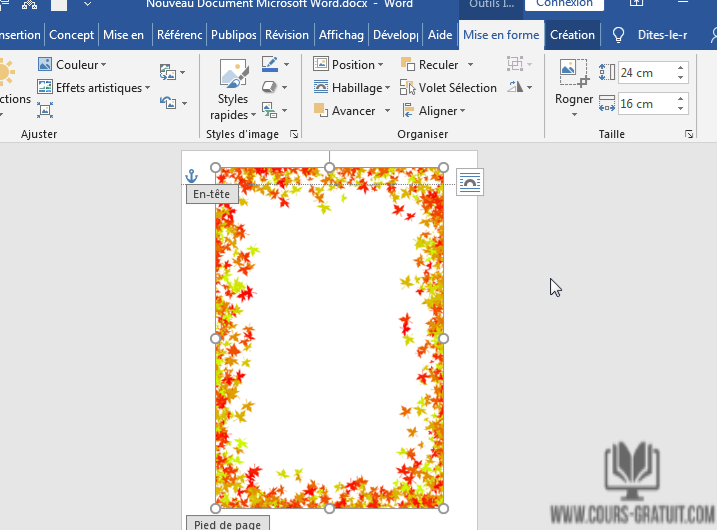
Autre option : tu peux insérer une image ou une illustration et la placer en bordure de ta page. Télécharge une image sympa (attention aux droits d'auteur !) ou utilise une des images proposées par Word. Redimensionne-la et duplique-la pour créer une bordure originale.

Un Petit Conseil d'Ami
Avant de te lancer dans une bordure ultra compliquée, fais un essai ! Crée un nouveau document Word et teste différentes options. Ça t'évitera de perdre du temps et de l'énergie sur ton document principal.
Et n'oublie pas : le plus important, c'est que ta bordure complète le contenu de ta page de garde, et non l'inverse. Elle doit être jolie et agréable à regarder, mais elle ne doit pas distraire de l'information principale. C'est un peu comme le cadre d'un tableau : il doit mettre en valeur l'œuvre, pas la cacher.
Voilà, mon ami(e) ! J'espère que ces conseils t'ont été utiles. Maintenant, à toi de jouer ! Crée une page de garde digne de ce nom, avec une bordure qui fera sensation. Et surtout, amuse-toi ! Parce que la vie est trop courte pour les documents Word ennuyeux. Allez, à bientôt !