Ah, Excel! Qui n'a jamais été confronté à cette feuille de calcul apparemment infinie? On l'adore, on le déteste, mais on ne peut s'en passer, n'est-ce pas? Et si je vous disais qu'on peut rendre nos fichiers Excel un peu plus... chaleureux? On parle de la fameuse page de garde.
Vous vous demandez sûrement: une page de garde dans Excel? Mais pourquoi faire? Eh bien, imaginez ceci: vous envoyez un fichier crucial à votre patron, un rapport bourré de chiffres. Au lieu d'une feuille de calcul austère, il/elle découvre une belle page de garde, claire, concise, qui présente le document. L'effet est tout de suite plus pro, non?
Pourquoi s'embêter avec une page de garde?
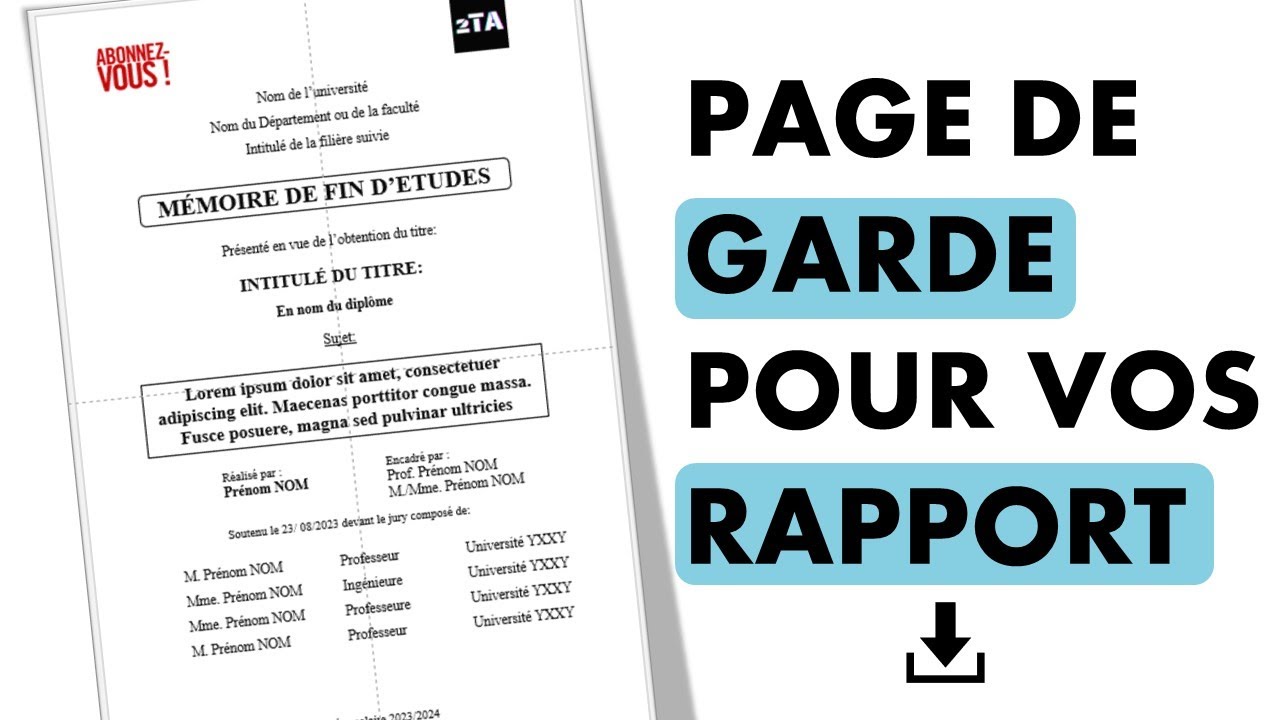
Bonne question! Plusieurs raisons peuvent vous convaincre. Premièrement, elle ajoute une touche de professionnalisme. C'est comme offrir un cadeau joliment emballé. Deuxièmement, elle fournit des informations importantes: le titre du document, la date, le nom de l'auteur, le département, un logo... En gros, un résumé pour que tout soit clair dès le départ. Et troisièmement, soyons honnêtes, ça améliore l'expérience utilisateur. Personne n'a envie de chercher frénétiquement l'information au milieu d'une jungle de cellules!
Alors, comment on fait concrètement? Pas de panique, c'est plus simple qu'il n'y paraît. Pas besoin d'être un expert en Excel pour créer une page de garde élégante. Accrochez-vous, on plonge dans les astuces!
Créer votre page de garde, étape par étape
Étape 1: La feuille vierge. Ouvrez un nouveau classeur Excel, ou utilisez la première feuille de votre document existant. C'est là que va naître votre chef-d'œuvre!

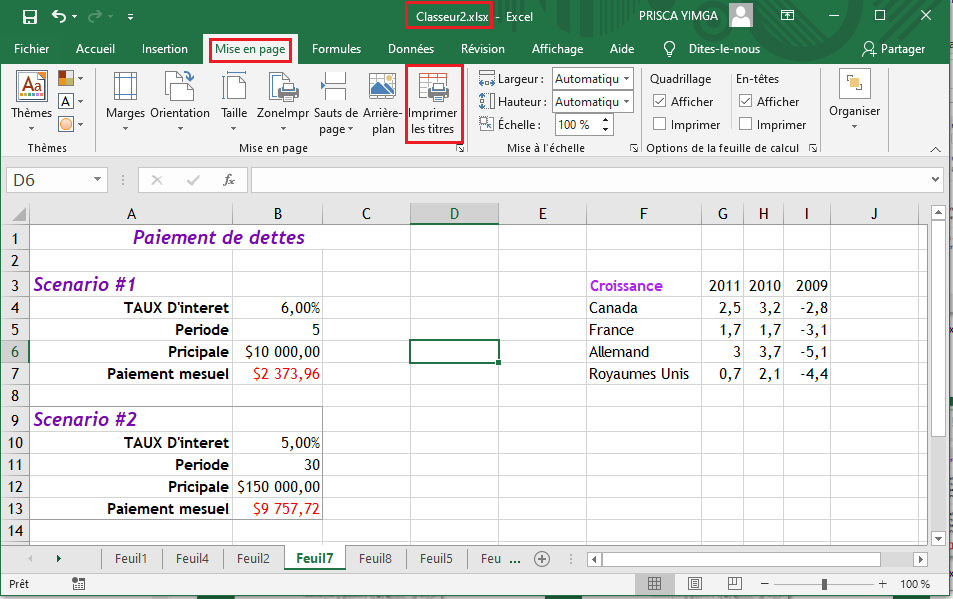
Étape 2: La mise en page. C'est le moment de jouer avec la mise en page. On va dans l'onglet "Mise en Page" (logique, non?) et on ajuste les marges, l'orientation (portrait ou paysage, à vous de voir!), et même la taille du papier si besoin. On veut une page aérée, agréable à regarder.
Étape 3: L'entête et le pied de page. On peut utiliser l'entête et le pied de page pour ajouter des informations récurrentes, comme le logo de l'entreprise, la date, ou le numéro de version du document. C'est pratique et ça donne un look soigné. Vous les trouverez également dans l'onglet "Mise en Page", ou en passant par "Insertion" puis "En-tête et pied de page".

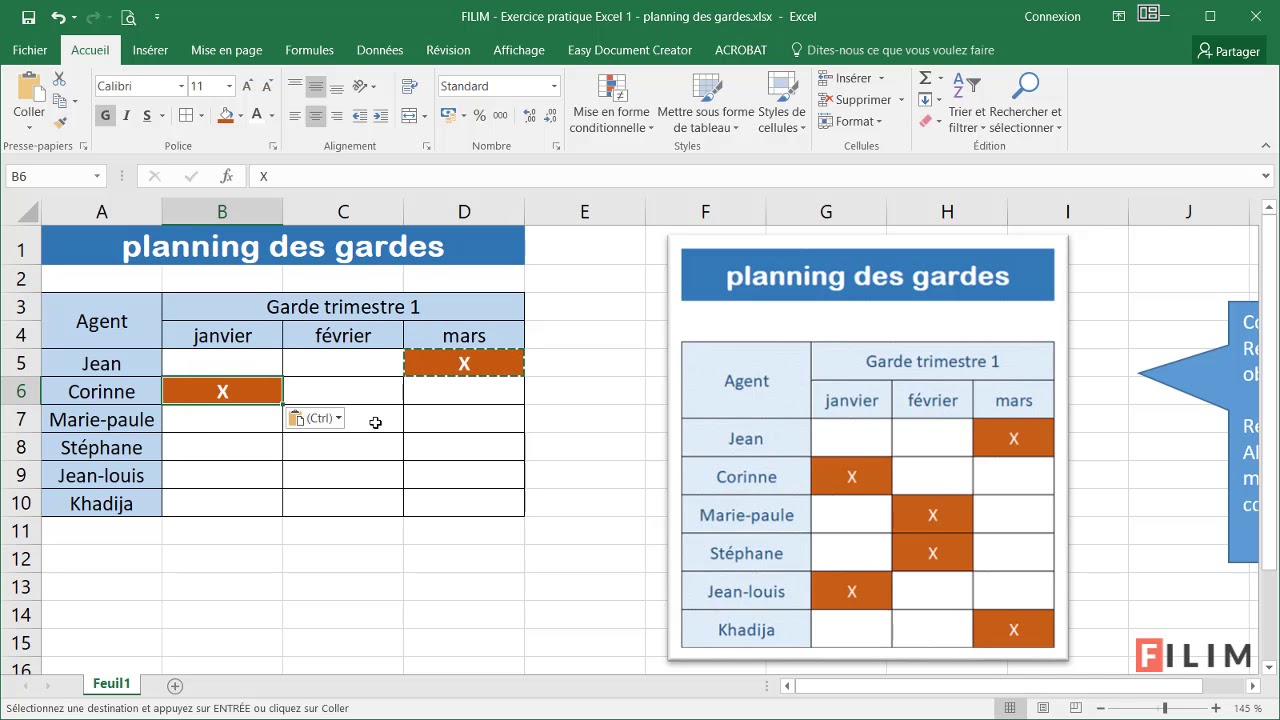
Étape 4: Le contenu principal. C'est le cœur de votre page de garde. Utilisez des zones de texte ("Insertion" > "Zone de texte") pour écrire le titre du document, votre nom, la date... Choisissez une police de caractères lisible et une taille adaptée. N'hésitez pas à jouer avec les couleurs et les formes pour rendre le tout plus attrayant. On peut même insérer une image pour illustrer le sujet, si on le souhaite.
Étape 5: La touche finale. Pensez à bien aligner les éléments, à harmoniser les couleurs et à vérifier l'orthographe! Une petite relecture est toujours une bonne idée. On ne veut pas d'erreurs sur notre belle page de garde, n'est-ce pas?
Astuces de pro pour une page de garde au top
- La simplicité est reine. Ne surchargez pas votre page de garde d'informations inutiles. Allez à l'essentiel!
- Choisissez des couleurs harmonieuses. Évitez les couleurs criardes qui fatiguent les yeux. Privilégiez des teintes douces et professionnelles.
- Utilisez des polices de caractères lisibles. Arial, Calibri, Times New Roman... Ce sont des valeurs sûres.
- Intégrez le logo de votre entreprise. Ça renforce l'identité visuelle et donne un aspect plus professionnel.
- Pensez à l'accessibilité. Si vous utilisez des couleurs, assurez-vous qu'elles sont contrastées pour les personnes malvoyantes.
Et voilà! Avec ces quelques astuces, vous êtes prêt à créer des pages de garde Excel qui impressionneront vos collègues et vos supérieurs. Alors, lancez-vous, explorez les options et laissez libre cours à votre créativité! Qui sait, vous deviendrez peut-être le maître incontesté des pages de garde Excel dans votre entreprise!
Alors, prêt à transformer vos feuilles de calcul en œuvres d'art? N'oubliez pas, le plus important est de s'amuser et d'exprimer sa créativité. Et au final, un petit effort sur la présentation peut faire une grande différence! Alors, souriez, ouvrez Excel, et créez votre page de garde étincelante! Et surtout, n’oubliez pas d’enregistrer votre travail !

![Modèle Page De Garde Word Awesome Docx] Page De Garde Business Pour](https://i.pinimg.com/originals/61/a0/99/61a09932a82cc02e171651c658f1e750.png)










![[DOC] Exemple page de garde word pour un rapport PFE](https://i.pinimg.com/originals/9e/c8/dd/9ec8dd579b62f3a9ea6db67b121c35c3.png)