
On se souvient tous du jour où on a dû rendre un rapport important à l'école. Personnellement, je paniquais. Le contenu ? J'avais géré. Mais la présentation, la fameuse page de garde, c'était l'angoisse. Je me rappelle avoir passé des heures sur Word, à essayer de centrer un titre et à choisir la police parfaite... Une horreur ! Heureusement, Google Docs est là, et croyez-moi, ça change la vie. Et c'est de ça qu'on va parler aujourd'hui : comment faire une page de garde qui claque (sans se prendre la tête) sur Google Docs.
Pourquoi une page de garde, d'abord ?
Eh bien, imaginez un livre sans couverture. Un peu triste, non ? La page de garde, c'est un peu la même chose. C'est la première impression que vous donnez. Elle sert à :
- Identifier clairement le document (titre, auteur, date...).
- Donner un aspect professionnel à votre travail. (Oui, même si c'est pour Mamie !)
- Séparer le contenu du reste. C'est propre, c'est net.
En gros, c'est un peu comme se mettre sur son 31 pour un entretien d'embauche. On soigne l'apparence pour marquer les esprits.
Les astuces pour une page de garde au top sur Google Docs
Alors, comment on s'y prend concrètement ? Pas de panique, c'est plus simple qu'il n'y paraît.
1. Insérer un saut de page
C'est la base. Vous devez avoir une page dédiée à votre page de garde. Pour cela, allez dans "Insertion" > "Saut" > "Saut de page". Et voilà ! Votre page est isolée. (Note: Vérifiez que le saut de section ne va pas poser de problème pour la numérotation des pages après).

2. Le titre, l'élément central
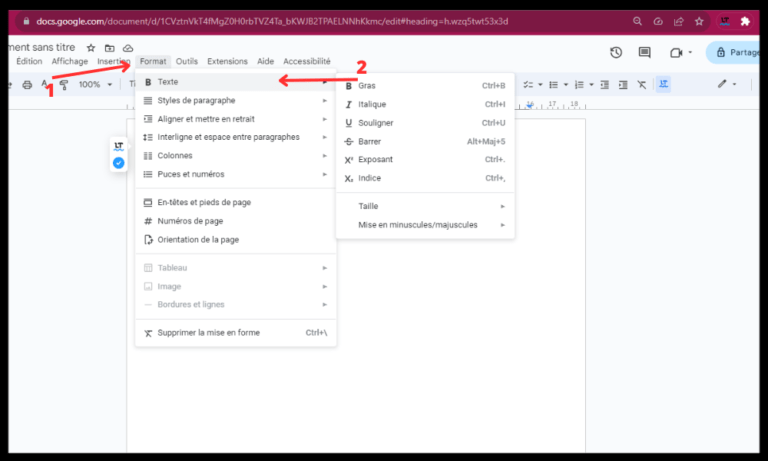
Le titre doit être clair, concis et bien visible. Utilisez une police de caractères lisible et une taille appropriée. N'hésitez pas à jouer avec les options de formatage (gras, italique...). Mais attention, pas de fantaisie excessive ! On veut rester professionnel, pas faire un sapin de Noël.
3. Les informations essentielles
En dessous du titre, ajoutez les informations importantes :
- Votre nom et prénom (indispensable !)
- La date (toujours utile)
- Le nom du cours ou du projet (si applicable)
- Le nom de votre professeur ou responsable (si nécessaire)
Disposez ces informations de manière harmonieuse. Centrez-les, alignez-les... Faites ce qui vous semble le plus esthétique. (Petit conseil : utilisez les outils d'alignement de Google Docs, ça aide énormément !)

4. Une image (avec modération)
Ajouter une image peut donner un certain cachet à votre page de garde. Mais attention à ne pas tomber dans l'excès. Choisissez une image pertinente et de bonne qualité. Evitez les images pixellisées ou trop complexes. L'image doit être en rapport avec le sujet de votre document. (Et surtout, vérifiez que vous avez le droit de l'utiliser !).
5. Le formatage général
C'est le moment de peaufiner le tout. Vérifiez :

- L'espacement entre les lignes et les paragraphes.
- L'alignement des différents éléments.
- Les marges de la page.
Bref, faites en sorte que l'ensemble soit visuellement agréable et facile à lire. C'est le diable qui se cache dans les détails, comme on dit !
Templates Google Docs
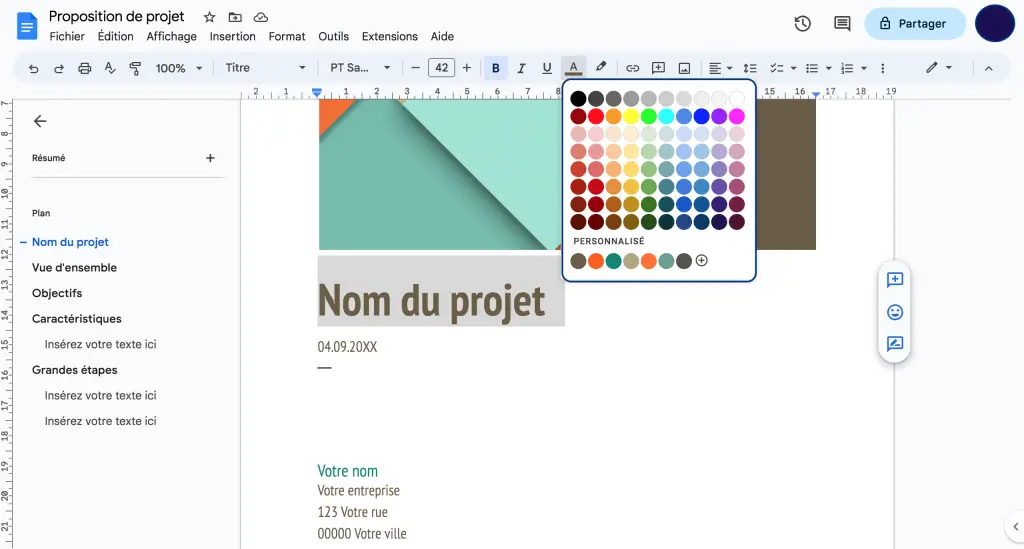
Et si tout ça vous paraît trop compliqué, sachez que Google Docs propose des modèles de pages de garde pré-faits. Il suffit de les adapter à vos besoins. C'est une option rapide et efficace. (Personnellement, c'est ce que je fais la plupart du temps !).
Voilà, vous savez (presque) tout sur la création d'une page de garde réussie sur Google Docs. Alors, lancez-vous et épatez la galerie !








![Découvrez comment créer des pages de garde dans Google Docs [Easy Steps]](https://cloudo3.com/resources3/images10/image-255-1008140655231.png)


![Découvrez comment créer des pages de garde dans Google Docs [Easy Steps]](https://cloudo3.com/resources3/images10/image-217-1008140656131.png)



