Je me souviens encore de cette fois où j'ai rendu un rapport... disons, visuellement peu inspiré. Mon prof, un type sympa mais avec un faible pour la mise en page soignée, m'avait dit avec un sourire : "C'est du bon travail, mais... on dirait que la page de garde s'est excusée d'être là." Ouch! Depuis, j'ai juré de ne plus jamais négliger mes pages de garde. Et devinez quoi? C'est plus facile qu'on ne le croit, surtout avec Word!
Aujourd'hui, on va parler de comment donner un peu de peps à votre page de garde Word, en lui ajoutant un encadrement. Parce qu'avouons-le, une page de garde bien encadrée, c'est un peu comme une belle pochette d'album : ça donne envie de découvrir ce qu'il y a dedans!
Pourquoi encadrer sa page de garde?
Bon, d'accord, l'encadrement c'est pas la solution à tous les problèmes du monde. Mais pour une page de garde, ça a plusieurs avantages :
- Ça attire l'œil : Directement, ça donne une impression de plus soignée.
- Ça structure l'information : En délimitant l'espace, ça permet de mieux organiser le texte (titre, nom, date, etc.).
- Ça personnalise : Vous pouvez choisir l'épaisseur, la couleur, le style de l'encadrement. Bref, faites parler votre créativité! (mais avec modération hein!)
En gros, c'est la petite touche qui fait la différence entre une page de garde oubliable et une page de garde... mémorable! (OK, j'exagère peut-être un peu).
Comment faire concrètement?
Maintenant, passons aux choses sérieuses : comment on fait ça, en vrai, dans Word ? Il y a plusieurs méthodes, mais voici la plus simple (selon moi) :

- Ouvrez votre document Word (évidemment!).
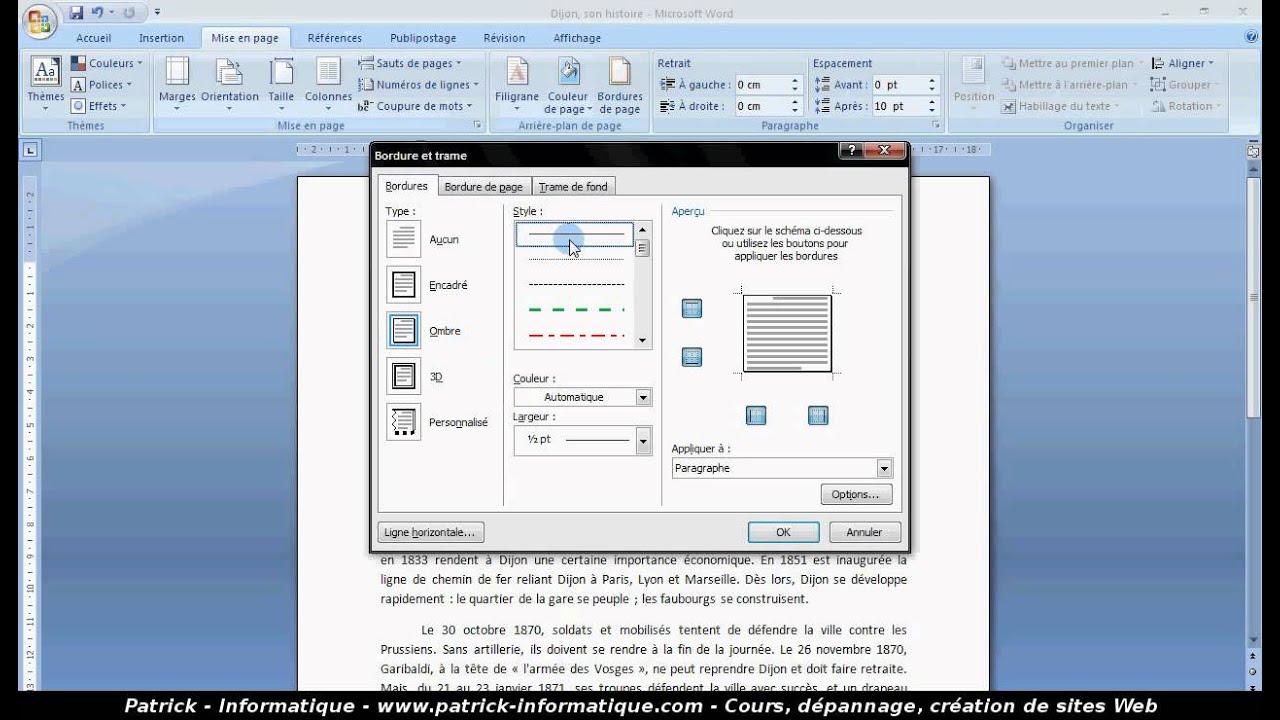
- Sélectionnez l'onglet "Création" (ou "Mise en Page" selon votre version de Word).
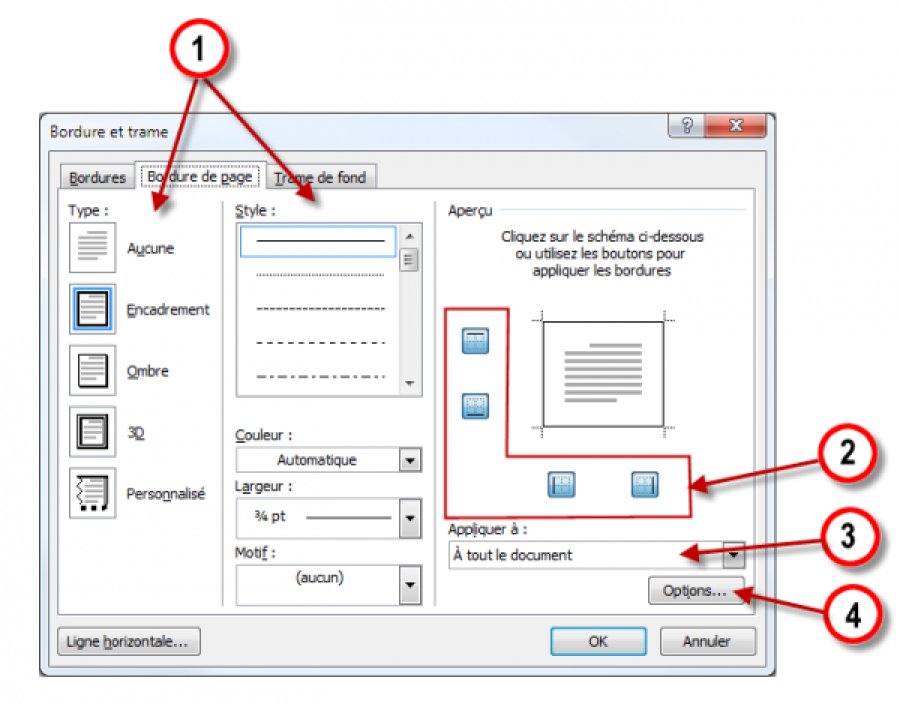
- Cherchez l'option "Bordures de page". Elle se cache souvent dans un menu déroulant du style "Arrière-plan de page". (Word et ses cachettes...!)
- Une fenêtre s'ouvre. C'est là que la magie opère!
Personnalisez votre encadrement
Dans cette fameuse fenêtre, vous avez plein d'options :
- Style : Choisissez le type de ligne (continue, pointillée, double, etc.).
- Couleur : Sélectionnez la couleur de votre choix. (Attention à ne pas agresser les yeux du correcteur !)
- Largeur : Définissez l'épaisseur de la ligne. (Plus c'est épais, plus c'est voyant, vous voyez l'idée ?)
- Appliquer à : Très important ! Choisissez "Cette section – Première page seulement". Sinon, vous allez encadrer toutes les pages de votre document. Et croyez-moi, ce n'est probablement pas ce que vous voulez.
Vous pouvez même ajouter des "Motifs" (petites images répétées) si vous voulez un encadrement plus original. Mais, personnellement, je trouve ça souvent un peu "too much". (Question de goût, hein!).

Petit conseil de pro (auto-proclamé)
Avant de valider, vérifiez bien le résultat dans l'aperçu. Et n'oubliez pas : la simplicité est souvent la clé. Un encadrement discret mais élégant sera toujours plus efficace qu'un truc bariolé qui pique les yeux.
Voilà! Vous savez maintenant comment encadrer une page de garde sur Word. Plus d'excuses pour rendre un travail avec une page de garde triste et sans âme! Et souvenez-vous, une belle page de garde, c'est le premier pas vers la gloire (ou au moins une bonne note!). 😉